Nota
L'accesso a questa pagina richiede l'autorizzazione. È possibile provare ad accedere o modificare le directory.
L'accesso a questa pagina richiede l'autorizzazione. È possibile provare a modificare le directory.
Foundry MCP Server (anteprima) è un'implementazione ospitata nel cloud del protocollo MCP (Model Context Protocol). Espone strumenti curati che consentono agli agenti di eseguire operazioni di lettura e scrittura nei servizi Foundry senza chiamare direttamente le API back-end. Non è necessario distribuire l'infrastruttura. Il server fornisce un endpoint sicuro e scalabile con l'autenticazione predefinita tramite Microsoft Entra ID.
Usare un client conforme a MCP, ad esempio Visual Studio Code, per connettersi all'endpoint pubblico, eseguire l'autenticazione con Entra ID e consentire agli LLM di accedere agli strumenti. Dopo la connessione, è possibile compilare agenti che richiamano questi strumenti con prompt del linguaggio naturale.
In questo articolo vengono illustrate le operazioni seguenti:
- Connettersi al server MCP Foundry con GitHub Copilot nel codice Visual Studio
- Eseguire richieste per testare gli strumenti del server Foundry MCP e interagire con le risorse Azure
Il completamento di questa guida richiede circa 5 minuti.
Annotazioni
Questa funzionalità è attualmente disponibile in anteprima pubblica. Questa anteprima viene fornita senza un contratto di servizio e non è consigliabile per i carichi di lavoro di produzione. Alcune funzionalità potrebbero non essere supportate o potrebbero presentare funzionalità limitate. Per altre informazioni, vedere Supplemental Terms of Use for Microsoft Azure Previews.
Prerequisiti
- Azure account con una sottoscrizione attiva. Se non è disponibile, creare un account Azure gratuito.
- Un progetto di Foundry. Se non hai un progetto, creane uno con il Microsoft Foundry SDK Quickstart.
- Visual Studio Code (versione 1.99 o successiva).
- Sottoscrizione di GitHub Copilot (Individual, Business o Enterprise).
- GitHub Copilot estensione di Visual Studio Code.
- Ruolo di contributore o superiore nel progetto Foundry a cui si desidera accedere.
Installare e avviare Foundry MCP Server
Selezionare un'opzione per installare Foundry MCP Server in Visual Studio Code.
Installare Foundry MCP Server nel profilo utente in modo che sia disponibile per tutte le aree di lavoro in Visual Studio Code.
Aprire il riquadro comandi (CTRL+MAIUSC+P).
Cerca MCP: Add Server.
Selezionare l'opzione HTTP (HTTP o Eventi Inviati dal Server).
Immettere
https://mcp.ai.azure.comcome URL.Immettere un nome descrittivo, ad esempio foundry-mcp-remote, quindi premere INVIO. Visual Studio Code aggiunge la seguente voce server nel profilo utente:
{
  "servers": {
    "foundry-mcp-remote": {
      "type": "http",
      "url": "https://mcp.ai.azure.com"
    }
  }
}
Aprire il riquadro comandi (CTRL+MAIUSC+P).
Cercare e selezionare MCP: List Servers.
Selezionare Foundry MCP Server aggiunto e scegliere Avvia server.
Accanto al nome del server in MCP: Elenca i server viene visualizzato un indicatore verde, che conferma che la connessione è attiva.
Quando richiesto, accedere a Azure in modo che il server MCP possa interagire con i servizi nella sottoscrizione.
Apri GitHub Copilot e seleziona Modalità agente.
Selezionare l'icona degli strumenti, cercare Foundry per filtrare l'elenco e verificare che venga visualizzato il server.
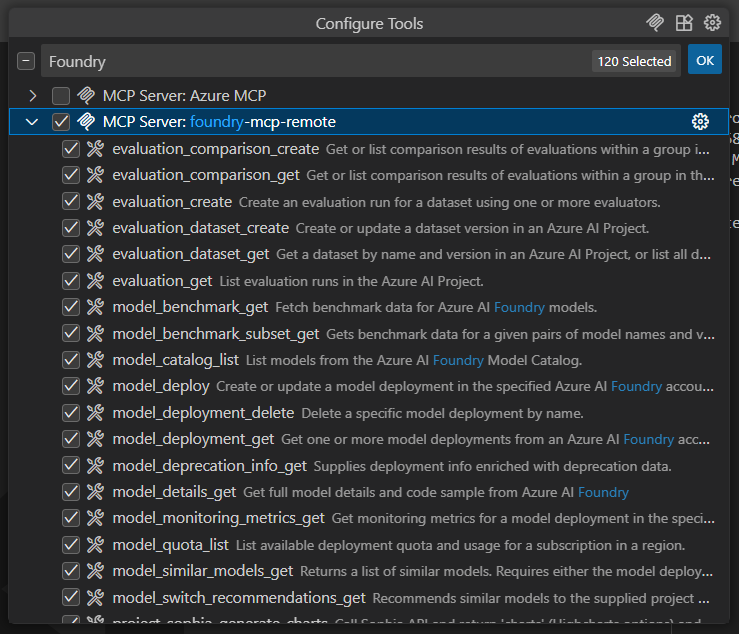
Altre informazioni sulla modalità agente sono disponibili nella documentazione del codice Visual Studio.
Usare istruzioni per testare Foundry MCP Server
Aprire il pannello di chat GitHub Copilot e confermare Agent Mode selezionato.
Immettere un prompt che usa gli strumenti del server Foundry MCP, ad esempio Informazioni sui modelli più recenti in Foundry.
Copilot richiede l'autorizzazione per eseguire l'operazione richiesta del server MCP Foundry. Selezionare Continua o usare la freccia per scegliere un comportamento più specifico:
- Sessione corrente esegue sempre l'operazione nella modalità Agente Copilot di GitHub attuale.
- Area di lavoro corrente esegue sempre il comando per l'area di lavoro Visual Studio Code corrente.
- Always allow imposta l'operazione per essere eseguita sempre per qualsiasi sessione in modalità agente di GitHub Copilot o per qualsiasi area di lavoro di Visual Studio Code.
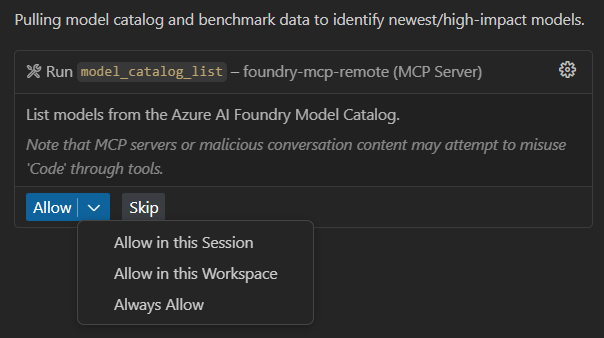
La risposta è simile all'output abbreviato seguente. I risultati effettivi variano in base alla disponibilità del modello corrente.
Latest / Notable Foundry Models (Preview Snapshot)

1. Frontier & Reasoning Models
gpt-4o (2024-11-20) – Flagship multimodal model; strong multi-turn coherence.
o3 (2025-04-16) – Balanced reasoning with good accuracy/quality trade-off.
o4-mini (2025-04-16) – Strong quality with better latency than o3.
Phi-4 – Microsoft small frontier open model; competitive quality at lower cost.

// Further output omitted
Esplorare e testare le operazioni del server MCP Foundry con altre richieste, ad esempio:
What tools can I use from Foundry MCP Server (preview)?
Tell me about the latest models on Foundry
Show me details about the GPT-4o model on Foundry
Risoluzione dei problemi
| Problema | Risoluzione |
|---|---|
| Il server non viene avviato | Verificare di aver immesso correttamente l'URL https://mcp.ai.azure.com. Aprire il riquadro comandi ed eseguire MCP: Elenca server per controllare lo stato del server. |
| La richiesta di autenticazione non viene visualizzata | Assicurarsi che l'estensione GitHub Copilot sia installata e che sia stato eseguito l'accesso a Visual Studio Code con un account Microsoft con access alla sottoscrizione Azure. |
| Gli strumenti Foundry non vengono visualizzati in Modalità Agente | Verificare che il server sia in esecuzione (indicatore verde in MCP: Elenca server). Verificare di aver selezionato Modalità agente nel pannello della chat di Copilot, quindi selezionare l'icona degli strumenti e cercare Foundry. |
| Errori di autorizzazione o "Access negato" | Assicurati di avere il ruolo di Collaboratore o superiore nel progetto Foundry. Il server utilizza il flusso On-Behalf-Of con le credenziali Entra ID. |
Pulire le risorse
Per rimuovere la configurazione del server:
- Profilo utente: aprire il riquadro comandi, eseguire MCP: Elenca server, selezionare il server Foundry e scegliere Rimuovi server.
-
Area di lavoro: eliminare la voce server dal file
.vscode/mcp.jsonnella cartella del progetto.