Nota
L'accesso a questa pagina richiede l'autorizzazione. Puoi provare ad accedere o a cambiare directory.
L'accesso a questa pagina richiede l'autorizzazione. Puoi provare a cambiare directory.
Introduzione ad Azure Rete virtuale Manager con Azure PowerShell per gestire la connettività per le reti virtuali.
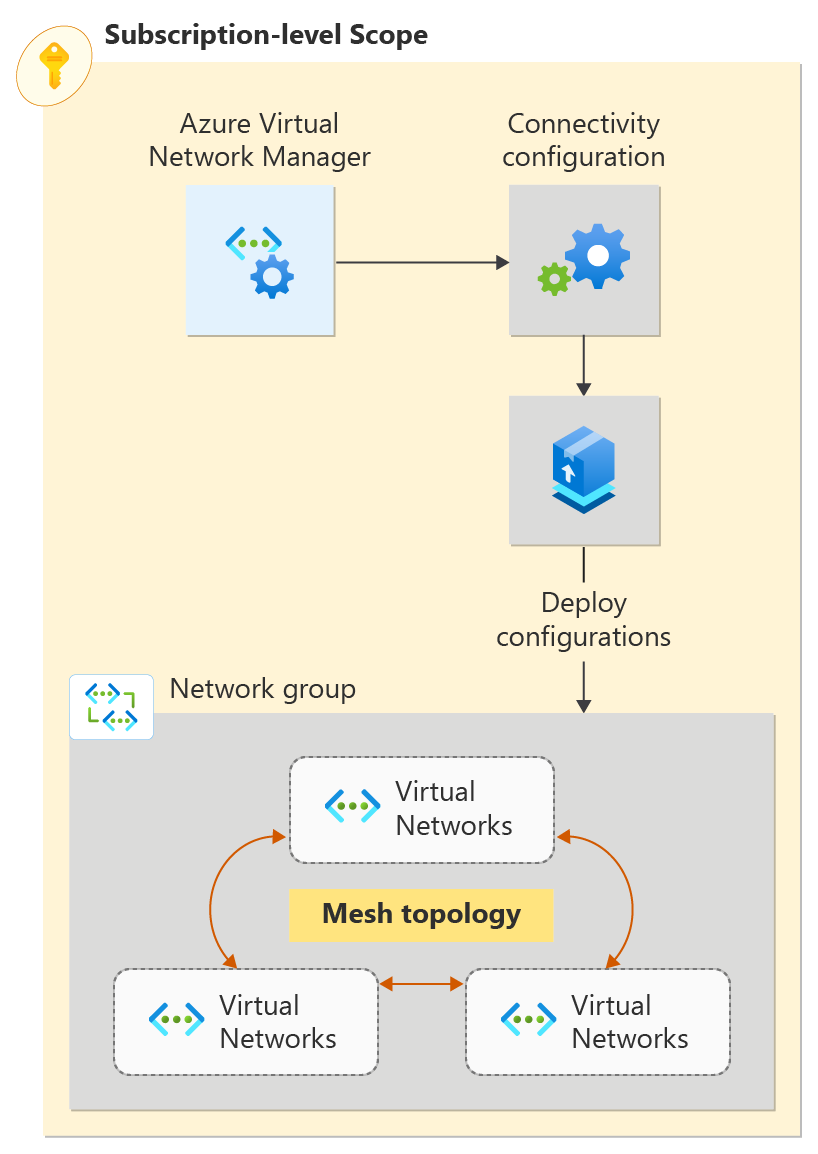
In questa guida di avvio rapido, si distribuiscono tre reti virtuali e si usa Gestione rete virtuale di Azure per creare una topologia di rete mesh. Si verifica quindi che la configurazione della connettività sia stata applicata.
Prerequisiti
- Un account Azure con una sottoscrizione attiva. Creare un account gratuitamente.
- Eseguire questa guida introduttiva usando PowerShell in locale, non tramite Azure Cloud Shell. La versione di Az.Network in Azure Cloud Shell attualmente non supporta i cmdlet di Azure Rete virtuale Manager.
- Per modificare i gruppi di rete dinamici, è necessario che sia stato concesso l'accesso solo tramite l'assegnazione di ruolo Controllo degli accessi in base al ruolo di Azure. L'autorizzazione di amministratore/legacy classica non è supportata.
Accedere al proprio account Azure e selezionare la sottoscrizione
Per iniziare la configurazione, accedere all'account Azure:
Connect-AzAccount
Connettersi quindi alla sottoscrizione:
Set-AzContext -Subscription <subscription name or id>
Installare il modulo Azure PowerShell
Installare il modulo Az.Network di Azure PowerShell più recente usando questo comando:
Install-Module -Name Az.Network -RequiredVersion 5.3.0
Creare un gruppo di risorse
In questa attività creare un gruppo di risorse per ospitare un'istanza di Gestione rete. Creare un gruppo di risorse usando New-AzResourceGroup. Questo esempio crea un gruppo di risorse denominato gruppo di risorse nell'area Stati Uniti occidentali 2 :
# Create a resource group
$location = "westus2"
$rg = @{
    Name = 'resource-group'
    Location = $location
}
New-AzResourceGroup @rg
Definire l'ambito e il tipo di accesso
In questa attività definire l'ambito e il tipo di accesso per l'istanza di Azure Rete virtuale Manager usando New-AzNetworkManagerScope. Questo esempio definisce un ambito con una singola sottoscrizione e imposta il tipo di accesso su Connettività. Sostituire <subscription_id> con l'ID della sottoscrizione che si vuole gestire tramite Azure Rete virtuale Manager.
$subID= "<subscription_id>"

[System.Collections.Generic.List[string]]$subGroup = @()
$subGroup.Add("/subscriptions/$subID")

[System.Collections.Generic.List[String]]$access = @()
$access.Add("Connectivity");

$scope = New-AzNetworkManagerScope -Subscription $subGroup
Creare un'istanza di Gestione reti virtuali
In questa attività creare un'istanza di Rete virtuale Manager usando New-AzNetworkManager. Questo esempio crea un'istanza denominata network-manager nell'area Stati Uniti occidentali 2:
$avnm = @{
    Name = 'network-manager'
    ResourceGroupName = $rg.Name
    NetworkManagerScope = $scope
    NetworkManagerScopeAccess = $access
    Location = $location
}
$networkmanager = New-AzNetworkManager @avnm
Creare tre reti virtuali
In questa attività creare tre reti virtuali usando New-AzVirtualNetwork. Questo esempio crea reti virtuali denominate vnet-00, vnet-01 e vnet-02 nell'area Stati Uniti occidentali 2. Se si dispone già di reti virtuali con cui si vuole creare una rete mesh, è possibile passare alla sezione successiva.
$vnet_00 = @{
    Name = 'vnet-00'
    ResourceGroupName = $rg.Name
    Location = $location
    AddressPrefix = '10.0.0.0/16'
}

$vnet_00 = New-AzVirtualNetwork @vnet_00

$vnet_01 = @{
    Name = 'vnet-01'
    ResourceGroupName = $rg.Name
    Location = $location
    AddressPrefix = '10.1.0.0/16'
}
$vnet_01 = New-AzVirtualNetwork @vnet_01

$vnet_02 = @{
    Name = 'vnet-02'
    ResourceGroupName = $rg.Name
    Location = $location
    AddressPrefix = '10.2.0.0/16'
}
$vnet_02 = New-AzVirtualNetwork @vnet_02
Aggiungere una subnet a ogni rete virtuale
In questa attività creare una configurazione della subnet denominata default con un prefisso di indirizzo subnet / 24 usando Add-AzVirtualNetworkSubnetConfig. Usare quindi Set-AzVirtualNetwork per applicare la configurazione della subnet alla rete virtuale.
$subnet_vnet_00 = @{
    Name = 'default'
    VirtualNetwork = $vnet_00
    AddressPrefix = '10.0.0.0/24'
}
$subnetConfig_vnet_00 = Add-AzVirtualNetworkSubnetConfig @subnet_vnet_00
$vnet_00 | Set-AzVirtualNetwork

$subnet_vnet_01 = @{
    Name = 'default'
    VirtualNetwork = $vnet_01
    AddressPrefix = '10.1.0.0/24'
}
$subnetConfig_vnet_01 = Add-AzVirtualNetworkSubnetConfig @subnet_vnet_01
$vnet_01 | Set-AzVirtualNetwork

$subnet_vnet_02 = @{
    Name = 'default'
    VirtualNetwork = $vnet_02
    AddressPrefix = '10.2.0.0/24'
}
$subnetConfig_vnet_02 = Add-AzVirtualNetworkSubnetConfig @subnet_vnet_02
$vnet_02 | Set-AzVirtualNetwork
Creare un gruppo di rete
Gestione reti virtuali applica le configurazioni ai gruppi di reti virtuali inserendoli in gruppi di rete. Creare un gruppo di rete usando New-AzNetworkManagerGroup. Questo esempio crea un gruppo di rete denominato network-group nell'area Stati Uniti occidentali 2 ( Stati Uniti occidentali):
$ng = @{
        Name = 'network-group'
        ResourceGroupName = $rg.Name
        NetworkManagerName = $networkManager.Name
    }
    $ng = New-AzNetworkManagerGroup @ng
Definire l'appartenenza per una configurazione mesh
In questa attività si aggiungono i membri statici vnet-00 e vnet-01 al gruppo di rete tramite New-AzNetworkManagerStaticMember.
I membri statici devono avere un nome univoco con ambito nel gruppo di rete. È consigliabile usare un hash coerente dell'ID della rete virtuale. Questo approccio usa l'implementazione del modello di uniqueString() Azure Resource Manager.
    function Get-UniqueString ([string]$id, $length=13)
    {
    $hashArray = (new-object System.Security.Cryptography.SHA512Managed).ComputeHash($id.ToCharArray())
    -join ($hashArray[1..$length] | ForEach-Object { [char]($_ % 26 + [byte][char]'a') })
    }
$sm_vnet_00 = @{
        Name = Get-UniqueString $vnet_00.Id
        ResourceGroupName = $rg.Name
        NetworkGroupName = $ng.Name
        NetworkManagerName = $networkManager.Name
        ResourceId = $vnet_00.Id
    }
    $sm_vnet_00 = New-AzNetworkManagerStaticMember @sm_vnet_00
$sm_vnet_01 = @{
        Name = Get-UniqueString $vnet_01.Id
        ResourceGroupName = $rg.Name
        NetworkGroupName = $ng.Name
        NetworkManagerName = $networkManager.Name
        ResourceId = $vnet_01.Id
    }
    $sm_vnet_01 = New-AzNetworkManagerStaticMember @sm_vnet_01
Creare una configurazione della connettività
In questa attività viene creata una configurazione di connettività con il gruppo di rete network-group usando New-AzNetworkManagerConnectivityConfiguration e New-AzNetworkManagerConnectivityGroupItem:
Creare un elemento del gruppo di connettività:
$gi = @{
    NetworkGroupId = $ng.Id
}
$groupItem = New-AzNetworkManagerConnectivityGroupItem @gi
Creare un gruppo di configurazione e aggiungervi un elemento del gruppo di connettività:
[System.Collections.Generic.List[Microsoft.Azure.Commands.Network.Models.NetworkManager.PSNetworkManagerConnectivityGroupItem]]$configGroup = @()
$configGroup.Add($groupItem)
Creare la configurazione della connettività con il gruppo di configurazione:
$config = @{
    Name = 'connectivity-configuration'
    ResourceGroupName = $rg.Name
    NetworkManagerName = $networkManager.Name
    ConnectivityTopology = 'Mesh'
    AppliesToGroup = $configGroup
}
$connectivityconfig = New-AzNetworkManagerConnectivityConfiguration @config
    ```
Eseguire il commit della distribuzione
Eseguire il commit della configurazione nelle aree di destinazione usando Deploy-AzNetworkManagerCommit. Questo passaggio attiva la configurazione per iniziare a essere effettiva.
[System.Collections.Generic.List[string]]$configIds = @()
$configIds.add($connectivityconfig.id)
[System.Collections.Generic.List[string]]$target = @()
$target.Add("westus2")

$deployment = @{
    Name = $networkManager.Name
    ResourceGroupName = $rg.Name
    ConfigurationId = $configIds
    TargetLocation = $target
    CommitType = 'Connectivity'
}
Deploy-AzNetworkManagerCommit @deployment
Pulire le risorse
Se l'istanza di Azure Rete virtuale Manager e le relative risorse non sono più necessarie, seguire questa procedura per eliminarle eliminando il gruppo di risorse contenente le risorse:
Eliminare il gruppo di risorse usando Remove-AzResourceGroup:
Remove-AzResourceGroup -Name $rg.Name -Force
Passaggi successivi
In questo passaggio si apprenderà come bloccare il traffico di rete usando una configurazione di amministratore della sicurezza: