Nota
L'accesso a questa pagina richiede l'autorizzazione. È possibile provare ad accedere o modificare le directory.
L'accesso a questa pagina richiede l'autorizzazione. È possibile provare a modificare le directory.
Questa esercitazione presenta gli strumenti di debug disponibili in Visual Studio.
Importante
Tutti i tasti di scelta rapida si basano sulle impostazioni predefinite di Visual Studio. I tasti di scelta rapida possono variare. Per altre informazioni, vedere i tasti di scelta rapida Chiavi in Visual Studio.
Questa esercitazione presenta gli strumenti di debug disponibili in Visual Studio Code per l'uso delle app .NET.
Questa esercitazione presenta gli strumenti di debug disponibili in GitHub Codespaces per l'uso delle app .NET.
Prerequisiti
Questa esercitazione funziona con l'app console creata in Creare un'applicazione console .NET.
Usare la configurazione della build di debug
Debug e Release sono configurazioni di compilazione predefinite di Visual Studio. Usare la configurazione della build Debug per il debug e la configurazione della build Release per la distribuzione finale.
Nella configurazione debug un programma viene compilato con informazioni di debug simboliche complete e nessuna ottimizzazione. L'ottimizzazione complica il debug, perché la relazione tra il codice sorgente e le istruzioni generate è più complessa. La configurazione del rilascio di un programma non dispone di informazioni di debug simbolico ed è completamente ottimizzata.
Per impostazione predefinita, Visual Studio usa la configurazione di compilazione debug, quindi non è necessario modificarla prima del debug.
Avviare Visual Studio.
Aprire il progetto creato in Creare un'applicazione console .NET.
La configurazione di compilazione corrente viene visualizzata sulla barra degli strumenti. L'immagine della barra degli strumenti seguente mostra che Visual Studio è configurato per compilare la versione debug dell'app:

Imposta punto di interruzione
Un punto di interruzione interrompe temporaneamente l'esecuzione dell'applicazione prima dell'esecuzione della riga con il punto di interruzione.
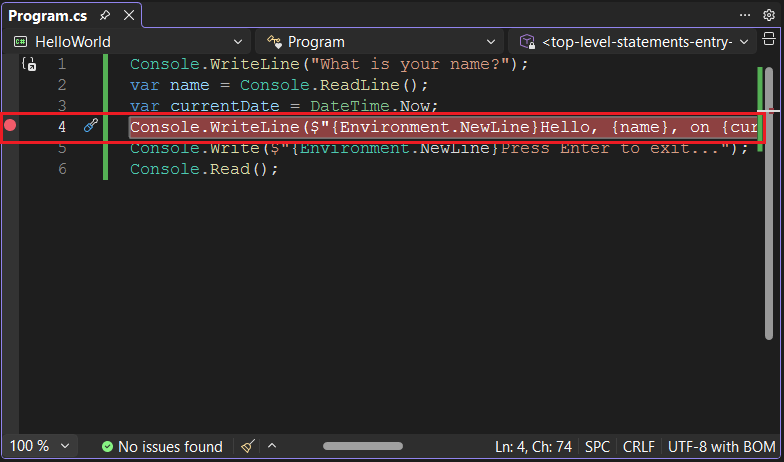
Impostare un punto di interruzione nella riga che visualizza il nome, la data e l'ora facendo clic sul margine sinistro della finestra del codice in tale riga. Il margine sinistro si trova a sinistra dei numeri di riga. Altri modi per impostare un punto di interruzione sono posizionare il cursore nella riga di codice e quindi premere F9 o scegliere Debug>Attiva/Disattiva Breakpoint dalla barra del menu.
Come illustrato nell'immagine seguente, Visual Studio indica la riga in cui viene impostato il punto di interruzione evidenziandola e visualizzando un punto rosso nel margine sinistro.
Premere F5 per eseguire il programma in modalità debug. Un altro modo per avviare il debug consiste nel scegliere Debug>Avvia debug dal menu.
Immettere una stringa nella finestra della console quando il programma richiede un nome e quindi premere INVIO.
L'esecuzione del programma si arresta quando raggiunge il punto di interruzione e prima dell'esecuzione del
Console.WriteLinemetodo. Nella finestra Variabili locali vengono visualizzati i valori delle variabili definite nel metodo attualmente in esecuzione.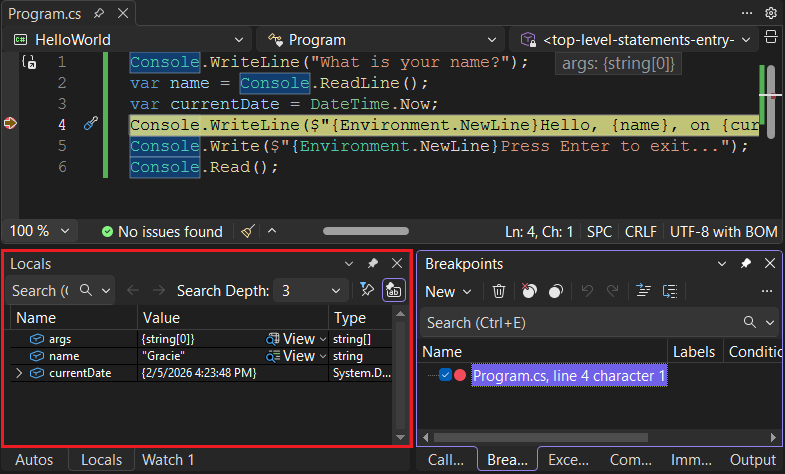
Avvia Visual Studio Code.
Aprire la cartella del progetto creato in Creare un'applicazione console .NET.
Aprire il file Program.cs.
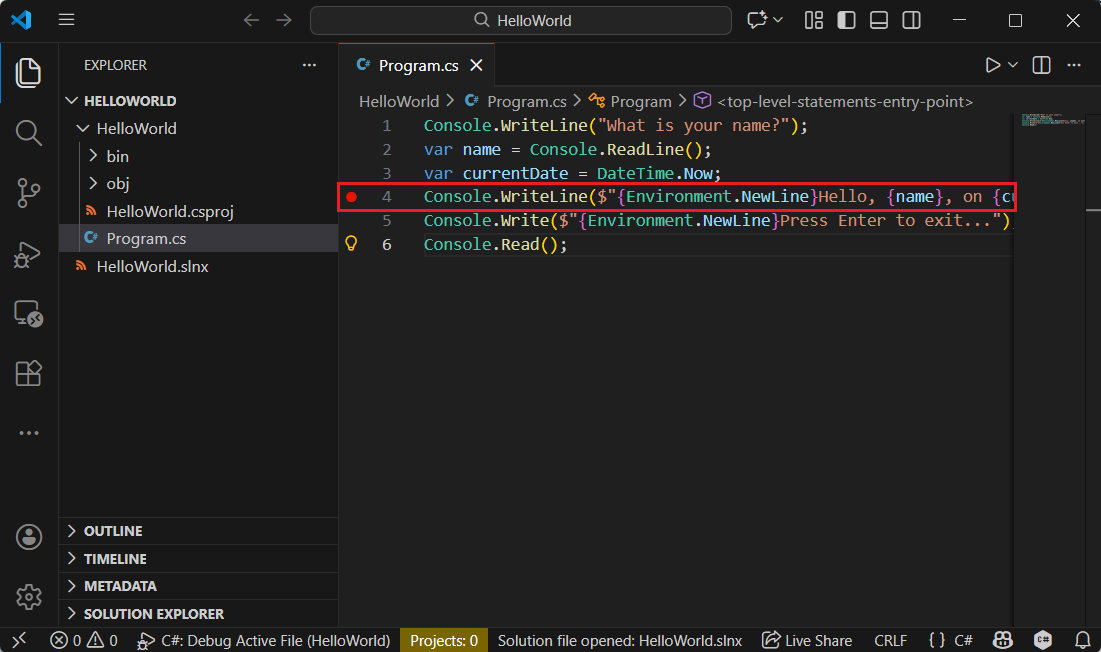
Impostare un punto di interruzione nella riga che visualizza il nome, la data e l'ora facendo clic sul margine sinistro della finestra del codice. Il margine sinistro si trova a sinistra dei numeri di riga. Altri modi per impostare un punto di interruzione sono premendo F9 o scegliendo Esegui>Attiva/Disattiva punto di interruzione dal menu mentre è selezionata la riga di codice.
Visual Studio Code indica la riga in cui è impostato il punto di interruzione visualizzando un punto rosso nel margine sinistro.
Aprire il GitHub Codespace creato in Creare un'applicazione console .NET.
Aprire il file HelloWorld.cs .
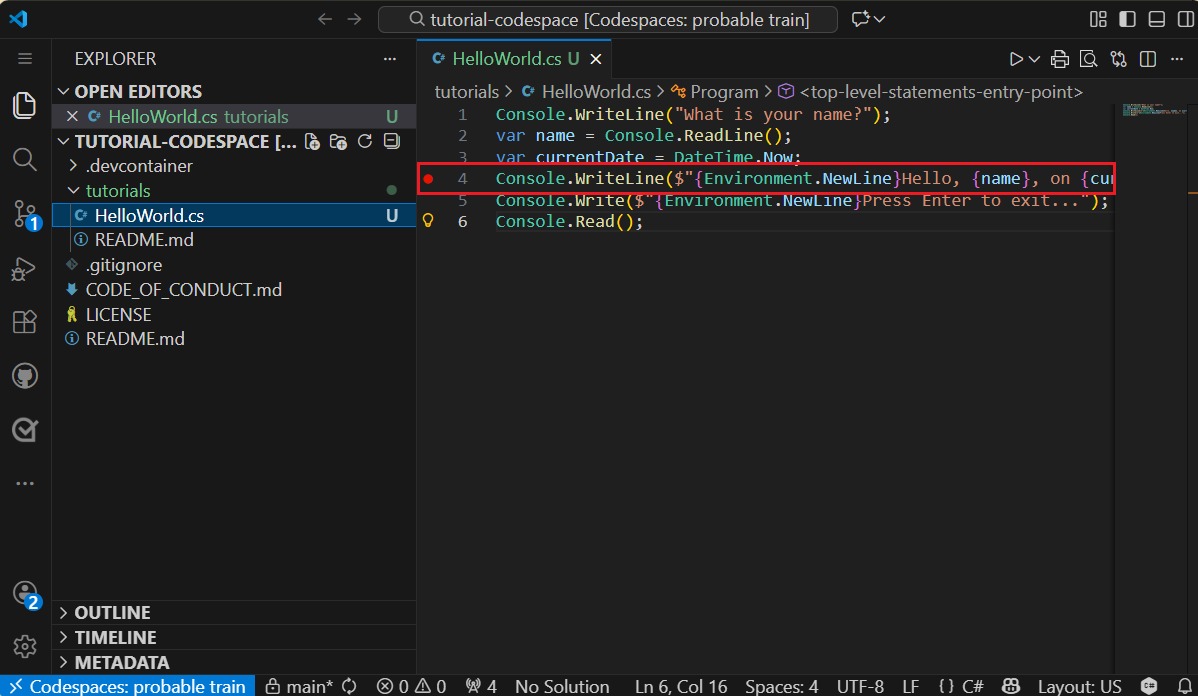
Impostare un punto di interruzione nella riga che visualizza il nome, la data e l'ora facendo clic sul margine sinistro della finestra del codice. Il margine sinistro si trova a sinistra dei numeri di riga. È anche possibile impostare un punto di interruzione premendo F9 mentre è selezionata la riga di codice.
Avviare il debug
L'esecuzione del programma si arresta quando raggiunge il punto di interruzione, come descritto nella sezione precedente. Nella finestra Variabili locali vengono visualizzati i valori delle variabili definite nel metodo attualmente in esecuzione.
Debug e Release sono configurazioni di compilazione predefinite di .NET. Usare la configurazione della build Debug per il debug e la configurazione della build Release per la distribuzione finale.
Per impostazione predefinita, le impostazioni di avvio di Visual Studio Code usano la configurazione di compilazione Debug, quindi non è necessario modificarla prima di eseguire il debug.
Aprire la visualizzazione Debug selezionando l'icona Debug nel menu a sinistra.
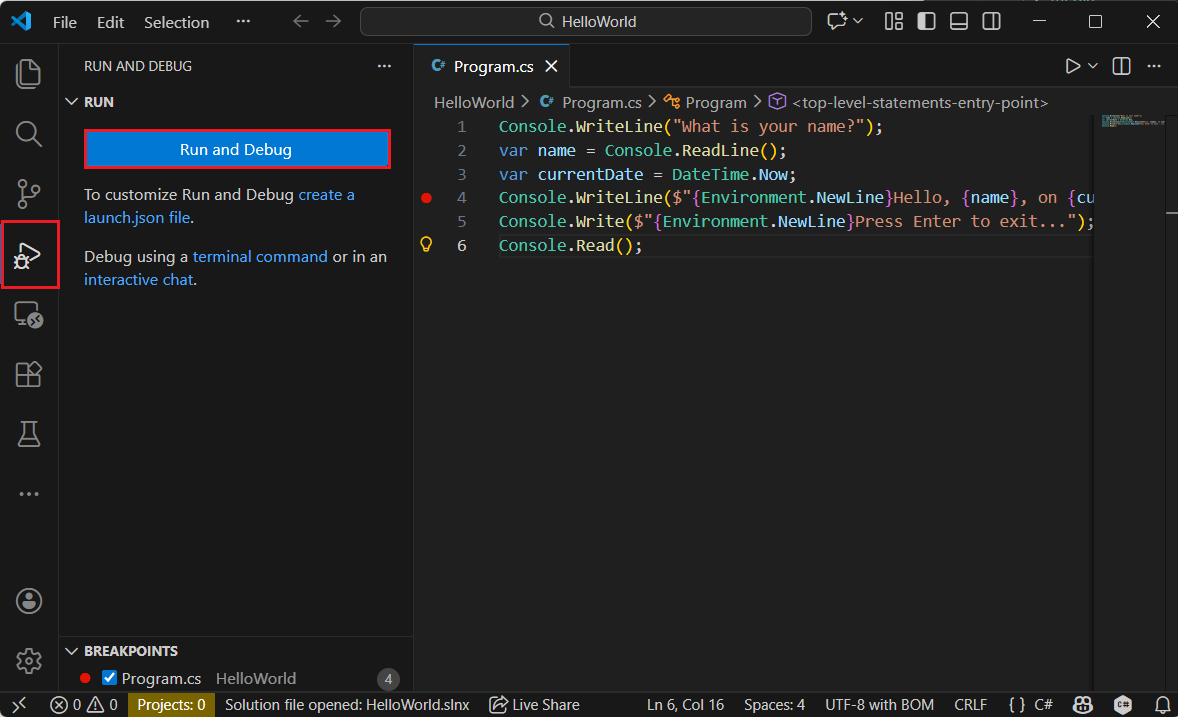
Selezionare Esegui e Debug. Se richiesto, selezionare C# e quindi selezionare C#: Avviare il progetto di startup. Altri modi per avviare il programma in modalità di debug sono premendo F5 o scegliendo Esegui>Avvia debug dal menu.
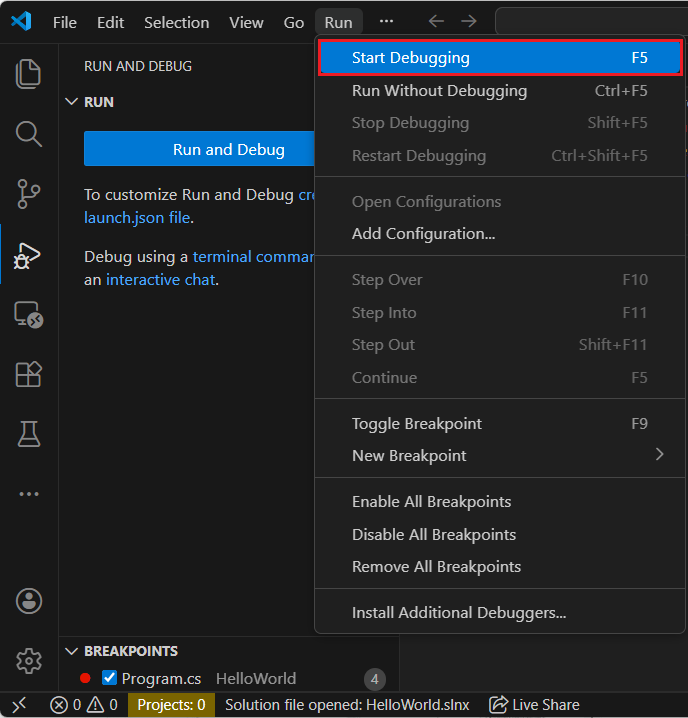
Se viene chiesto di selezionare Avvia configurazione, selezionare C#: Debug file attivo.
Selezionare la scheda console di debug per visualizzare la richiesta "Qual è il tuo nome?" del programma prima di attendere una risposta.
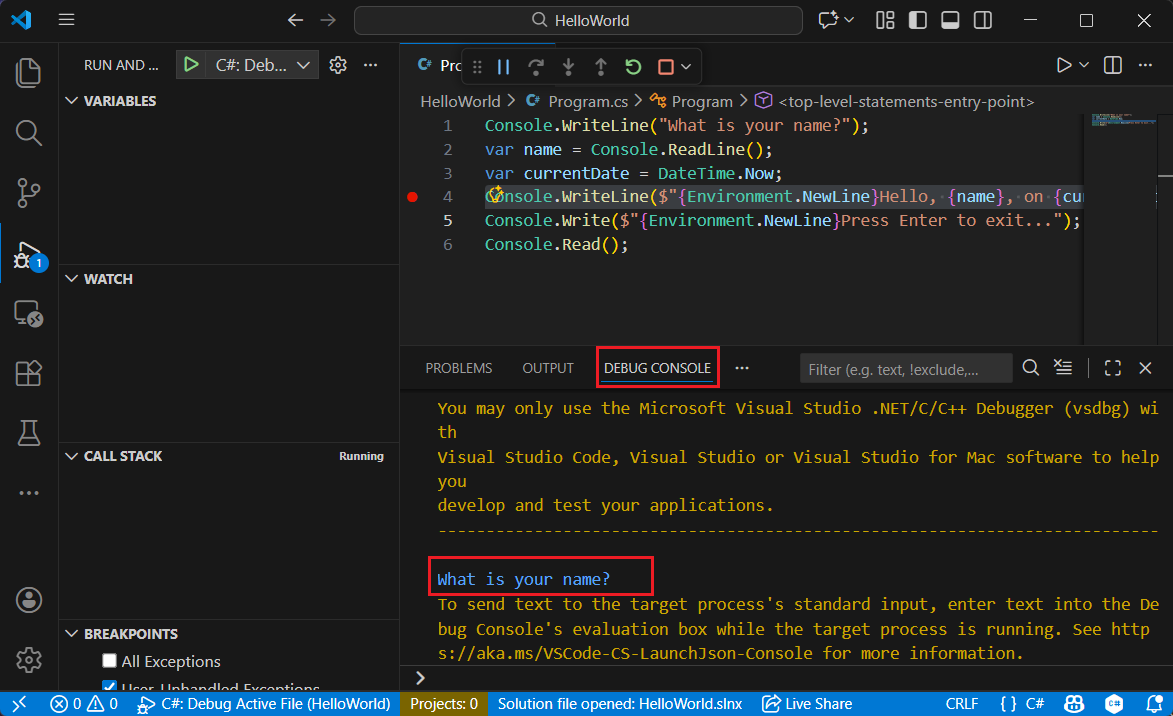
Immettere una stringa nella finestra della console di debug in risposta alla richiesta di un nome e quindi premere invio.
L'esecuzione del programma si arresta quando raggiunge il punto di interruzione e prima dell'esecuzione del metodo
Console.WriteLine. Nella sezione Locali della finestra Variabili vengono visualizzati i valori delle variabili definite nel metodo attualmente in esecuzione.
Per impostazione predefinita, GitHub Codespaces usa la configurazione di compilazione Debug, quindi non è necessario modificarla prima del debug.
Aprire la visualizzazione Debug selezionando l'icona Debug nel menu a sinistra.
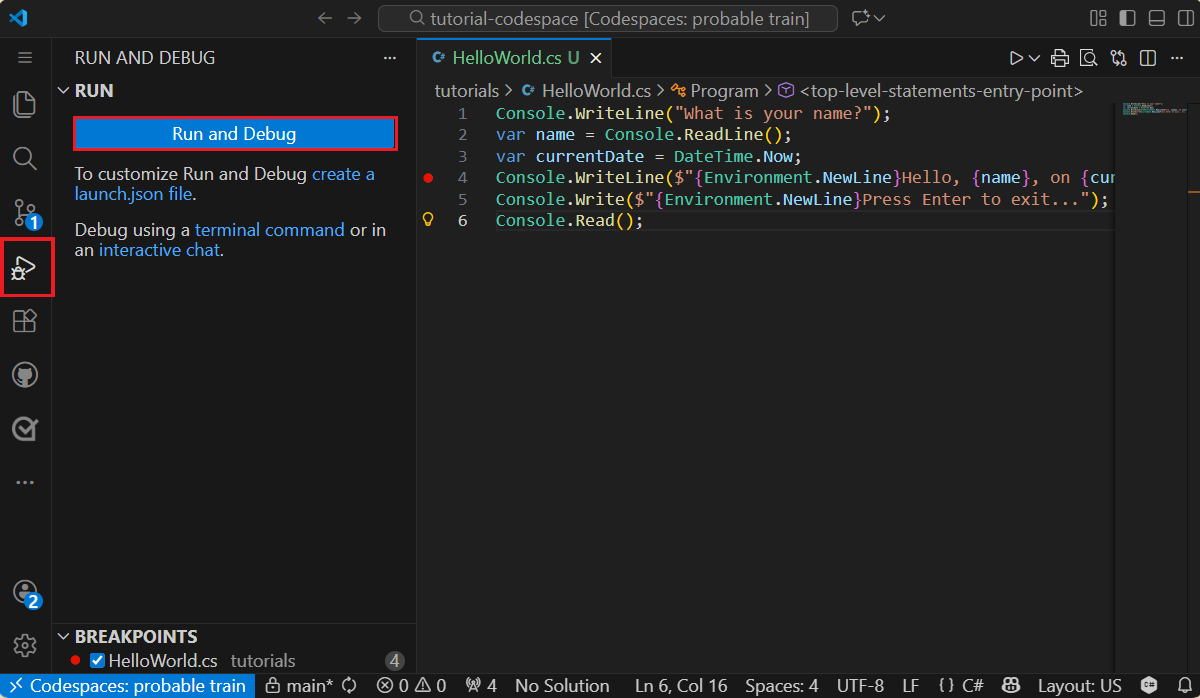
Selezionare Esegui e Debug. Se richiesto, selezionare C# come debugger e quindi selezionare C#: Debug del file attivo come Configurazione di avvio.
Selezionare la scheda console di debug per visualizzare la richiesta "Qual è il tuo nome?" del programma prima di attendere una risposta.
Immettere una stringa nella finestra della console di debug in risposta alla richiesta di un nome e quindi premere invio.
L'esecuzione del programma si arresta quando raggiunge il punto di interruzione e prima dell'esecuzione del metodo
Console.WriteLine. Nella sezione Locali della finestra Variabili vengono visualizzati i valori delle variabili definite nel metodo attualmente in esecuzione.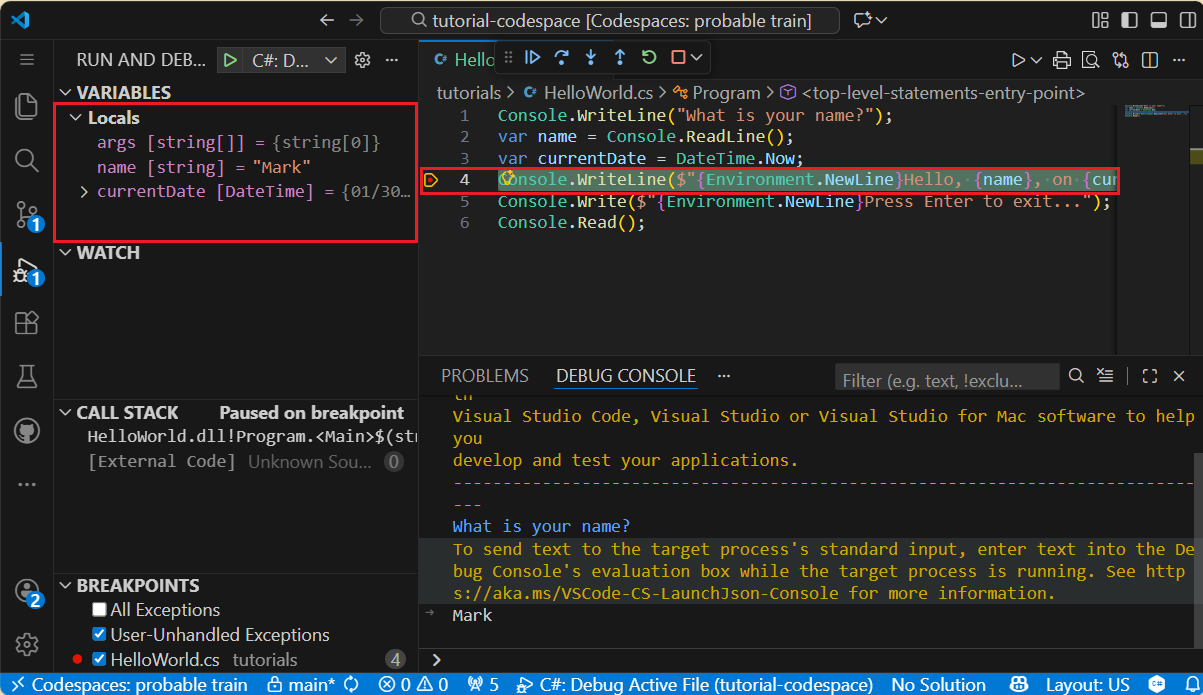
Usare la finestra Immediata
La finestra Immediata consente di interagire con l'applicazione di cui si sta eseguendo il debug. È possibile modificare in modo interattivo il valore delle variabili per vedere come influisce sul programma.
Se la finestra Immediate non è visibile, visualizzarla scegliendo Debug>Windows>Immediate.
Immettere
name = "Gracie"nella finestra Immediata e premere INVIO .Immettere
currentDate = DateTime.Parse("2026-02-05T20:25:00Z").ToUniversalTime()nella finestra Immediata e premere INVIO .Nella finestra Immediata viene visualizzato il valore della variabile stringa e le proprietà del DateTime valore. Inoltre, i valori delle variabili vengono aggiornati nella finestra Variabili locali .
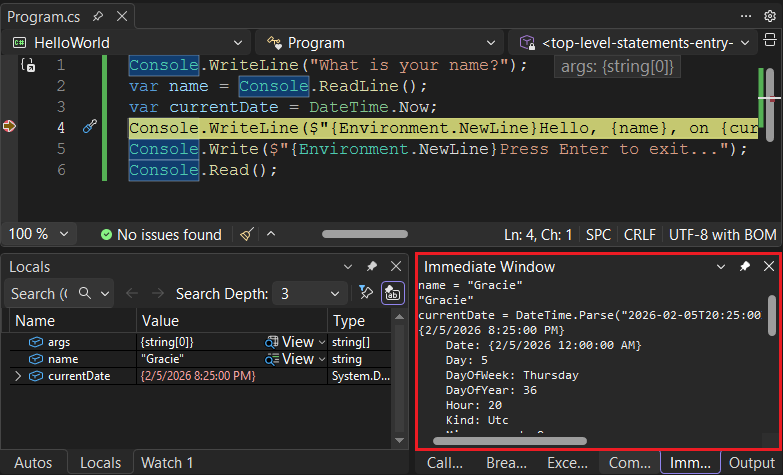
Premere F5 per continuare l'esecuzione del programma. Un altro modo per continuare consiste nel scegliere Debug>Continua dal menu.
I valori visualizzati nella finestra della console corrispondono alle modifiche apportate nella finestra Immediata .
Premere un tasto qualsiasi per uscire dall'applicazione e arrestare il debug.
Usare la console di debug
La finestra console di debug
Selezionare la scheda Console di Debug.
Immettere
name = "Gracie"al prompt nella parte inferiore della finestra Console di Debug e premere INVIO.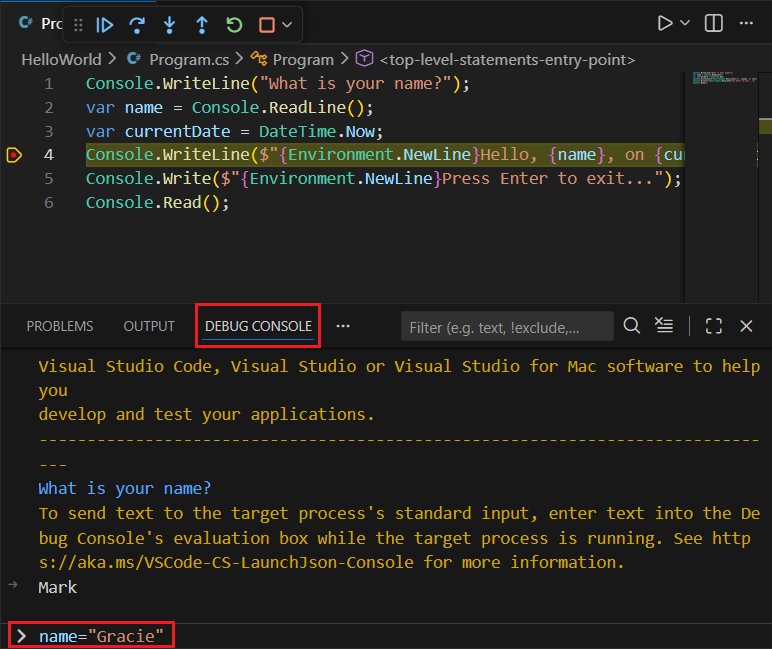
Immettere
nella parte inferiore della finestra della Console debug e premere invio .Nella finestra Variabili
vengono visualizzati i nuovi valori delle variabili e . Continuare l'esecuzione del programma selezionando il pulsante Continua nella barra degli strumenti. Un altro modo per continuare consiste nel premere F5.

I valori visualizzati nella finestra della console corrispondono alle modifiche apportate nella Console di debug.
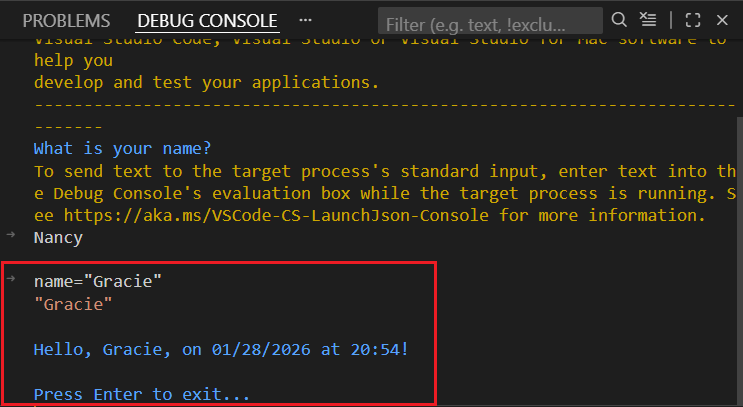
Premere Invio per uscire dall'applicazione e arrestare il debug.
Impostare un punto di interruzione condizionale
Il programma visualizza la stringa immessa dall'utente. Cosa accade se l'utente non immette nulla? È possibile testarlo con una funzionalità di debug utile denominata punto di interruzione condizionale.
Fare clic con il pulsante destro del mouse sul punto rosso che rappresenta il punto di interruzione. Nel menu contestuale, selezionare Condizioni per aprire la finestra di dialogo Impostazioni punto di interruzione. Selezionare la casella Condizioni se non è già selezionata.
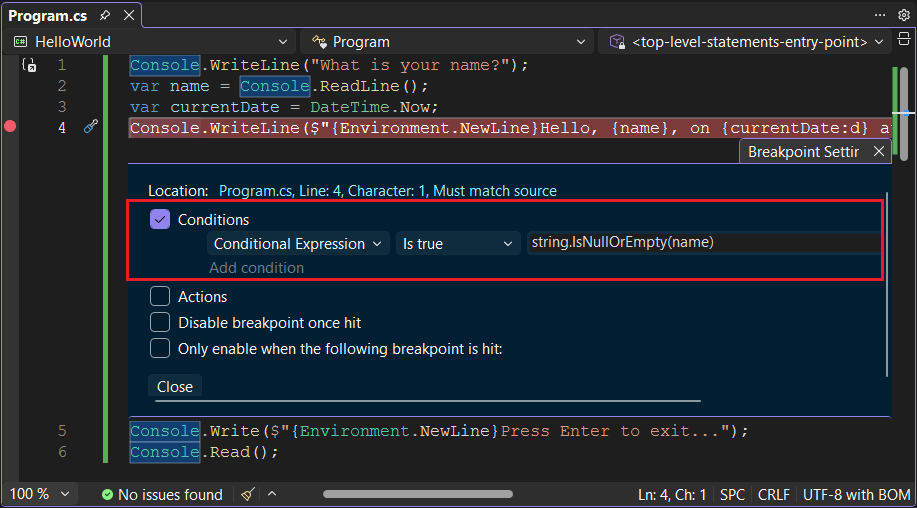
Per Espressione condizionale immettere il codice seguente nel campo di testo.
string.IsNullOrEmpty(name)String.IsNullOrEmpty(name)Ogni volta che viene raggiunto il punto di interruzione, il debugger chiama il metodo
String.IsNullOrWhiteSpace(name)e si interrompe in questa riga solo se la chiamata al metodo restituiscetrue.Anziché un'espressione condizionale, è possibile specificare un numero di passaggi, che interrompe l'esecuzione del programma prima dell'esecuzione di un'istruzione un numero specificato di volte. Un'altra opzione consiste nel specificare una condizione di filtro, che interrompe l'esecuzione del programma in base a attributi quali identificatore di thread, nome del processo o nome del thread.
Selezionare Chiudi per chiudere la finestra di dialogo.
Avviare il programma con il debug premendo F5.
Nella finestra della console premere INVIO quando viene richiesto di immettere il nome.
Poiché la condizione specificata (
nameènullo String.Empty) è stata soddisfatta, l'esecuzione del programma si arresta quando raggiunge il punto di interruzione e prima dell'esecuzione delConsole.WriteLinemetodo.Selezionare la finestra Variabili locali , che mostra i valori delle variabili locali per il metodo attualmente in esecuzione. In questo caso,
Mainè il metodo attualmente in esecuzione. Osservare che il valore dellanamevariabile è""o String.Empty.Verificare che il valore sia una stringa vuota immettendo l'istruzione seguente nella finestra Immediata e premendo INVIO. Il risultato è
true.? name == String.Empty? String.IsNullOrEmpty(name)Il punto interrogativo indica alla finestra immediata di valutare un'espressione.
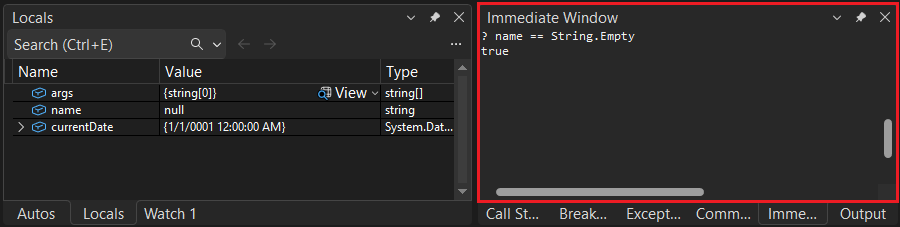
Premere F5 per continuare l'esecuzione del programma.
Premere un tasto qualsiasi per chiudere la finestra della console e arrestare il debug.
Cancellare il punto di interruzione cliccando sul pallino nel margine sinistro della finestra del codice. Altri modi per cancellare un punto di interruzione sono premendo F9 o selezionando Debug > Attiva/Disattiva punto di interruzione mentre la riga di codice è selezionata.
Fare clic con il pulsante destro del mouse (CTRL-click su macOS) sul punto rosso che rappresenta il punto di interruzione. Nel menu di scelta rapida selezionare Modifica punto di interruzione per aprire una finestra di dialogo che consente di immettere un'espressione condizionale.
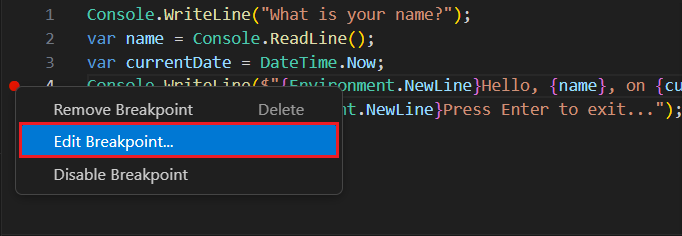
Selezionare
Expressionnell'elenco a discesa, immettere l'espressione condizionale seguente e premere INVIO.String.IsNullOrEmpty(name)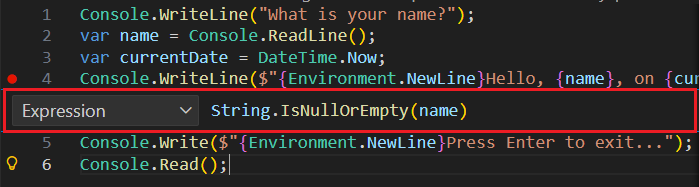
Ogni volta che viene raggiunto il punto di interruzione, il debugger chiama il metodo
String.IsNullOrEmpty(name)e si interrompe in questa riga solo se la chiamata al metodo restituiscetrue.Anziché un'espressione condizionale, è possibile specificare un numero di passaggi, che interrompe l'esecuzione del programma prima che un'istruzione venga eseguita un numero specificato di volte. Un'altra opzione consiste nel specificare una condizione di filtro, che interrompe l'esecuzione del programma in base a attributi quali identificatore di thread, nome del processo o nome del thread.
Avviare il programma con il debug premendo F5.
Nella scheda Console di debug, premere Invio quando viene richiesto di immettere il tuo nome.
Poiché la condizione specificata (
nameènullo String.Empty) è stata soddisfatta, l'esecuzione del programma si arresta quando raggiunge il punto di interruzione e prima dell'esecuzione del metodoConsole.WriteLine.Nella finestra Variabili , viene indicato che il valore della variabile
nameè""o String.Empty.Verificare che il valore sia una stringa vuota inserendo la seguente istruzione al prompt Console di debug e premendo Invio. Il risultato è
true.name == String.EmptySeleziona il pulsante Continua sulla barra degli strumenti per continuare l'esecuzione del programma.
Premere INVIO per uscire dal programma e arrestare il debug.
Cancellare il punto di interruzione cliccando sul pallino nel margine sinistro della finestra del codice. Altri modi per cancellare un punto di interruzione sono premendo F9 oppure scegliendo Esegui > Attiva/Disattiva punto di interruzione dal menu mentre è selezionata la riga di codice.
Se viene visualizzato un avviso che indica che la condizione del punto di interruzione andrà persa, seleziona Rimuovi punto di interruzione.
Eseguire un programma passo a passo
Visual Studio consente anche di eseguire un'istruzione riga per riga attraverso un programma e monitorarne l'esecuzione. In genere, si imposta un punto di interruzione e si segue il flusso del programma attraverso una piccola parte del codice del programma. Poiché questo programma è piccolo, è possibile scorrere l'intero programma.
Impostare un punto di interruzione nella riga di codice che visualizza il prompt "Come ti chiami?".
Scegliere Debug>Passa all'interno. Un altro modo per eseguire il debug di un'istruzione alla volta consiste nel premere F11.
Visual Studio evidenzia e visualizza una freccia accanto alla riga di esecuzione successiva.
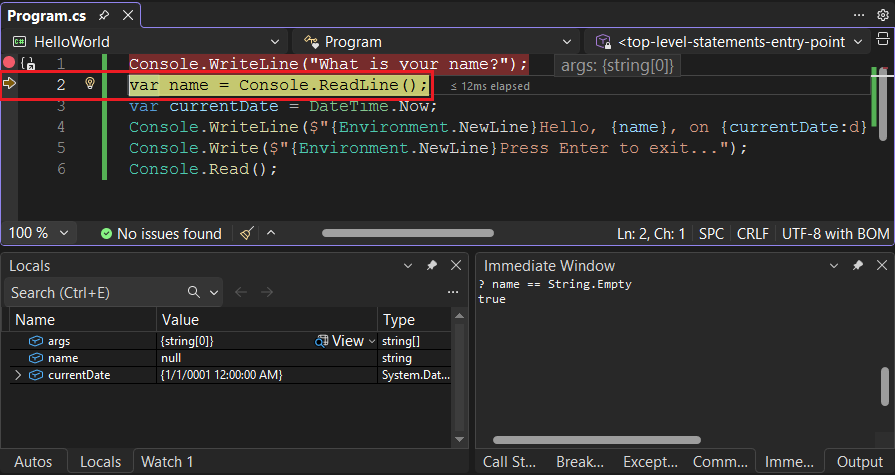
A questo punto, la finestra Variabili locali mostra che la
argsmatrice è vuota enamecurrentDateha valori predefiniti. Inoltre, Visual Studio ha aperto una finestra della console vuota.Premere F11. Visual Studio evidenzia l'istruzione che include l'assegnazione di variabili
name. La finestra Variabili locali mostra chenameènulle nella finestra della console viene visualizzata la stringa "Qual è il nome?".Rispondere al prompt immettendo una stringa nella finestra della console e premendo INVIO. La console non risponde e la stringa immessa non viene visualizzata nella finestra della console, ma il metodo acquisisce comunque l'input Console.ReadLine .
Premere F11. Visual Studio evidenzia l'istruzione che include l'assegnazione di variabili
currentDate. Nella finestra Variabili locali viene visualizzato il valore restituito dalla chiamata al Console.ReadLine metodo . La finestra della console visualizza anche la stringa immessa al prompt.Premere F11. La finestra Variabili locali mostra il valore della
currentDatevariabile dopo l'assegnazione dalla DateTime.Now proprietà . La finestra della console rimane invariata.Premere F11. Visual Studio chiama il metodo Console.WriteLine(String, Object, Object). Nella finestra della console viene visualizzata la stringa formattata.
Scegliere Debug>Passa Oltre. Un altro modo per arrestare l'esecuzione dettagliata consiste nel premere Shift+F11.
La finestra della console visualizza un messaggio e attende di premere un tasto.
Premere un tasto qualsiasi per chiudere la finestra della console e arrestare il debug.
Visual Studio Code consente anche di eseguire un'istruzione riga per riga attraverso un programma e monitorarne l'esecuzione. In genere, si imposta un punto di interruzione e si segue il flusso del programma attraverso una piccola parte del codice del programma. Poiché questo programma è piccolo, è possibile scorrere l'intero programma.
Impostare un punto di interruzione nella riga di codice che visualizza il prompt "Come ti chiami?".
Premere F5 per avviare il debug.
Visual Studio Code evidenzia la riga del punto di interruzione.
A questo punto, la finestra Variabili di
indica che la matrice di è vuota e e hanno valori predefiniti. Selezionare Passa dentro nella barra degli strumenti Debug o premere F11.

Visual Studio Code evidenzia la riga successiva.
Visual Studio Code esegue il
Console.WriteLineper il prompt del nome ed evidenzia la linea successiva da eseguire. La riga successiva è laConsole.ReadLineper ilname. La finestra Variabili è invariata e nella scheda Terminale viene visualizzato il prompt "Qual è il tuo nome?".Selezionare Passo negli o premere F11.
Visual Studio Code evidenzia l'assegnazione di variabili
name. La finestra Variabili mostra chenameè ancoranull.Rispondere al prompt immettendo una stringa nella scheda Terminale e premendo il tasto Invio.
La scheda del debug console potrebbe non visualizzare la stringa inserita durante la digitazione, ma il metodo Console.ReadLine acquisirà il tuo input.
Selezionare Passo negli o premere F11.
Visual Studio Code evidenzia l'assegnazione di variabili
currentDate. Nella finestra Variabiliviene visualizzato il valore restituito dalla chiamata al metodo terminale. Nella scheda viene visualizzata la stringa immessa al prompt. Selezionare Passo negli o premere F11.
Nella finestra Variabili viene visualizzato il valore della variabile
currentDatedopo l'assegnazione dalla proprietà DateTime.Now.Selezionare Passo negli o premere F11.
Visual Studio Code chiama il metodo Console.WriteLine(String, Object, Object). Nella finestra della console viene visualizzata la stringa formattata.
Selezionare Passo fuori o premere MAIUSC+F11.

Il terminale visualizza "Premere qualsiasi tasto per uscire..."
Premere un tasto qualsiasi per uscire dal programma.
Usare la configurazione della build di rilascio
Dopo aver testato la versione di debug dell'applicazione, è necessario compilare e testare anche la versione release. La versione release incorpora ottimizzazioni del compilatore che a volte possono influire negativamente sul comportamento di un'applicazione. Ad esempio, le ottimizzazioni del compilatore progettate per migliorare le prestazioni possono creare condizioni di gara nelle applicazioni multithread.
Per compilare e testare la versione release dell'applicazione console, modificare la configurazione della build sulla barra degli strumenti da Debug a Rilascio.
barra degli strumenti 
Quando si preme F5 o si sceglie Compila soluzione dal menu Build, Visual Studio compila la versione release dell'applicazione. È possibile testarla come è stata testata la versione di debug.
Per compilare e testare la versione release dell'applicazione console, aprire il terminale
dotnet run --configuration Release
Per compilare e testare la versione Release dell'applicazione console, eseguire il comando seguente nel terminale:
dotnet run --configuration Release HelloWorld.cs
Passaggi successivi
In questa esercitazione sono stati usati gli strumenti di debug. Nel prossimo tutorial, pubblicherai una versione distribuibile dell'app.
Collabora con noi su GitHub
L'origine di questo contenuto è disponibile in GitHub, in cui è anche possibile creare ed esaminare i problemi e le richieste pull. Per ulteriori informazioni, vedere la guida per i collaboratori.
