Nota
L'accesso a questa pagina richiede l'autorizzazione. Puoi provare ad accedere o a cambiare directory.
L'accesso a questa pagina richiede l'autorizzazione. Puoi provare a cambiare directory.
Annotazioni
Il gruppo retail interest di Dynamics 365 Commerce è passato da Yammer a Viva Engage. Se non si ha accesso alla nuova community viva engage, compilare questo modulo (https://aka.ms/JoinD365commerceVivaEngageCommunity) per essere aggiunto e rimanere impegnati nelle discussioni più recenti.
In questo articolo vengono descritti i moduli Accordion e la procedura per aggiungerli alle pagine di siti Web in Microsoft Dynamics 365 Commerce.
I moduli Accordion sono moduli simili a contenitori che organizzano le informazioni o i moduli in una pagina fornendo una funzionalità di tipo cassetto compresso. Utilizzare un modulo accordion in qualsiasi pagina.
Aggiungere uno o più moduli di elementi 'accordion' all'interno di ogni modulo 'accordion'. Ogni modulo Elemento accordion rappresenta un pannello comprimibile. Aggiungere uno o più moduli all'interno di ogni elemento di fisarmonica. Non esistono restrizioni sui tipi di moduli che è possibile aggiungere a un modulo di elemento accordion.
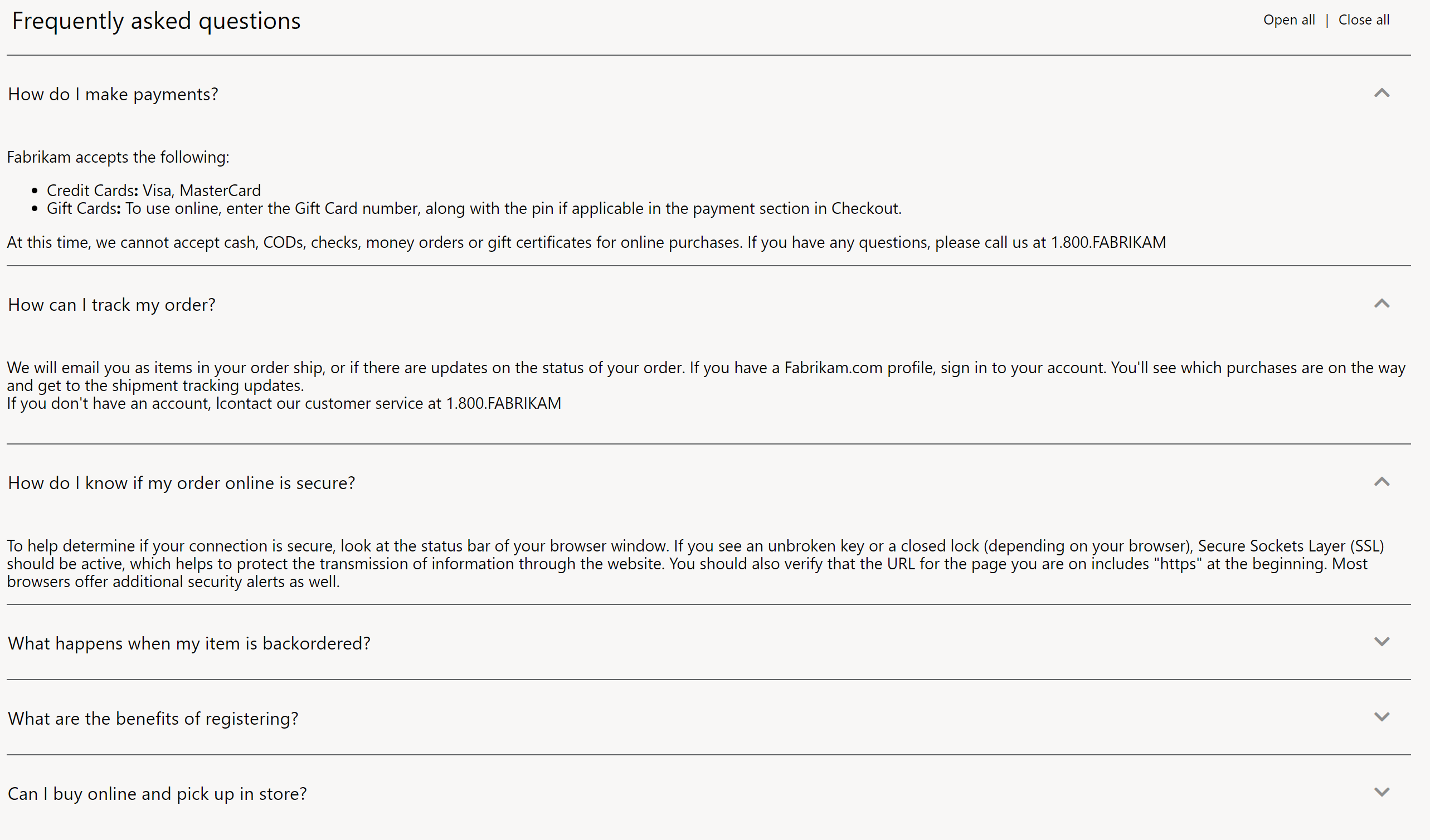
L'immagine seguente mostra un esempio di modulo di fisarmonica che organizza le informazioni in una pagina di domande frequenti.
Proprietà del modulo Accordion
| Nome proprietà | Valori | descrizione |
|---|---|---|
| Intestazione | Testo | Immettere un'intestazione di testo facoltativa per il modulo accordion. |
| Espandi tutto | True o False | Se si imposta il valore su True, attivare la funzionalità di espansione/compressione, in modo che tutti gli elementi del modulo accordion possano essere espansi e compressi. |
| Stile interazione | Indipendente o Espandi un solo elemento | Definire lo stile di interazione per gli elementi della fisarmonica. Se si imposta il valore su Independent, ogni elemento della fisarmonica può essere espanso o compresso in modo indipendente. Se si imposta il valore su Espandi un solo elemento, è possibile espandere un solo elemento alla volta. Man mano che gli oggetti vengono espansi, gli oggetti precedentemente espansi vengono compressi. |
Proprietà del modulo Elemento accordion
| Nome proprietà | Valori | descrizione |
|---|---|---|
| Funzione | Testo | Immettere il testo del titolo per il modulo dell'elemento accordion. Quando un utente seleziona l'area del titolo, può espandere o comprimere la sezione. |
| Espandi per impostazione predefinita | True o False | Se si imposta il valore su True, l'elemento accordion viene espanso per impostazione predefinita quando la pagina viene caricata. |
Aggiungere un modulo Accordion a una pagina Domande frequenti
Per aggiungere un modulo accordion a una pagina delle domande frequenti e impostarne le proprietà in Site Builder, seguire questa procedura:
- Passare a Pagine e usare il modello di marketing Fabrikam (o qualsiasi modello senza restrizioni) per creare una nuova pagina denominata Domande frequenti sullo Store.
- Nello slot Principale della Pagina predefinita, seleziona i puntini di sospensione (...) e quindi Aggiungi modulo.
- Nella finestra di dialogo Seleziona moduli selezionare il modulo Contenitore e quindi OK.
- Nello slot Contenitore seleziona i puntini di sospensione (...) quindi seleziona Aggiungi modulo.
- Nella finestra di dialogo Seleziona moduli seleziona il modulo Accordion e quindi OK.
- Nel riquadro delle proprietà del modulo Accordion, selezionare Intestazione accanto al simbolo della matita.
- Nella finestra di dialogo Intestazione, sotto Testo intestazione, immettere Domande frequenti. Selezionare OK.
- Nel riquadro delle proprietà del modulo Accordion, selezionare la casella di controllo Mostra espandi tutto, quindi nel campo Stile interazione, selezionare Indipendente.
- Nello slot Accordion seleziona i puntini di sospensione (...), quindi seleziona Aggiungi modulo.
- Nella finestra di dialogo Seleziona moduli seleziona il modulo Elemento Accordion e quindi OK.
- Nel riquadro delle proprietà del modulo Elemento accordion, sotto Titolo, immettere il testo del titolo (ad esempio, Come si effettua un reso?).
- Nello slot Elemento accordion seleziona i puntini di sospensione (...), quindi seleziona Aggiungi modulo.
- Nella finestra di dialogo Seleziona moduli seleziona il modulo Blocco testo e quindi OK.
- Nel riquadro delle proprietà del modulo Blocco di testo, immettere un paragrafo di testo (ad esempio, I resi devono essere effettuati tramite il call center contattando 1-800-FABRIKAM. I prodotti devono essere restituiti entro 30 giorni dalla ricezione.).
- Nello slot Accordion, aggiungere altri modulo Elemento accordion. In ogni modulo Elemento accordion, aggiungere un modulo Blocco di testo che abbia contenuto.
- Selezionare Salva, quindi selezionare Anteprima per visualizzare l'anteprima della pagina. La pagina mostra un modulo accordion che contiene il contenuto che hai aggiunto.
- Selezionare Fine modifica per archiviare la pagina, quindi selezionare Pubblica per pubblicarla.