Nota
L'accesso a questa pagina richiede l'autorizzazione. Puoi provare ad accedere o a cambiare directory.
L'accesso a questa pagina richiede l'autorizzazione. Puoi provare a cambiare directory.
Annotazioni
Il gruppo retail interest di Dynamics 365 Commerce è passato da Yammer a Viva Engage. Se non si ha accesso alla nuova community viva engage, compilare questo modulo (https://aka.ms/JoinD365commerceVivaEngageCommunity) per essere aggiunto e rimanere impegnati nelle discussioni più recenti.
In questo articolo vengono descritti i moduli blocco di contenuto e la procedura per aggiungerli alle pagine di siti Web in Microsoft Dynamics 365 Commerce.
Usare un modulo di blocco di contenuto per commercializzare prodotti o promozioni tramite una combinazione di immagini e testo. Ad esempio, un rivenditore può aggiungere un modulo di blocco contenuto alla home page di un sito di e-commerce per promuovere un nuovo prodotto e attirare l'attenzione dei clienti.
Un modulo di blocco di contenuto usa i dati del sistema di gestione dei contenuti. È un modulo autonomo che non dipende da alcun altro modulo nella pagina. Un rivenditore può aggiungere un modulo di blocco di contenuto a qualsiasi pagina del sito in cui vuole commercializzare o promuovere qualcosa, ad esempio prodotti, vendite o funzionalità.
Esempi di modulo di blocco di contenuto nell'e-commerce
- Usare un modulo di blocco contenuto nella home page di un sito di e-commerce per evidenziare promozioni e nuovi prodotti.
- Usare un modulo di blocco dei contenuti in una pagina dei dettagli del prodotto per presentare le informazioni sul prodotto.
- Aggiungere più moduli di blocchi di contenuto all'interno di un modulo carousel per evidenziare più prodotti o promozioni.
Moduli blocco di contenuto e temi
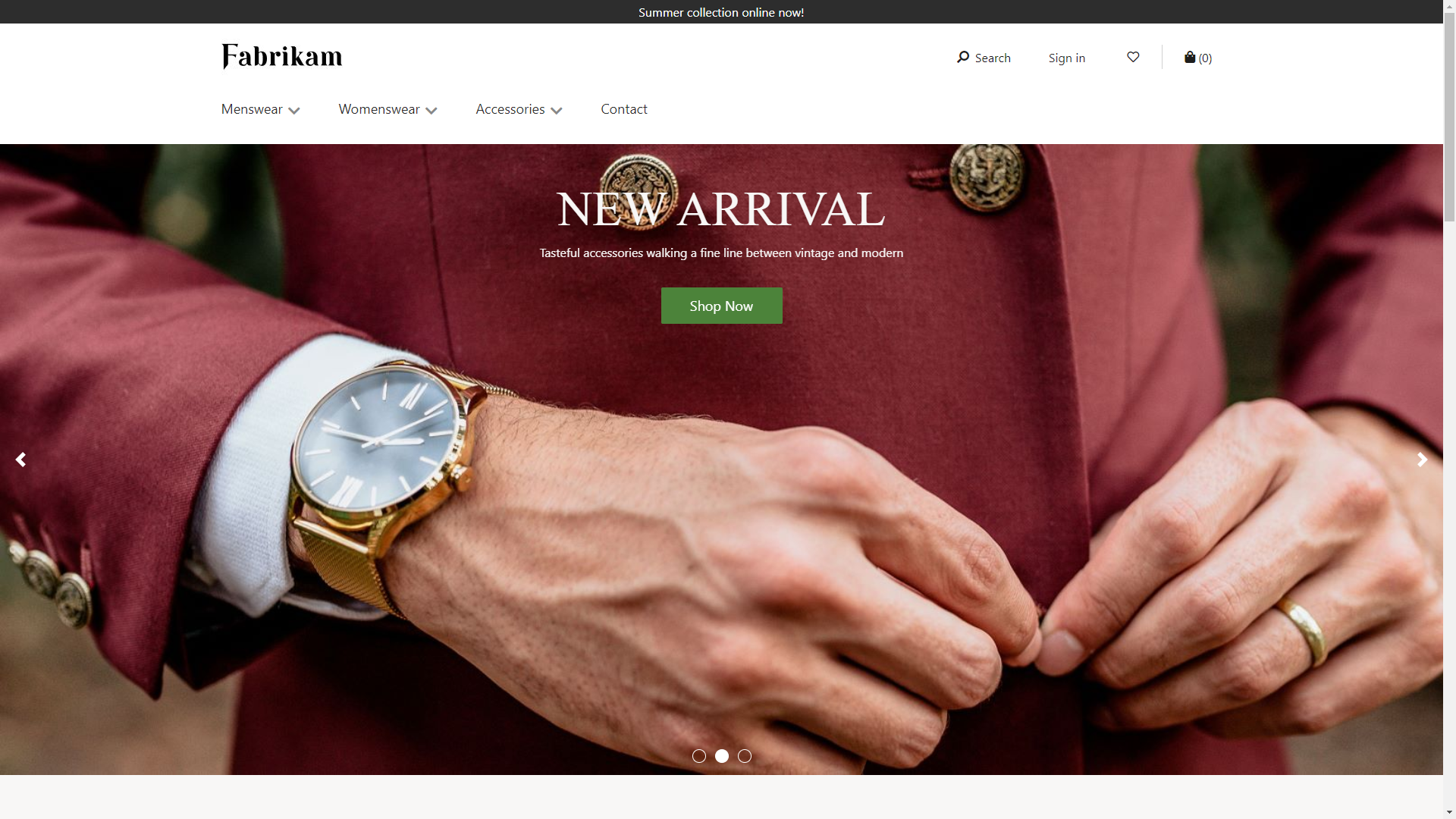
I moduli blocco di contenuto possono supportare vari layout e stili in base a un tema. Ad esempio, il tema Fabrikam supporta tre varianti di layout di un modulo blocco di contenuto: hero, funzionalità e riquadro. Il layout hero mostra un'immagine in background con sovrapposizione di testo. Il layout funzionalità mostra un'immagine e testo affiancati. Il layout riquadro consente più blocchi di contenuto in un formato riquadro.
Inoltre, il tema può esporre proprietà differenti per ciascun layout. Uno sviluppatore di temi può creare più layout con più stili usando il modulo del blocco di contenuto.
L'immagine seguente mostra un esempio di modulo blocco di contenuto con un layout hero.
L'immagine seguente mostra un esempio di modulo blocco di contenuto con un layout funzionalità.

Proprietà dei moduli blocco di contenuto
| Nome proprietà | Valori | descrizione |
|---|---|---|
| Immagine | File di immagine | Usa un'immagine per mostrare un prodotto o una promozione. Caricare un'immagine nella raccolta di immagini o usare un'immagine esistente. |
| Intestazione | Testo e tag di intestazione (H1, H2, H3, H4, H5 o H6), | Ogni modulo Hero può avere un'intestazione. Per impostazione predefinita, il tag di intestazione H2 è utilizzato per l'intestazione. Tuttavia, modificare il tag in modo da soddisfare i requisiti di accessibilità. |
| Paragrafo | Testo di paragrafo | I moduli Hero supportano testo di paragrafo in formato RTF. Alcune funzionalità RTF di base sono supportate, ad esempio testo in grassetto, sottolineato e in corsivo nonché collegamenti ipertestuali. Il tema della pagina applicato al modulo può eseguire l'override di alcune di queste funzionalità. |
| Collega | Testo del collegamento, URL del collegamento, etichetta ARIA e Apri collegamento in una nuova scheda | I moduli Hero supportano uno o più collegamenti "invito all'azione". Se si aggiunge un collegamento, includere il testo del collegamento, un URL e un'etichetta ARIA. Rendere descrittive le etichette ARIA per soddisfare i requisiti di accessibilità. Configurare i collegamenti in modo che vengano aperti in una nuova scheda. |
Proprietà dei moduli blocco di contenuto esposte dal tema Fabrikam
| Nome proprietà | Valori | descrizione |
|---|---|---|
| Posizionamento del testo | Sinistra, Destra, Centro | Definire la posizione del testo nell'immagine. Si applica solo al layout hero. |
| Tema testo | Chiaro o Scuro | Definire una combinazione di colori per il testo, in base all'immagine di sfondo. Ad esempio, se l'immagine ha uno sfondo scuro, applicare un tema chiaro per rendere il testo più visibile e per soddisfare i rapporti di contrasto dei colori a scopo di accessibilità. Si applica solo al layout hero. |
| Posizionamento immagine | Sinistra, Destra | Specificare se l'immagine deve essere a sinistra o a destra del testo. Si applica solo al layout funzionalità. |
Aggiungere un modulo blocco di contenuto a una nuova pagina
Per aggiungere un modulo hero a una nuova pagina e impostare le proprietà necessarie, seguire questa procedura:
- Passare a Modelli e creare un modello di pagina denominato Modello di blocco contenuto.
- Nello slot Principale della pagina predefinita, aggiungere un modulo Hero.
- Selezionare Salva, selezionare Fine modifica per archiviare il modello, quindi selezionare Pubblica per pubblicarlo.
- Usare il modello hero appena creato per creare una pagina denominata Pagina blocco contenuto.
- Nello slot Principale della pagina predefinita, seleziona il pulsante con i puntini di sospensione (...) e quindi Aggiungi modulo.
- Nella finestra di dialogo Seleziona moduli seleziona il modulo banner e quindi OK.
- Nell'albero a sinistra, selezionare il modulo blocco di contenuto.
- Nel riquadro delle proprietà a destra, selezionare Aggiungi immagine. Quindi selezionare un'immagine esistente o caricare una nuova immagine.
- Selezionare Intestazione.
- Nella finestra di dialogo Intestazione, aggiungere il testo dell'intestazione, selezionare il livello di intestazione e quindi OK.
- Sotto RTF, aggiungere testo come necessario.
- Selezionare Aggiungi collegamento.
- Nella finestra di dialogo Collegamento, aggiungere il testo, un URL e un'etichetta ARIA per il collegamento e selezionare OK.
- Selezionare il layout Hero.
- Selezionare Salva, quindi selezionare Anteprima per visualizzare l'anteprima della pagina.
- Selezionare Fine modifica per archiviare il modello, quindi selezionare Pubblica per pubblicarlo.