Nota
L'accesso a questa pagina richiede l'autorizzazione. Puoi provare ad accedere o a cambiare directory.
L'accesso a questa pagina richiede l'autorizzazione. Puoi provare a cambiare directory.
Annotazioni
Il gruppo retail interest di Dynamics 365 Commerce è passato da Yammer a Viva Engage. Se non si ha accesso alla nuova community viva engage, compilare questo modulo (https://aka.ms/JoinD365commerceVivaEngageCommunity) per essere aggiunto e rimanere impegnati nelle discussioni più recenti.
In questo articolo viene descritto come creare un gruppo di varianti di dimensioni, stile o colore per un prodotto in Microsoft Dynamics 365 Commerce.
Dynamics 365 Commerce supporta molteplici varianti per i prodotti. È possibile configurare gruppi varianti per diverse categorie di prodotti. Ad esempio, è possibile creare un gruppo di dimensioni per le magliette con taglie extra piccole, piccole, medie, grandi e extra grandi oppure è possibile creare un gruppo di colori che includa tutti i colori disponibili di un prodotto. Aggiungere gruppi di varianti prima di aggiungere prodotti.
In questo articolo viene creato e configurato un gruppo di dimensioni. Utilizzare procedure simili per aggiungere e configurare gruppi di stili e gruppi di colori.
Creare un gruppo di dimensioni
Per creare un gruppo di dimensioni, seguire questa procedura:
- Nel pannello di navigazione andare a Moduli > Vendita al dettaglio e commercio > Prodotti e categorie > Gruppi di varianti > Gruppi di dimensioni.
- Nel Riquadro azioni selezionare Nuovo.
- Nella casella Gruppo di dimensioni, immettere un nome per il gruppo di dimensioni.
- Immettere una descrizione appropriata nella casella Descrizione.
- Nel riquadro azioni selezionare Salva.
Aggiungere attributi al gruppo di dimensioni
Per aggiungere attributi a un gruppo di dimensioni, seguire questa procedura:
- Nel pannello di navigazione andare a Moduli > Vendita al dettaglio e commercio > Prodotti e categorie > Gruppi di varianti > Gruppi di dimensioni.
- Nel pannello di navigazione, selezionare un gruppo di dimensioni.
- Sotto Righe gruppo di dimensioni, selezionare Aggiungi.
- Nella casella Dimensioni, immettere una stringa che rappresenta la dimensione (ad esempio, "XL").
- Nella casella Nome dimensione, inserire un nome per la dimensione (ad esempio, "Extra Large").
- Nella casella Peso rifornimento, inserire un numero che rappresenta il peso di rifornimento.
- Nella casella Numero nel codice a barre immettere un numero che rappresenta il codice a barre.
- Nella casella Ordine di visualizzazione, inserire un numero che rappresenta l'ordine di visualizzazione.
- Al termine dell'aggiunta delle dimensioni, selezionare Salva nel riquadro azioni.
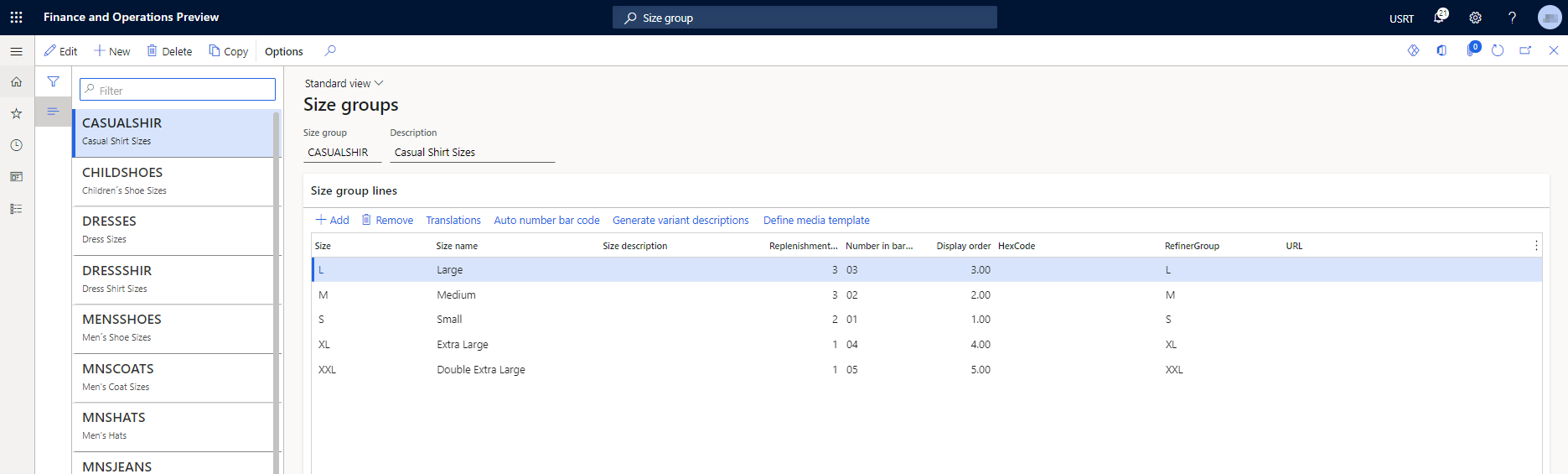
L'immagine seguente mostra un esempio di gruppo di dimensioni per le "taglie di camicia casual".
Risorse aggiuntive
Panoramica delle informazioni sul prodotto