Nota
L'accesso a questa pagina richiede l'autorizzazione. Puoi provare ad accedere o a cambiare directory.
L'accesso a questa pagina richiede l'autorizzazione. Puoi provare a cambiare directory.
Annotazioni
Il gruppo retail interest di Dynamics 365 Commerce è passato da Yammer a Viva Engage. Se non si ha accesso alla nuova community viva engage, compilare questo modulo (https://aka.ms/JoinD365commerceVivaEngageCommunity) per essere aggiunto e rimanere impegnati nelle discussioni più recenti.
In questo articolo viene descritto come abilitare e utilizzare la funzionalità di condivisione multicanale di Creazione di siti Web di Microsoft Dynamics 365 Commerce.
La condivisione multicanale consente ai rivenditori di riutilizzare e condividere contenuto tra più canali di un sito. Questa funzionalità è utile quando i canali del sito hanno una lingua di base compatibile o numerosi elementi di contenuto in comune.
La condivisione tra canali funziona abilitando un canale predefinito in cui il sistema cerca di trovare il contenuto disponibile quando non trova una versione specifica del contenuto richiesto per quel canale. Creare contenuto che si intende condividere tra i canali nel canale predefinito. È possibile localizzare quel contenuto per qualsiasi impostazione locale utilizzata su qualsiasi canale del sito.
Quando utilizzare la condivisione multicanale
La condivisione multicanale è utile quando più canali in un unico sito possono condividere contenuto. Ad esempio, un rivenditore che ha più marchi e vetrine raggruppate in un unico sito può condividere contenuto tra alcune o tutte le vetrine. Questo contenuto condiviso può includere pagine per termini e condizioni, termini di pagamento, metodi di spedizione e domande frequenti (FAQ).
La condivisione multicanale supporta anche i frammenti. Pertanto, una pagina di contenuto che contiene frammenti specifici del canale può essere creata come contenuto multicanale. In questo caso, anche se la maggior parte del contenuto viene condivisa tra i canali, i frammenti specifici del canale in una pagina tra canali eseguono il rendering solo quando vengono richiesti dal canale vetrina corrispondente.
I siti con un solo canale o siti con più canali che non possono condividere contenuti, non traggono vantaggio dalla condivisione tra canali.
Abilitare la condivisione multicanale
Abilitare la condivisione tra canali a livello di sito. Questa operazione è unidirezionale. Dopo aver abilitato la condivisione tra canali, non è possibile disabilitarla.
Per abilitare la condivisione tra canali in Commerce Site Builder, seguire questa procedura:
Vai a Impostazioni sito > Funzionalità.
Imposta la funzionalità Multicanale su Attivato.
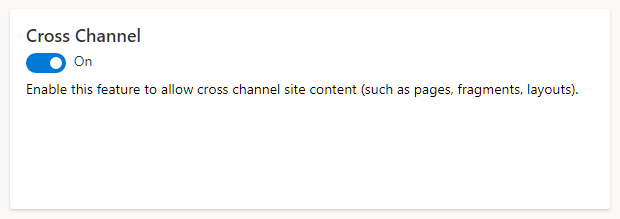
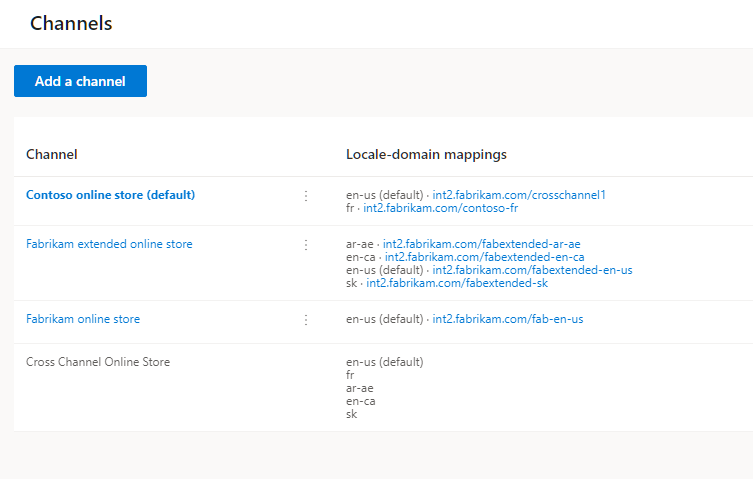
Dopo aver abilitato la condivisione tra canali, le informazioni tra canali vengono visualizzate nella sezione Canali in Funzionalità delle impostazioni > del sito, come illustrato nell'esempio illustrato nella figura seguente.
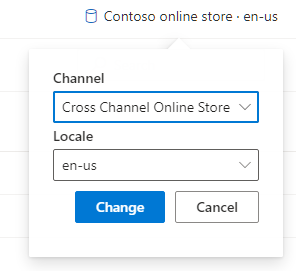
Dopo aver abilitato la condivisione tra canali, il campo Canale in alto a destra di Commerce Site Builder include un'opzione Cross Channel Online Store che è possibile usare per gestire il contenuto tra canali, come illustrato nella figura seguente.
Creare e utilizzare contenuto multicanale
Puoi creare e utilizzare contenuto multicanale in diversi modi. Ad esempio, puoi creare frammenti multicanale, creare pagine multicanale che utilizzano contenuto multicanale e specifico del canale e sovrascrivere frammenti multicanale con versioni di frammenti specifiche del canale.
Creare un frammento multicanale
Per creare un frammento tra canali in Commerce Site Builder, seguire questa procedura:
- Andare a Frammenti e selezionare Nuovo per creare un nuovo frammento.
- Nella finestra di dialogo Nuovo frammento selezionare il modulo Banner promozionale . In Nome frammento immettere il nome, ad esempio Cross-channel banner. selezionare OK.
- Nel riquadro delle proprietà del modulo Banner promozionale seleziona Aggiungi messaggio e quindi Messaggio.
- Nella finestra di dialogo Messaggio, sotto Testo, immetti Multicanale e seleziona OK.
- selezionare Salva, selezionare Fine modifica per archiviare la pagina, quindi selezionare Pubblica per pubblicarla.
È possibile utilizzare questo frammento inter-canale su pagine inter-canale o su pagine specifiche del canale create in qualsiasi canale del sito.
Creare una pagina multicanale che utilizza contenuto multicanale
È possibile usare pagine tra canali in qualsiasi canale del sito. Pertanto, puoi creare una sola volta una pagina di contenuto condiviso ed eseguire eventuali aggiornamenti successivi in un'unica posizione. Ad esempio, una pagina Termini e condizioni multicanale che ha l'URL /toc può essere condivisa tra tutti i canali di un sito. Se gli URL di base per i canali del sito sono www.fabrikam.com/brand1 e www.fabrikam.com/brand2, la stessa pagina di Termini e condizioni condivisa è disponibile rispettivamente da entrambi gli URL dei canali del sito, in www.fabrikam.com/brand1/toc e www.fabrikam.com/brand2/toc. Se è necessario aggiornare la pagina Condizioni e condizioni in un secondo momento, aggiornare solo la singola pagina condivisa.
Per creare una pagina multicanale in Commerce Site Builder che usa il contenuto tra canali, seguire questa procedura:
- Accedi a Pagine e quindi seleziona Nuovo per creare una nuova pagina.
- Nella finestra di dialogo Scegli un modello, seleziona un modello, ad esempio Marketing.
- Sotto Nome pagina, immetti un nome per la pagina (ad esempio Pagina multicanale).
- Sotto URL pagina, inserisci l'URL di una pagina (ad esempio, examplepage), quindi seleziona OK.
- Nello slot Principale della nuova pagina, selezionare il pulsante con i puntini di sospensione (...) e quindi Aggiungi frammento.
- Nella finestra di dialogo Aggiungi frammento, selezionare il frammento multicanale creato in precedenza che ha un banner promozionale, quindi selezionare OK.
- selezionare Salva, quindi selezionare Anteprima per visualizzare l'anteprima della pagina. Il banner promozionale dovrebbe indicare "Multicanale".
- selezionare Fine modifica per archiviare la pagina, quindi selezionare Pubblica per pubblicarla.
Creare una pagina specifica del canale che utilizza contenuto multicanale
Utilizzando contenuto multicanale in pagine specifiche del canale, puoi creare un frammento di contenuto condiviso una volta e quindi utilizzarlo in pagine specifiche del canale. Questa "origine unica" è utile per il contenuto condiviso come termini e condizioni, termini di pagamento o informazioni di contatto.
Per creare una pagina specifica del canale in Commerce Site Builder che usa il contenuto tra canali, seguire questa procedura:
- In un canale specifico, come Punto vendita online esteso Fabrikam, vai a Pagine e quindi seleziona Nuova per creare una nuova pagina.
- Nella finestra di dialogo Scegli un modello, seleziona un modello, ad esempio Marketing.
- Sotto Nome pagina, immetti un nome per la pagina (ad esempio Pagina specifica del canale).
- Sotto URL pagina, immetti l'URL di una pagina (ad esempio, channelspecificpage), quindi seleziona OK.
- Nello slot Principale della nuova pagina, selezionare il pulsante con i puntini di sospensione (...) e quindi Aggiungi frammento.
- Nella finestra di dialogo Aggiungi frammento, sotto Canale, selezionare Punto vendita online multicanale. Il frammento intercanale che hai creato in precedenza appare nell'elenco. Selezionalo e quindi seleziona OK.
- selezionare Salva, quindi selezionare Anteprima per visualizzare l'anteprima della pagina. Il banner promozionale dovrebbe indicare "Multicanale".
- selezionare Fine modifica per archiviare la pagina, quindi selezionare Pubblica per pubblicarla.
Creare una versione specifica del canale di una pagina multicanale
La condivisione multicanale supporta la sostituzione del contenuto multicanale. Ad esempio, tutti i canali del tuo sito tranne uno condividono lo stesso contenuto. Quel canale richiede contenuto differente. Per implementare i diversi contenuti, sostituire il contenuto multicanale con contenuto specifico del canale creando una versione specifica del canale della pagina multicanale.
Per creare una versione specifica del canale di una pagina tra canali in Commerce Site Builder, seguire questa procedura:
- Nel campo Canale in alto a destra, seleziona Punto vendita online multicanale.
- Apri la pagina multicanale che hai creato in precedenza.
- Nel campo Canale in alto a destra, seleziona il canale che deve avere un contenuto specifico. L'editor di pagine mostra un messaggio che richiede di creare una nuova variante di pagina.
- Seleziona Crea variante di pagina.
- Nello slot Principale della variante di pagina, seleziona i puntini di sospensione (...) e quindi Aggiungi modulo.
- Nella finestra di dialogo Aggiungi modulo seleziona il modulo Banner promozionale e quindi OK.
- Nel riquadro delle proprietà del modulo Banner promozionale seleziona Aggiungi messaggio e quindi Messaggio.
- Nella finestra di dialogo Messaggio, sotto Testo, immetti Specifico del canale e seleziona OK.
- selezionare Salva, quindi selezionare Anteprima per visualizzare l'anteprima della pagina. Il banner promozionale dovrebbe indicare "Specifico del canale".
- selezionare Fine modifica per archiviare la pagina, quindi selezionare Pubblica per pubblicarla.
Se si usa l'URL di base del canale e si passa all'URL della pagina tra canali in tale sito, viene ora visualizzato il contenuto specifico del canale anziché il contenuto tra canali.
Risorse aggiuntive
Modalità di aggiungere contenuti
Glossario del modello di pagina