Nota
L'accesso a questa pagina richiede l'autorizzazione. Puoi provare ad accedere o a cambiare directory.
L'accesso a questa pagina richiede l'autorizzazione. Puoi provare a cambiare directory.
Nota
Il gruppo retail interest di Dynamics 365 Commerce è passato da Yammer a Viva Engage. Se non si ha accesso alla nuova community viva engage, compilare questo modulo (https://aka.ms/JoinD365commerceVivaEngageCommunity) per essere aggiunto e rimanere impegnati nelle discussioni più recenti.
In questo articolo viene descritto come creare pagine personalizzate in Microsoft Dynamics 365 Commerce che consentono di gestire accessi personalizzati per gli utenti di tenant business-to-consumer (B2C) Microsoft Entra.
Per usare pagine personalizzate create in Dynamics 365 Commerce per gestire i flussi di accesso utente, configurare i criteri di Microsoft Entra a cui fa riferimento l'ambiente Commerce. È possibile configurare i criteri "Iscrizione e accesso", "Modifica del profilo" e "Reimpostazione password" di Microsoft Entra B2C utilizzando l'applicazione Microsoft Entra B2C. Usando Microsoft Dynamics Lifecycle Services (LCS), è possibile fare riferimento ai nomi del tenant e dei criteri di Microsoft Entra B2C nel corso del processo di provisioning per l'ambiente di commercio.
Creare le pagine di commercio personalizzate usando i moduli di accesso, registrazione, modifica del profilo dell'account, reimpostazione della password o moduli generici di Microsoft Entra. Fare riferimento agli URL delle pagine pubblicati per queste pagine personalizzate nelle configurazioni dei criteri di Microsoft Entra B2C nel portale Azure.
Usare la libreria di moduli per Commerce versione 10.0.15 o successiva con i flussi utente B2C consigliati. È anche possibile usare le pagine dei criteri utente predefinite offerte da Microsoft Entra ID B2C. Queste pagine consentono di aggiungere un'immagine di sfondo, modificare il logo e i colori di sfondo, il tutto relativo al brand aziendale. Sebbene più limitate in capacità di progettazione, le pagine dei criteri utente predefiniti forniscono la funzionalità dei criteri Microsoft Entra B2C senza creare e configurare pagine personalizzate dedicate.
Impostare criteri B2C
Dopo aver configurato il tenant di Microsoft Entra B2C e associarlo all'ambiente Commerce, passare alla pagina Microsoft Entra B2C nel portale di Azure. Nel menu, in Criteri, selezionare Flussi utente (criteri).
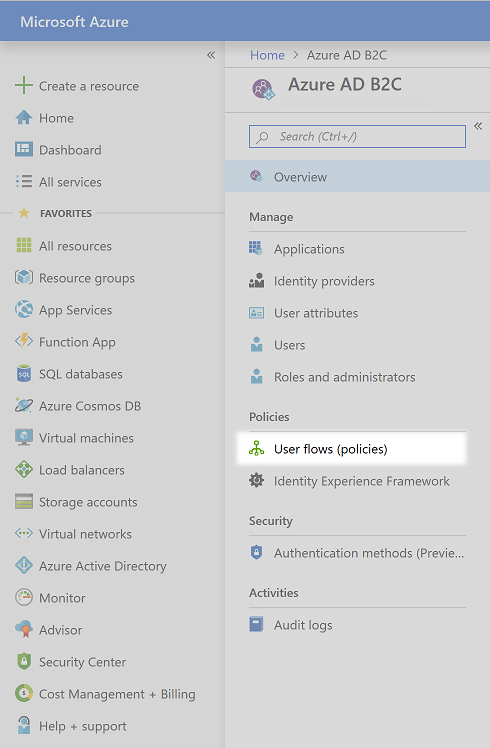
È ora possibile configurare i flussi di autenticazione utente "Iscrizione e accesso", "Modifica del profilo" e "Reimpostazione password".
Configurare il criterio "Iscrizione e accesso"
Per configurare il criterio "Iscrizione e accesso", seguire questa procedura:
Seleziona Nuovo flusso utente, seleziona Iscrizione e accesso, seleziona la scheda Consigliato e quindi seleziona Crea.
Immettere un nome per il criterio (ad esempio B2C_1_SignInSignUp).
Nella sezione Provider di identità, selezionare i provider di identità da utilizzare per il criterio. Selezionare almeno Iscrizione tramite posta elettronica.
Nella colonna Raccogli l'attributo, selezionare le caselle di controllo per Indirizzo di posta elettronica, Nome e Cognome.
Nella colonna Restituisci l'attestazione, selezionare le caselle di controllo Indirizzi di posta elettronica, Nome, Provider di identità, Cognome e ID oggetto utente.
Screenshot degli attributi e delle dichiarazioni selezionati.
selezionare OK per creare il criterio.
Fare doppio sul nome del nuovo criterio, quindi, nel pannello di navigazione, selezionare Proprietà.
Impostare l'opzione Abilita JavaScript con imposizione del layout di pagina (anteprima) su Attivo.

Nota
L'ambiente Commerce fa riferimento completamente al nome del criterio e include il prefisso B2C_1_ nel riferimento. Non è possibile rinominare i criteri dopo averli creati. Se si sostituisce un criterio esistente per l'ambiente di Commerce, è possibile eliminare il criterio originale e creare un nuovo criterio che ha lo stesso nome. In alternativa, se l'ambiente è già stato predisposto, è possibile inviare il nuovo nome della policy tramite una richiesta di servizio.
Ritorna a questa politica per completare la configurazione dopo aver creato le pagine personalizzate. Per il momento, chiudere il criterio per tornare alla pagina Flussi utente (criteri) nel portale di Azure.
Configurare il criterio "Modifica del profilo"
Per configurare il criterio di modifica del profilo, seguire questa procedura:
- Seleziona Nuovo flusso utente, seleziona Modifica profilo, seleziona la scheda Consigliato e quindi seleziona Crea.
- Immettere un nome per il criterio (ad esempio B2C_1_EditProfile).
- Nella sezione Provider di identità, selezionare i provider di identità da utilizzare per il criterio. Almeno, selezionare Accesso account locale.
- Nella colonna Raccogli l'attributo, seleziona le caselle di controllo per Nome specificato e Cognome.
- Nella colonna Restituisci l'attestazione, selezionare le caselle di controllo Indirizzi di posta elettronica, Nome, Provider di identità, Cognome e ID oggetto utente.
- selezionare OK per creare il criterio.
- Fare doppio sul nome del nuovo criterio, quindi, nel pannello di navigazione, selezionare Proprietà.
- Impostare l'opzione Abilita JavaScript con imposizione del layout di pagina (anteprima) su Attivo.
Ritorni a questa policy per completare l'installazione dopo aver costruito le pagine personalizzate. Per il momento, chiudere il criterio per tornare alla pagina Flussi utente (criteri) nel portale di Azure.
Configurare il criterio "Reimpostazione password"
Per configurare il criterio di reimpostazione della password, seguire questa procedura:
- Selezionare Nuovo flusso utente, selezionare l'opzione Reimpostazione password , scegliere la scheda Consigliata e selezionare Crea.
- Immettere un nome per il criterio (ad esempio B2C_1_ForgetPassword).
- Nella sezione Provider di identità, selezionare Reimposta password utilizzando l'indirizzo di posta elettronica.
- Nella colonna Restituisci l'attestazione, selezionare le caselle di controllo Indirizzi di posta elettronica, Nome, Cognome e ID oggetto utente.
- selezionare OK per creare il criterio.
- Fare doppio sul nome del nuovo criterio, quindi, nel pannello di navigazione, selezionare Proprietà.
- Impostare l'opzione Abilita JavaScript con imposizione del layout di pagina (anteprima) su Attivo.
Torna a questa politica per completare la configurazione dopo aver creato le pagine personalizzate. Per il momento, chiudere il criterio per tornare alla pagina Flussi utente (criteri) nel portale di Azure.
Creare pagine personalizzate
Commerce include moduli Microsoft Entra dedicati per creare pagine personalizzate per i criteri utente di Microsoft Entra B2C. È possibile creare pagine specificamente per il layout di ogni pagina dei criteri utente usando i moduli principali di Microsoft Entra B2C descritti in dettaglio nella sezione seguente. In alternativa, è possibile usare il modulo Microsoft Entra Generic per tutti i layout di pagina e i criteri in Microsoft Entra ID B2C (anche per le opzioni di layout di pagina all'interno dei criteri non elencati nella sezione seguente).
- I moduli di Microsoft Entra specifici per la pagina si legano agli elementi di input dei dati resi da Microsoft Entra ID B2C. Questi moduli ti danno un maggiore controllo sul posizionamento degli elementi nelle tue pagine. Tuttavia, potrebbe essere necessario creare più pagine ed estensioni del modulo per tenere conto delle variazioni oltre le impostazioni predefinite descritte nella sezione seguente.
- Il modulo Microsoft Entra Generic crea l'elemento "div" per Microsoft Entra B2C per eseguire il rendering di tutti gli elementi nel layout della pagina dei criteri utente. Questo approccio offre maggiore flessibilità per le funzioni B2C della pagina, ma si ha meno controllo del posizionamento e dello stile (anche se CSS può essere usato per corrispondere all'aspetto del sito).
È possibile creare una singola pagina usando il modulo Microsoft Entra Generic e usarlo per tutte le pagine dei criteri utente. In alternativa, è possibile creare pagine specifiche usando i singoli moduli di Microsoft Entra per l'accesso, l'iscrizione, la modifica del profilo, la reimpostazione della password e la verifica della reimpostazione della password. È anche possibile usare una combinazione di entrambi gli approcci, usando le pagine specifiche di Microsoft Entra per i layout di pagina indicati nella sezione seguente e la pagina generica del modulo Microsoft Entra per i layout di pagina rimanenti all'interno di queste o altre pagine dei criteri utente.
Per altre informazioni sui moduli di Microsoft Entra forniti con la libreria dei moduli, vedere Pagine e moduli di gestione delle identità.
Per compilare le pagine personalizzate con moduli di identità specifici per gestire gli accessi utente, seguire questa procedura:
- In Creazione di siti Web di Commerce, accedere al sito.
- Crea i seguenti cinque modelli e pagine (se non sono già presenti nel tuo sito):
- Un modello Accesso e la pagina che utilizza il modulo Accesso.
- Un modello Iscrizione e la pagina che utilizza il modulo Iscrizione.
- Un modello Reimpostazione password e una pagina che utilizza modulo Reimpostazione password.
- Un modello Verifica reimpostazione password e una pagina che utilizza il modulo Verifica reimpostazione password.
- Un modello Modifica profilo e la pagina che utilizza il modulo Modifica profilo account.
Quando si creano le pagine, attenersi alle seguenti indicazioni:
- Per ciascuna pagina o modulo, utilizzare il layout e lo stile più appropriati per i requisiti aziendali.
- Pubblicare tutte le pagine e gli URL che devono essere utilizzati nella configurazione di Microsoft Entra B2C.
- Dopo aver pubblicato le pagine e gli URL, raccogliere gli URL che dovranno essere usati per le configurazioni dei criteri di Microsoft Entra B2C. Quando viene utilizzato, ad ogni URL viene aggiunto un suffisso ?preloadscripts=true.
Importante
Microsoft Entra B2C serve le pagine direttamente dal dominio del tenant di Microsoft Entra B2C. Non riutilizzare intestazioni e piè di pagina universali con collegamenti relativi. Poiché queste pagine sono ospitate nel dominio Microsoft Entra B2C, usare solo gli URL assoluti per tutti i collegamenti. Creare un'intestazione e un piè di pagina specifici con URL assoluti per le pagine personalizzate correlate a Microsoft Entra. Rimuovere tutti i moduli specifici di Commerce che richiedono la connessione a Retail Server. Ad esempio, i preferiti, la barra di ricerca, il collegamento di accesso e i moduli carrello non devono essere inclusi in nessuna pagina usata nei flussi utente di Microsoft Entra B2C.
Configurare criteri di Microsoft Entra B2C con informazioni sulle pagine personalizzate
Nel portale di Azure tornare alla pagina Microsoft Entra B2C . Nel menu, in Criteri, selezionare Flussi utente (criteri).
Aggiornare il criterio "Iscrizione e accesso" con informazioni sulle pagine personalizzate
Per aggiornare il criterio "Iscrizione e accesso" con informazioni sulla pagina personalizzate, seguire questa procedura:
- Nel criterio Iscrizione e accesso configurato in precedenza, nel pannello di navigazione, selezionare Layout di pagina.
- selezionare il layout Pagina unificata per l'iscrizione o l'accesso.
- Impostare l'opzione Usa contenuto di pagina personalizzato su Sì.
- Nel campo URI della pagina personalizzata, immettere l'URL di accesso completo. Includere il suffisso ?preloadscripts=true. Ad esempio, immettere
www.<my domain>.com/sign-in?preloadscripts=true. - Nel campo Versione layout di pagina seleziona la versione 2.1.0 o successiva (richiede la libreria di moduli per Commerce versione 10.0.15 o successiva).
- selezionare Salva.
- selezionare il layout Pagina di iscrizione dell'account locale.
- Impostare l'opzione Usa contenuto di pagina personalizzato su Sì.
- Nel campo URI della pagina personalizzata, immettere l'URL di iscrizione completo. Includere il suffisso ?preloadscripts=true. Ad esempio, immettere
www.<my domain>.com/sign-up?preloadscripts=true. - Nel campo Versione layout di pagina seleziona la versione 2.1.0 o successiva (richiede la libreria di moduli per Commerce versione 10.0.15 o successiva).
- Nella sezione Attributi utente, effettuare le operazioni seguenti:
- Per gli attributi Nome e Cognome seleziona No nel campo Richiede la verifica.
- Per l'attributo Indirizzo di posta elettronica lasciare selezionato il valore predefinito Sì nella colonna Richiede verifica . Questa opzione garantisce che gli utenti che si registrano con un determinato indirizzo e-mail verifichino di essere proprietari dell'indirizzo e-mail.
- Per gli attributi Indirizzo di posta elettronica, Nome e Cognome, selezionare No nella colonna Facoltativo.
- selezionare Salva.
Aggiornare il criterio "Modifica profilo" con informazioni sulle pagine personalizzate
Per aggiornare i criteri di modifica del profilo con informazioni sulla pagina personalizzate, seguire questa procedura:
- Nel criterio Modifica profilo configurato in precedenza, nel pannello di navigazione, selezionare Layout di pagina.
- Selezionare il layout di pagina Modifica profilo . Potrebbe essere necessario scorrere verso il basso oltre altre opzioni di layout, a seconda dello schermo.
- Impostare l'opzione Usa contenuto di pagina personalizzato su Sì.
- Nel campo URI della pagina personalizzata, immettere l'URL di modifica profilo completo. Includere il suffisso ?preloadscripts=true. Ad esempio, immettere
www.<my domain>.com/profile-edit?preloadscripts=true. - Per Versione layout di pagina selezionare la versione 2.1.0 o successiva. Questa versione richiede la libreria di moduli per Commerce versione 10.0.15 o successiva.
- Nella sezione Attributi utente, effettuare le operazioni seguenti:
- Per gli attributi Nome e Cognome, selezionare No nella colonna Facoltativo.
- Per gli attributi Nome e Cognome seleziona No nella colonna Richiede la verifica.
- selezionare Salva.
Aggiornare il criterio "Reimposta password" con informazioni sulle pagine personalizzate
Per aggiornare i criteri di reimpostazione della password con informazioni personalizzate sulla pagina, seguire questa procedura:
- Nel criterio Reimposta password configurato in precedenza, nel pannello di navigazione, selezionare Layout di pagina.
- Seleziona il layout Pagina password dimenticata.
- Impostare l'opzione Usa contenuto di pagina personalizzato su Sì.
- Nel campo URI della pagina personalizzata, immettere l'URL di verifica della reimpostazione della password completo. Includere il suffisso ?preloadscripts=true. Ad esempio, immettere
www.<my domain>.com/password-reset-verification?preloadscripts=true. - Nel campo Versione layout pagina selezionare la versione 2.1.0 o successiva. Questa versione richiede la libreria di moduli per Commerce versione 10.0.15 o successiva.
- selezionare Salva.
- Seleziona il layout Pagina modifica password.
- Impostare l'opzione Usa contenuto di pagina personalizzato su Sì.
- Nel campo URI della pagina personalizzata, immettere l'URL di reimpostazione della password completo. Includere il suffisso ?preloadscripts=true. Ad esempio, immettere
www.<my domain>.com/password-reset?preloadscripts=true. - Nel campo Versione layout pagina selezionare la versione 2.1.0 o successiva. Questa versione richiede la libreria di moduli per Commerce versione 10.0.15 o successiva.
- selezionare Salva.
Personalizzazione stringhe di testo predefinite per etichette e descrizioni
Nella libreria dei moduli i moduli di accesso includono stringhe di testo predefinite per le etichette e le descrizioni. È possibile personalizzare queste stringhe nel riquadro delle proprietà del modulo su cui si sta lavorando. Per modificare altre stringhe nella pagina, ad esempio il testo del collegamento Password dimenticata? o il testo crea una chiamata all'account all'azione, è necessario usare Commerce Software Development Kit (SDK) e aggiornare i valori nel global.json file per il modulo di accesso.
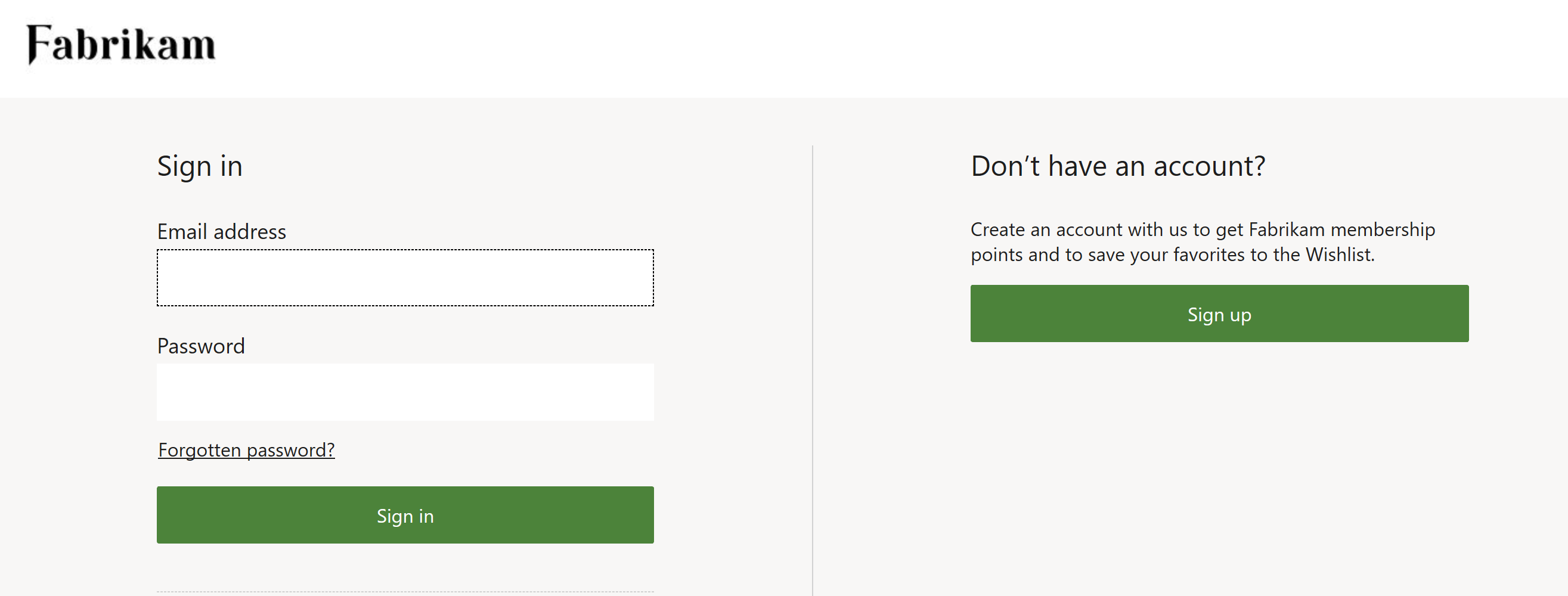
Ad esempio, il testo predefinito per il collegamento per la password dimenticata è Password dimenticata?. Lo screenshot seguente mostra questo testo predefinito nella pagina di accesso.
Tuttavia, nel global.json file per il modulo di accesso della libreria dei moduli è possibile modificare il testo in Password dimenticata?, come illustrato nella figura seguente.
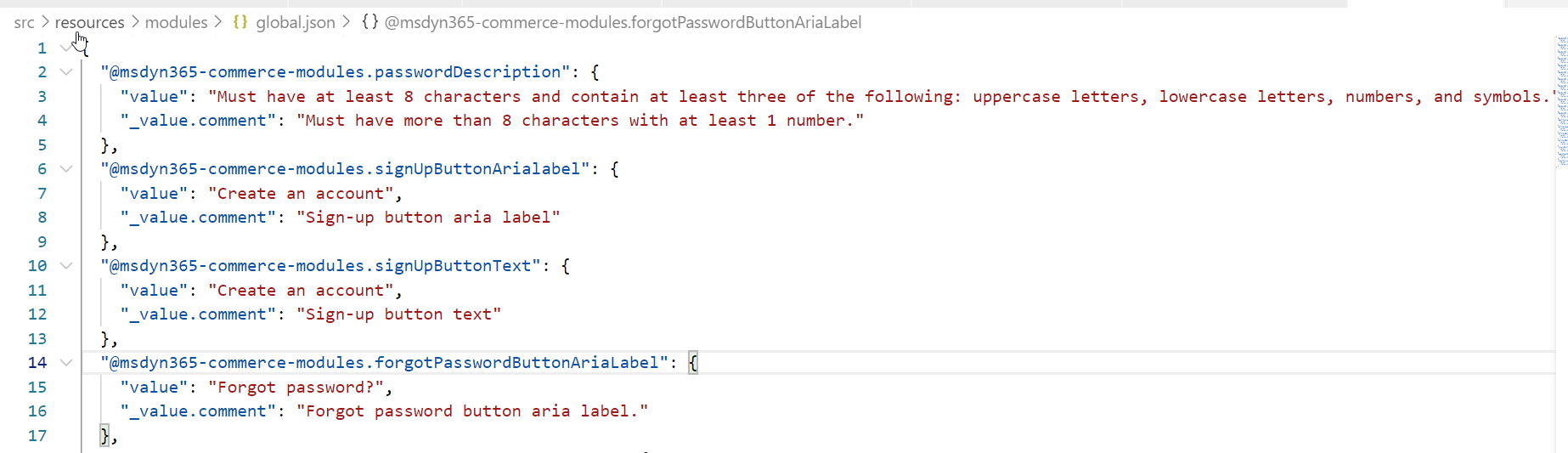
Dopo aver aggiornato il global.json file e pubblicato le modifiche, il nuovo testo del collegamento viene visualizzato nel modulo di accesso sia in Commerce che nella pagina di accesso live.
Risorse aggiuntive
Configurare il proprio nome di dominio
Distribuire un nuovo tenant di e-commerce
Associare un sito Dynamics 365 Commerce a un canale online
Caricare reindirizzamenti URL in blocco
Impostare un tenant B2C in Commerce
Configurare più tenant B2C in un ambiente Commerce
Aggiungere il supporto per una rete per la distribuzione di contenuti (CDN)
Abilitare il rilevamento del punto vendita basato sull'ubicazione