Nota
L'accesso a questa pagina richiede l'autorizzazione. Puoi provare ad accedere o a cambiare directory.
L'accesso a questa pagina richiede l'autorizzazione. Puoi provare a cambiare directory.
Nota
Il gruppo retail interest di Dynamics 365 Commerce è passato da Yammer a Viva Engage. Se non si ha accesso alla nuova community viva engage, compilare questo modulo (https://aka.ms/JoinD365commerceVivaEngageCommunity) per essere aggiunto e rimanere impegnati nelle discussioni più recenti.
Questo articolo illustra come eseguire il mapping dei negozi e dei team corrispondenti nella sede centrale di Microsoft Dynamics 365 Commerce se l'organizzazione ha creato team in Microsoft Teams prima dell'integrazione commerciale.
L'organizzazione potrebbe creare team per alcuni o tutti i negozi prima di integrare Dynamics 365 Commerce e Microsoft Teams. Se questa condizione si applica all'utente, per stabilire la sincronizzazione delle attività tra Commerce POS e Microsoft Teams, è necessario fornire il mapping dei negozi e del team corrispondente nella sede centrale commerciale.
Mappare i negozi e i team corrispondenti in Commerce headquarters
Per eseguire il mapping dei negozi e dei team corrispondenti nella sede centrale commerciale, seguire questa procedura:
- Vai ad Amministrazione sistema > Area di lavoro > Gestione dati.
- selezionare Esporta.
- Nel Riquadro azioni selezionare Nuovo.
- Sotto Nome gruppo, immetti "Esporta mappatura Teams".
- Nella scheda dettaglio Entità selezionate, seleziona Aggiungi entità. Viene visualizzata la finestra di dialogo Aggiungi entità.
- Nell'elenco a discesa Nome entità seleziona Mapping di Teams tra origine e team.
- Nell'elenco a discesa Formato dati di destinazione seleziona CSV.
- Seleziona Aggiungi e quindi seleziona Chiudi.
- In alto a sinistra, sotto il riquadro azioni, seleziona Esporta ora.
- Sotto Stato elaborazione entità, seleziona Scarica file.
- Nel file CSV esportato, inserisci i valori per SOURCETYPE, SOURCEID, e TEAMID come segue:
- Per SOURCETYPE, inserisci "RetailStore".
- Per SOURCEID, inserisci il numero del negozio (ad esempio, "000135" per il negozio di San Francisco). Puoi trovare i numeri dei negozi in Vendita al dettaglio e commercio > Canali > Negozi.
- Per TEAMID, inserisci l'ID team corrispondente da Microsoft Teams (per esempio, "5f8bc92b-6aa8-451e-85d1-3949c01ddc6c"). Puoi trovare le informazioni sull'ID del team all'indirizzo admin.teams.microsoft.com.
- Salva il file CSV sul tuo computer locale.
- Vai ad Amministrazione sistema > Area di lavoro > Gestione dati e seleziona Importa.
- Nella scheda dettaglio Entità selezionate, seleziona Aggiungi file. Viene visualizzata la finestra di dialogo Aggiungi file.
- Nell'elenco a discesa Nome entità seleziona Mapping di Teams tra origine e team.
- Nell'elenco a discesa Formato dati di origine seleziona CSV.
- Seleziona Carica e aggiungi, seleziona il file CSV salvato in precedenza, quindi seleziona Apri.
- Nella finestra di dialogo Aggiungi file seleziona Chiudi.
- Nel riquadro azioni seleziona Salva e quindi Importa.
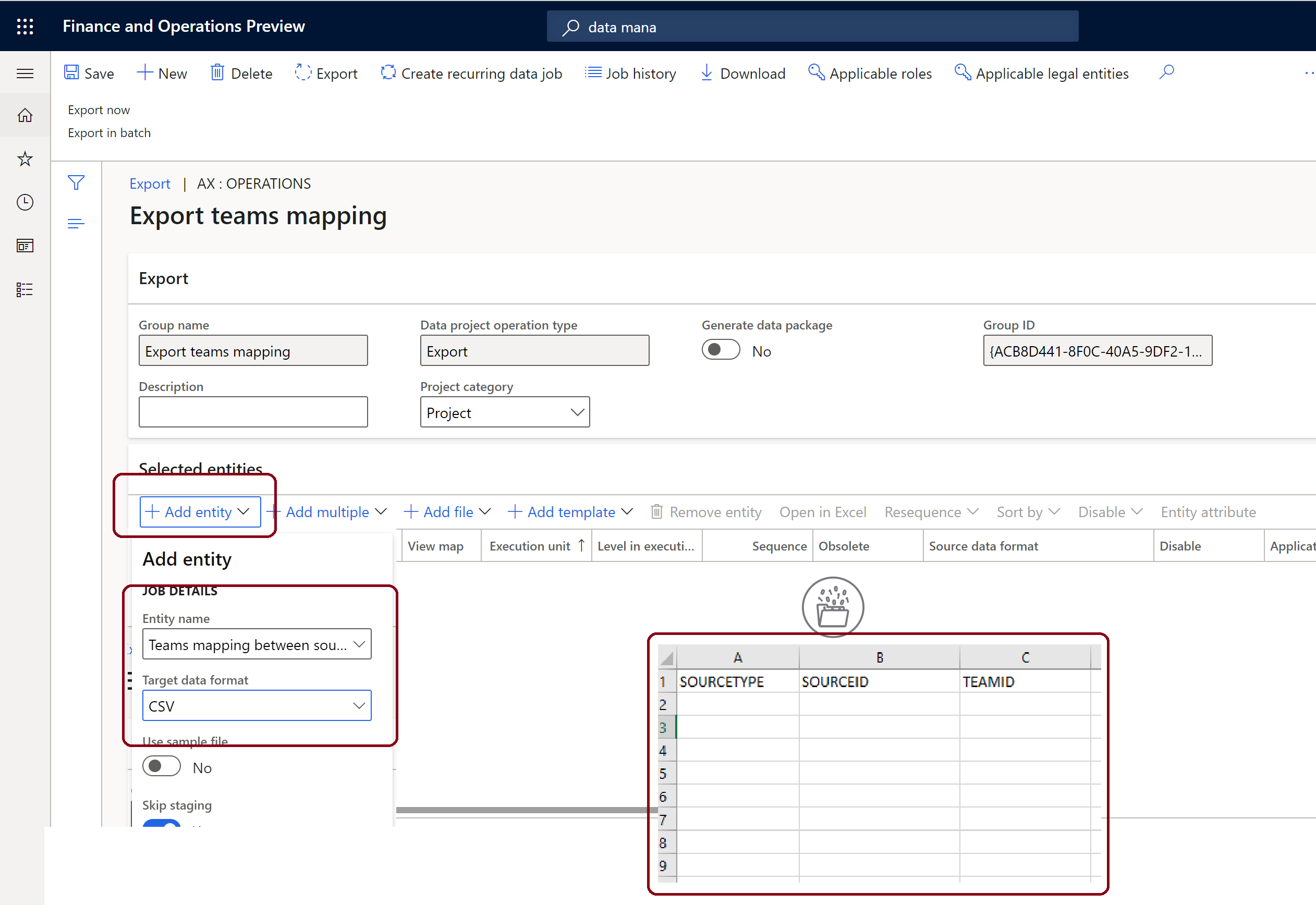
L'immagine di esempio seguente mostra il gruppo Esporta mapping di Teams in Commerce con gli elementi Aggiungi entità e le intestazioni del file CSV esportato evidenziate.
Nota
Dopo aver completato i passaggi precedenti, seguire i passaggi descritti in Sincronizzare la gestione delle attività tra Microsoft Teams e POS per sincronizzare la gestione delle attività.
Risorse aggiuntive
Panoramica dell'integrazione di Dynamics 365 Commerce e Microsoft Teams
Abilitare l'integrazione di Dynamics 365 Commerce e Microsoft Teams
Provisioning di Microsoft Teams da Dynamics 365 Commerce
Sincronizzare la gestione delle attività tra POS di Microsoft Teams e Dynamics 365 Commerce
Gestire i ruoli utente in Microsoft Teams
Domande frequenti sull'integrazione di Dynamics 365 Commerce e Microsoft Teams