Nota
L'accesso a questa pagina richiede l'autorizzazione. Puoi provare ad accedere o a cambiare directory.
L'accesso a questa pagina richiede l'autorizzazione. Puoi provare a cambiare directory.
Dynamics 365 Customer Insights: i dati forniscono API per creare applicazioni personalizzate in base ai dati in Customer Insights. I dettagli di queste API sono elencati nelle informazioni di riferimento sulle API. Includono informazioni aggiuntive su operazioni, parametri e risposte.
Annotazioni
Customer Insights: è anche possibile accedere alle tabelle dati usando le API Dataverse. È consigliabile usare le API Dataverse per eseguire query sui dati di Customer Insights perché offrono filtri più estesi, maggiore velocità effettiva e bassa latenza. Per altre informazioni, vedere API di Dataverse per Customer Insights.
Iniziare a provare le API
Un amministratore deve abilitare l'accesso api ai dati. Dopo aver abilitato l'accesso, qualsiasi utente può usare l'API con la chiave di sottoscrizione.
Accedere a Customer Insights - Dati o iscriversi per ottenere una versione di valutazione di Customer Insights.
Passare a Impostazioni>Autorizzazioni e selezionare la scheda API .
Se l'accesso all'API all'ambiente non è stato configurato, selezionare Abilita.
L'abilitazione delle API crea una chiave di sottoscrizione primaria e secondaria per l'ambiente usato nelle richieste API. Per rigenerare le chiavi, selezionare rigenerare il database primario o Rigenera secondario nella scheda API .
Selezionare Esplora le API per provare le API.
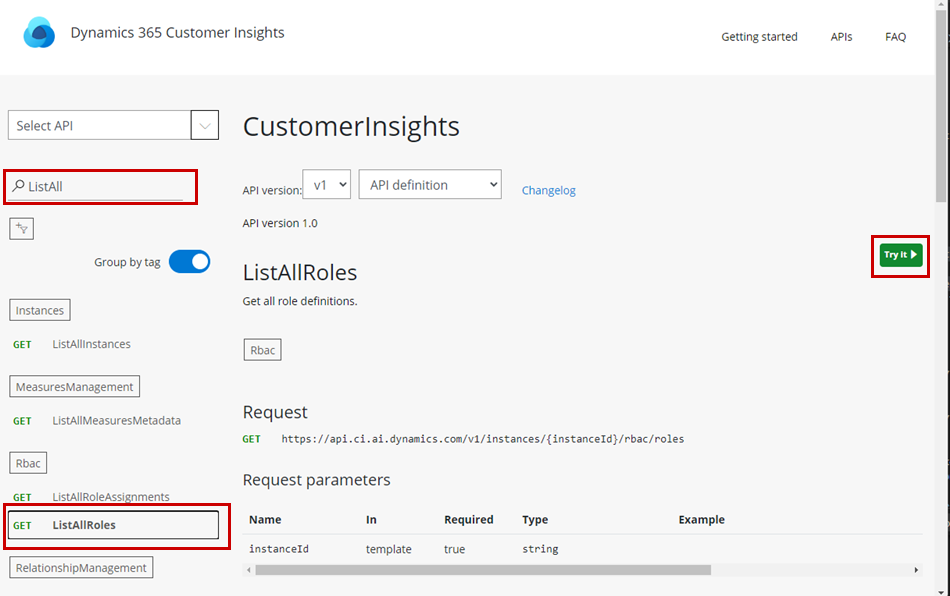
Cercare e selezionare un'operazione API e selezionare Prova.
Nel riquadro laterale impostare il valore nel menu a discesa Autorizzazione su implicito. L'intestazione
Authorizationviene aggiunta con un token di connessione. La chiave di sottoscrizione viene popolata automaticamente.Facoltativamente, aggiungere tutti i parametri di query necessari.
Scorrere fino alla fine del riquadro laterale e selezionare Invia.
La risposta HTTP viene visualizzata nella parte inferiore del riquadro.
Creare una nuova registrazione dell'app nel portale di Azure
Creare una nuova registrazione dell'app per usare le API in un'applicazione Azure usando autorizzazioni delegate.
Completare la sezione Attività iniziali.
Accedere al portale di Azure con l'account che può accedere ai dati di Customer Insights.
Cercare e quindi selezionare Registrazioni app.
Selezionare Nuova registrazione, specificare un nome dell'applicazione e scegliere il tipo di account.
Facoltativamente, aggiungere un URL di reindirizzamento. http://localhost è sufficiente per lo sviluppo di un'applicazione nel computer locale.
Selezionare Registra.
Nella nuova registrazione dell'app passare a Autorizzazioni API.
Selezionare Aggiungi un'autorizzazione e selezionare Dynamics 365 AI for Customer Insights nel riquadro laterale.
In Tipo di autorizzazione selezionare Autorizzazioni delegate e quindi selezionare l'autorizzazione user_impersonation .
Selezionare Aggiungi autorizzazioni.
Selezionare Concedi consenso amministratore per... per completare la registrazione dell'app.
Per accedere all'API senza l'accesso di un utente, passare a Impostare le autorizzazioni dell'applicazione da server a server.
È possibile usare l'ID applicazione/client per la registrazione dell'app con Microsoft Authentication Library (MSAL) per ottenere un token di connessione da inviare con la richiesta all'API.
Per informazioni sull'uso delle API nelle librerie client, vedere Librerie client di Customer Insights.
Impostare le autorizzazioni dell'applicazione da server a server
Creare una registrazione dell'app che non richiede l'interazione dell'utente e che può essere eseguita in un server.
Nella registrazione dell'app nel portale di Azure passare a Autorizzazioni API.
Selezionare Aggiungi autorizzazione.
Selezionare la scheda API usate dall'organizzazione e scegliere Dynamics 365 AI for Customer Insights dall'elenco.
Per Tipo di autorizzazione selezionare Autorizzazioni applicazione e quindi selezionare l'autorizzazione api.access .
Selezionare Aggiungi autorizzazioni.
Tornare alle autorizzazioni API per la registrazione dell'app.
Selezionare Concedi consenso amministratore per... per completare la registrazione dell'app.
Aggiungere il nome della registrazione dell'app come utente in Customer Insights - Data.
Aprire Customer Insights - Dati, passare a Impostazioni>Autorizzazioni e selezionare Aggiungi utenti.
Cercare il nome della registrazione dell'app, selezionarlo nei risultati della ricerca e selezionare Salva.
Interrogazioni di esempio
Per un breve elenco di query di esempio OData da usare con le API, vedere Esempi di query OData.
Librerie client di Customer Insights
Introduzione all'uso delle librerie client disponibili per le API Customer Insights - Data. Tutti i codici sorgente della libreria e le applicazioni di esempio sono disponibili in un repository GitHub.
C# NuGet
Usare le librerie client C# da NuGet.org. Attualmente, il pacchetto è destinato ai framework netstandard2.0 e netcoreapp2.0. Per altre informazioni sul pacchetto NuGet, vedere Microsoft.Dynamics.CustomerInsights.Api.
Aggiungere la libreria client C# a un progetto C#
In Visual Studio aprire Gestione pacchetti NuGet per il progetto.
Cercare Microsoft.Dynamics.CustomerInsights.Api.
Selezionare Installa per aggiungere il pacchetto al progetto.
In alternativa, eseguire questo comando nella console di Gestione pacchetti NuGet:
Install-Package -Id Microsoft.Dynamics.CustomerInsights.Api -Source nuget.org -ProjectName <project name> [-Version <version>]
Usare la libreria client C#
Usare Microsoft Authentication Library (MSAL) per ottenere un
AccessTokenoggetto usando la registrazione dell'app di Azure esistente.Dopo l'autenticazione e l'acquisizione di un token, creare un nuovo token o usare un esistente
HttpClientcon DefaultRequestHeaders "Authorization" impostato su Bearer "access token" e Ocp-Apim-Subscription-Key impostato sulla chiave di sottoscrizione dall'ambiente Customer Insights - Data.Reimpostare l'intestazione autorizzazione quando appropriato. Ad esempio, quando il token è scaduto.
Passa questo
HttpClientelemento alla costruzione delCustomerInsightsclient.Effettuare chiamate con il client ai "metodi di estensione", ad esempio
GetAllInstancesAsync. Se si preferisce l'accesso all'oggetto sottostanteMicrosoft.Rest.HttpOperationResponse, usare i metodi "http message", ad esempioGetAllInstancesWithHttpMessagesAsync.La risposta è probabilmente
objectdi tipo perché il metodo può restituire più tipi , ad esempioIList<InstanceInfo>eApiErrorResult. Per controllare il tipo restituito, usare gli oggetti nei tipi di risposta specificati nella pagina dei dettagli dell'API per tale operazione.Se sono necessarie altre informazioni sulla richiesta, usare i metodi del messaggio HTTP per accedere all'oggetto risposta non elaborato.
Pacchetto NodeJS
Usare le librerie client NodeJS disponibili tramite NPM: https://www.npmjs.com/package/@microsoft/customerinsights
Pacchetto Python
Usare le librerie client Python disponibili tramite PyPi: https://pypi.org/project/customerinsights/