Nota
L'accesso a questa pagina richiede l'autorizzazione. Puoi provare ad accedere o a cambiare directory.
L'accesso a questa pagina richiede l'autorizzazione. Puoi provare a cambiare directory.
[Questo articolo fa parte della documentazione non definitiva, pertanto è soggetto a modifiche.]
Tutte le esportazioni seguono lo stesso processo generale di configurazione e gestione. È anche possibile pianificare le esportazioni. Un caso d'uso comune per le esportazioni di segmenti consiste nel condividere elenchi dei clienti ai servizi pubblicitari come Google Ads o Meta Ads per scopi di marketing. Un caso d'uso comune per l'esportazione di tabelle complete, denominate esportazioni di dati, consiste nel condividere i dati in Azure Data Lake Gen2, da cui le organizzazioni possono elaborare ulteriormente queste tabelle con le proprie soluzioni personalizzate.
Configurare una nuova esportazione
Per configurare o modificare un'esportazione, sono necessarie le connessioni appropriate disponibili. Le connessioni dipendono dal ruolo utente:
- Gli amministratori hanno accesso a tutte le connessioni. Possono anche creare nuove connessioni durante la configurazione di un'esportazione.
- I collaboratori possono avere accesso a connessioni specifiche. Dipendono dagli amministratori per configurare e condividere le connessioni. L'elenco delle esportazioni mostra i collaboratori che possono modificare o visualizzare solo un'esportazione nella colonna Autorizzazioni . Per altre informazioni, vedere Consenti ai collaboratori di usare una connessione per le esportazioni.
- I visualizzatori possono visualizzare solo le esportazioni esistenti, non crearle.
Vai a Dati>Esportazioni.
Selezionare Aggiungi esportazione per creare una nuova esportazione.
Nel riquadro Configura esportazione selezionare la connessione da usare.
Specificare i dettagli necessari e selezionare Salva per creare l'esportazione. Per i dettagli necessari, vedere la documentazione di Dynamics 365 Customer Insights - Data per l'esportazione specifica.
Gestire le esportazioni esistenti
Passare a Esportazioni dati> per visualizzare leesportazioni, il nome della connessione, il tipo di connessione e lo stato. Tutti i ruoli utente possono visualizzare le esportazioni configurate. È possibile ordinare l'elenco delle esportazioni in base a qualsiasi colonna o usare la casella di ricerca per trovare l'esportazione che si desidera gestire.
Selezionare un'esportazione per visualizzare le azioni disponibili.
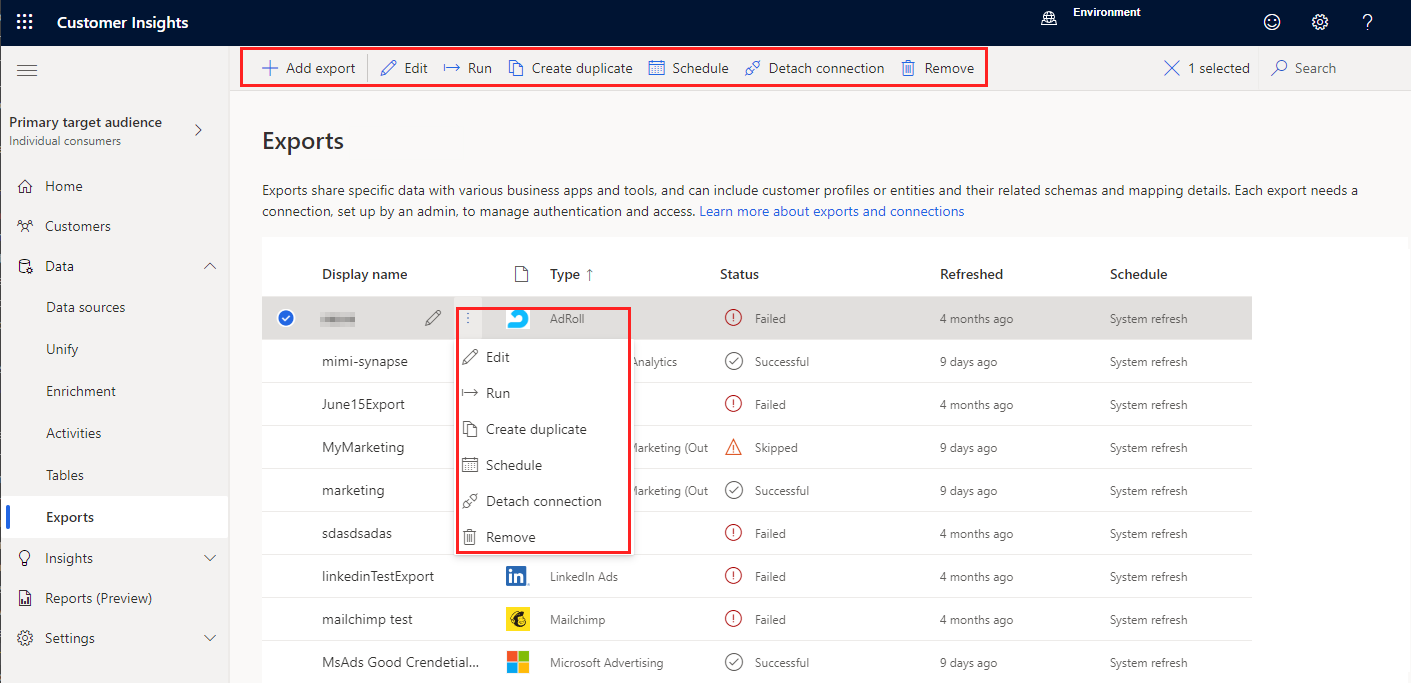
- Visualizzare o modificare l'esportazione. Gli utenti senza autorizzazioni di modifica selezionare Visualizza anziché Modifica per visualizzare i dettagli dell'esportazione.
- Eseguire l'esportazione per esportare i dati più recenti.
- Creare un duplicato di un'esportazione.
- Pianificare l'esportazione.
- Scollegare la connessione per rimuovere la connessione per l'esportazione. Scollegamento non rimuove la connessione, ma disattiva l'esportazione. Nella colonna Connection used (Connessione utilizzata ) viene visualizzato No Connection (Nessuna connessione).
- Rimuovere l'esportazione.
Pianificare ed eseguire esportazioni
Ogni esportazione configurata ha una pianificazione dell'aggiornamento. Durante un aggiornamento, il sistema cerca dati nuovi o aggiornati da includere in un'esportazione. Per impostazione predefinita, le esportazioni vengono eseguite come parte di ogni aggiornamento pianificato del sistema. È possibile personalizzare la pianificazione dell'aggiornamento o disattivarla per l'esecuzione manuale delle esportazioni.
Suggerimento
Ridurre al minimo il tempo di elaborazione delle esportazioni di segmenti con le procedure consigliate seguenti:
- Distribuire le tabelle dei segmenti tra più esportazioni.
- Evitare di pianificare tutte le esportazioni contemporaneamente. Lasciare 30 minuti o un'ora tra l'ora pianificata di ogni esportazione.
Le pianificazioni di esportazione dipendono dallo stato dell'ambiente. Se sono in corso aggiornamenti sulle dipendenze all'avvio di un'esportazione pianificata, il sistema completerà prima gli aggiornamenti e quindi eseguirà l'esportazione. La colonna Refreshed indica quando un'esportazione è stata aggiornata per l'ultima volta.
Pianificare le esportazioni
Definire pianificazioni di aggiornamento personalizzate per singole esportazioni o più esportazioni contemporaneamente. La pianificazione attualmente definita è elencata nella colonna Pianificazione dell'elenco di esportazione. L'autorizzazione per modificare la pianificazione equivale alla modifica e alla definizione delle esportazioni.
Vai a Dati>Esportazioni.
Selezionare l'esportazione che si vuole pianificare.
Selezionare Pianifica.
Nel riquadro Pianifica esportazione impostare Pianificazione esecuzione su Sì per eseguire automaticamente l'esportazione. Impostarlo su Disattivato per aggiornarlo manualmente.
Per le esportazioni aggiornate automaticamente, scegliere un valore Ricorrenza e specificare i dettagli. L'ora definita si applica a tutte le istanze di una ricorrenza. È il momento in cui un'esportazione deve iniziare ad aggiornare.
Seleziona Salva.
Quando si modifica la pianificazione per diverse esportazioni, effettuare una selezione in Mantieni o esegui l'override delle pianificazioni:
- Mantenere le singole pianificazioni: mantenere la pianificazione definita in precedenza per le esportazioni selezionate e disabilitarle o abilitarle solo.
- Definire una nuova pianificazione per tutte le esportazioni selezionate: eseguire l'override delle pianificazioni esistenti delle esportazioni selezionate.
Comprendere lo stato delle esportazioni pianificate personalizzate è difficile, perché lo stato nella pagina esportazioni è solo l'aggiornamento del sistema pianificato più recente. Le esportazioni con una pianificazione personalizzata mostrano spesso lo stato fuorviante Ignorato perché non vengono eseguite durante un aggiornamento del sistema. Vengono invece aggiornati in base alla pianificazione personalizzata definita. Per visualizzare la cronologia di un'esportazione, passare a Impostazioni>Stato> ed esaminare la sezione Destinazioni di esportazione. Per visualizzare i dettagli delle ultime esecuzioni, selezionare il nome dell'attività o del processo. A questo punto, non esiste alcuna indicazione diretta delle attività pianificate personalizzate all'interno di questa cronologia. Altre informazioni sullo stato del sistema.
Eseguire esportazioni su richiesta
Per esportare i dati senza attendere un aggiornamento pianificato, passare aEsportazioni>.
- Per eseguire tutte le esportazioni, selezionare Esegui tutto nella barra dei comandi. Vengono eseguite solo le esportazioni con pianificazione attiva. Per eseguire un'esportazione non attiva, eseguire una singola esportazione.
- Per eseguire una singola esportazione, selezionarla nell'elenco e selezionare Esegui nella barra dei comandi.
Suggerimento
Essitono stati per attività e processi. La maggior parte dei processi dipende da altri processi upstream, come origini dati e aggiornamenti di profiling dei dati.
Seleziona lo stato per aprire il riquadro Dettagli stato e visualizza lo stato delle attività. Per annullare il processo, seleziona Annulla processo nella parte inferiore del riquadro.
In ogni attività puoi selezionare il collegamento Vedi dettagli per altre informazioni sullo stato, ad esempio tempo di elaborazione, data dell'ultima elaborazione ed eventuali errori e avvisi applicabili associati all'attività o al processo. Seleziona Visualizza stato del sistema nella parte inferiore del pannello per vedere altri processi nel sistema.