Nota
L'accesso a questa pagina richiede l'autorizzazione. Puoi provare ad accedere o a cambiare directory.
L'accesso a questa pagina richiede l'autorizzazione. Puoi provare a cambiare directory.
I dati dei clienti vengono spesso distribuiti tra più tabelle. È fondamentale che questi dati siano connessi tra loro in modo da poterli sfruttare per gli scenari in uso. Ad esempio, è disponibile una tabella per utenti, ordini, dettagli ordine e prodotti. Si supponga di volere un segmento di tutti gli utenti che hanno effettuato di recente un ordine. Per creare questo segmento, non è possibile usare solo la tabella Users , ma è necessaria la tabella Orders e la tabella Users . La tabella Users and Orders deve essere collegata tra loro con una chiave come userId. Relazioni in Customer Insights: i dati consentono di collegare le tabelle tra loro, consentendo di usare tutti i dati tra segmenti e misure e altri processi di Customer Insights - Dati.
Le relazioni definiscono un grafico dei dati quando le tabelle condividono un identificatore comune, una chiave esterna. È possibile fare riferimento a questa chiave esterna da una tabella a un'altra. Una relazione è costituita da una tabella di origine contenente la chiave esterna e una tabella di destinazione a cui punta la chiave esterna della tabella di origine.
Esistono tre tipi di relazioni:
- Le relazioni di sistema non modificabili vengono create dal sistema come parte del processo di unificazione dei dati
- Le relazioni ereditate non modificabili vengono create automaticamente dall'inserimento di origini dati
- Le relazioni personalizzate modificabili vengono create e configurate dagli utenti
Relazioni di sistema non modificabili
Durante l'unificazione dei dati, le relazioni di sistema vengono create automaticamente in base alla corrispondenza intelligente. Queste relazioni consentono di correlare i record del profilo cliente con i record corrispondenti. Il diagramma seguente illustra la creazione di tre relazioni basate sul sistema. La tabella customer viene confrontata con altre tabelle per produrre la tabella cliente unificata.
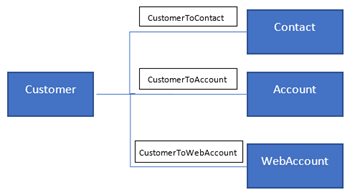
- La relazione CustomerToContact è stata creata tra la tabella Customer e la tabella Contact. La tabella Customer ottiene il campo chiave Contact_contactID correlato al campo Contact table key contactID.
- La relazione CustomerToAccount è stata creata tra la tabella Customer e la tabella Account. La tabella Customer ottiene il campo chiave Account_accountID correlato al campo Account table key accountID.
- La relazione CustomerToWebAccount è stata creata tra la tabella Customer e la tabella WebAccount. La tabella Customer ottiene il campo chiave WebAccount_webaccountID correlato al campo della chiave della tabella WebAccountwebaccountID.
Relazioni ereditate non modificabili
Durante il processo di inserimento dati, il sistema controlla le origini dati per le relazioni esistenti. Se non esiste alcuna relazione, il sistema li crea automaticamente. Queste relazioni vengono usate anche nei processi downstream.
Creare una relazione personalizzata
Le relazioni personalizzate consentono di connettere due tabelle che possono quindi essere usate insieme in segmenti e misure downstream.
Ad esempio, si vuole creare un segmento di tutti i clienti che hanno acquistato il caffè da un negozio a New York. I dati vengono archiviati in tre tabelle:
- loyaltyContacts: contiene un elenco di tutti i clienti. Le colonne includono LoyaltyId e FullName.
- Acquisti: contiene la cronologia degli acquisti di tutti i clienti. Le colonne includono Timestamp, LoyaltyId, PurchasePrice e StoreId.
- Archivi: contiene altri dettagli su ogni archivio. Le colonne includono StoreId, StoreSize e StoreLocation. Per questo esempio, creare una relazione personalizzata tra Acquisti e Negozi come molti (acquisti) a una relazione (negozi) nella colonna StoreId. Una volta stabilito, è possibile creare il segmento richiesto aggiungendo un filtro sulla colonna StoreLocation nella tabella Stores.
Passare aTabelle>.
Selezionare la scheda Relazioni .
Seleziona Nuova relazione.
Nel riquadro Nuova relazione specificare le informazioni seguenti:
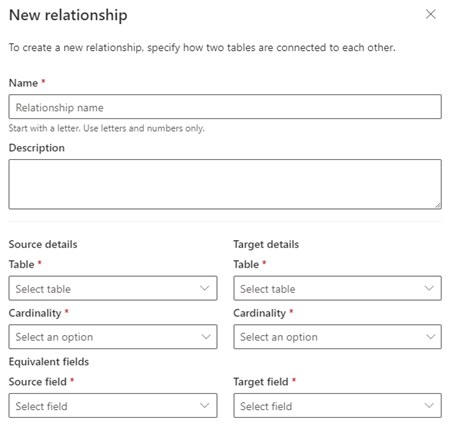
Nome relazione: nome che riflette lo scopo della relazione. I nomi delle relazioni fanno distinzione tra maiuscole e minuscole. Esempio: PurchasesToStores.
Descrizione: Descrizione della relazione.
Tabella di origine: tabella usata come origine nella relazione. Esempio: Acquisti.
Tabella di destinazione: tabella usata come destinazione nella relazione. Esempio: Archivi.
Cardinalità di origine: cardinalità della tabella di origine. La cardinalità descrive il numero di elementi possibili in un set. Si riferisce sempre alla cardinalità di destinazione. È possibile scegliere tra Uno e Molti. Sono supportate solo relazioni molti-a-uno e uno-a-uno.
- Molti-a-uno: più record di origine possono essere correlati a un record di destinazione. Esempio: più acquisti da un singolo negozio.
- Uno-a-uno: un singolo record di origine è correlato a un record di destinazione.
Annotazioni
È possibile creare relazioni molti-a-molti usando due relazioni molti-a-uno e una tabella di collegamento, che connette la tabella di origine e la tabella di destinazione.
Cardinalità di destinazione: cardinalità dei record della tabella di destinazione.
Campo chiave di origine: campo Chiave esterna nella tabella di origine. Esempio: StoreId
Campo chiave di destinazione: campo chiave della tabella di destinazione. Esempio: StoreId
Selezionare Salva per creare la relazione personalizzata.
Gestire le relazioni esistenti
Passare aTabelle> e alla scheda Relazioni per visualizzare tutte le relazioni create, la tabella di origine, la tabella di destinazione e la cardinalità.
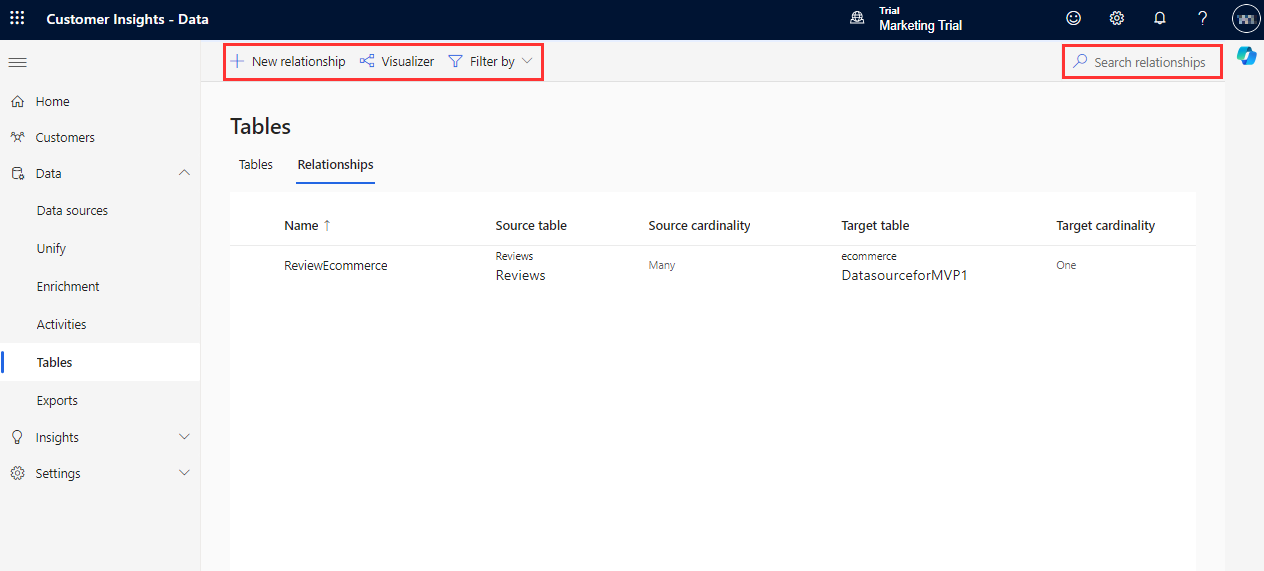
Usare le opzioni Filtra per o Cerca relazioni per individuare una determinata relazione. Per visualizzare un diagramma di rete delle relazioni esistenti e della relativa cardinalità, selezionare Visualizzatore.
Selezionare una relazione per visualizzare le azioni disponibili:
- Modifica: aggiornare le proprietà delle relazioni personalizzate nel riquadro di modifica e salvare le modifiche.
- Elimina: elimina relazioni personalizzate.
- Visualizzazione: consente di visualizzare le relazioni ereditate e create dal sistema.
Esplorare il visualizzatore di relazioni
Il visualizzatore di relazioni mostra un diagramma di rete delle relazioni esistenti tra le tabelle connesse e la relativa cardinalità. Visualizza anche il percorso della relazione.
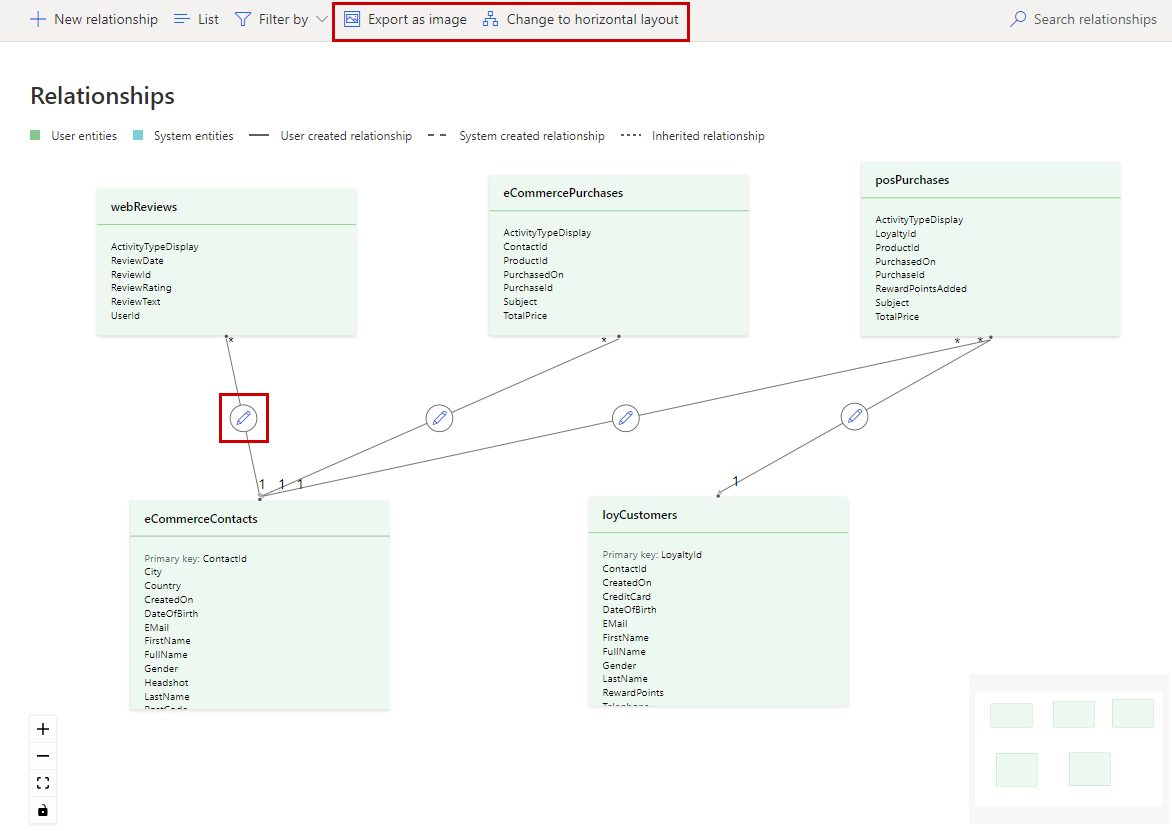
Per personalizzare la visualizzazione, è possibile modificare la posizione delle caselle trascinandole nell'area di disegno. Altre opzioni includono:
- Esporta come immagine: salvare la visualizzazione corrente come file di immagine.
- Passare al layout orizzontale/verticale: modificare l'allineamento delle tabelle e delle relazioni.
- Modifica: aggiornare le proprietà delle relazioni personalizzate nel riquadro di modifica e salvare le modifiche.
Percorsi delle relazioni
Un percorso di relazione descrive le tabelle connesse con relazioni tra una tabella di origine e una tabella di destinazione. Viene usato quando si crea un segmento o una misura che include tabelle diverse dalla tabella del profilo unificato e sono disponibili più opzioni per raggiungere la tabella del profilo unificato. Percorsi di relazione diversi possono produrre risultati diversi.
Ad esempio, la tabella eCommerce_eCommercePurchases presenta le relazioni seguenti con la tabella Customer del profilo unificato:
- > eCommerce_eCommercePurchases cliente
- > eCommerce_eCommercePurchases eCommerce_eCommerceContacts POS_posPurchases >> Cliente
- > eCommerce_eCommercePurchases eCommerce_eCommerceContacts > POS_posPurchases loyaltyScheme_loyCustomers >> Cliente
Un percorso di relazione determina le tabelle che è possibile utilizzare durante la creazione di regole per misure o segmenti. La scelta dell'opzione con il percorso della relazione più lunga produrrà probabilmente un minor numero di risultati perché i record corrispondenti devono far parte di tutte le tabelle. In questo esempio, un cliente deve aver acquistato beni tramite e-commerce (eCommerce_eCommercePurchases) in un punto vendita (POS_posPurchases) e partecipare al programma fedeltà (loyaltyScheme_loyCustomers). Quando si sceglie la prima opzione, è probabile che si ottengano più risultati perché i clienti devono esistere solo in un'altra tabella.
Relazione diretta
Una relazione viene classificata come relazione diretta quando una tabella di origine è correlata a una tabella di destinazione con una sola relazione.
Ad esempio, se una tabella attività denominata eCommerce_eCommercePurchases si connette a una tabella di destinazione eCommerce_eCommerceContacts tabella solo tramite ContactId , si tratta di una relazione diretta.

Relazione multi-percorso
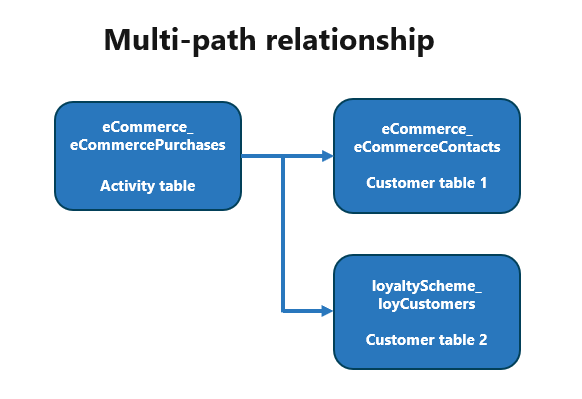
Una relazione multi-percorso è un tipo speciale di relazione diretta che connette una tabella di origine a più tabelle di destinazione.
Ad esempio, se una tabella attività denominata eCommerce_eCommercePurchases è correlata a due tabelle di destinazione, sia eCommerce_eCommerceContacts che loyaltyScheme_loyCustomers, si tratta di una relazione multi-percorso.
Relazione indiretta
Una relazione viene classificata come relazione indiretta quando una tabella di origine è correlata a una o più altre tabelle prima di correlare a una tabella di destinazione.
Relazione multi hop
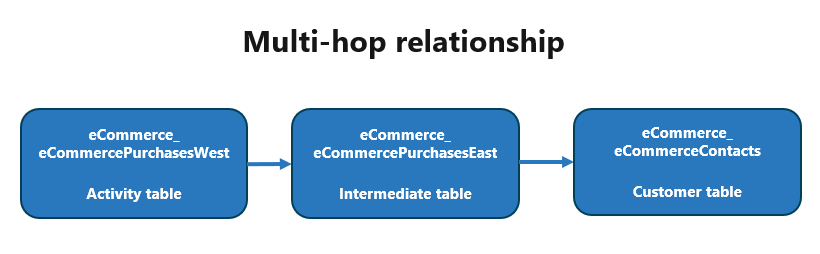
Una relazione multi hop è una relazione indiretta che consente di connettere una tabella di origine a una tabella di destinazione tramite una o più altre tabelle intermedie.
Ad esempio, se una tabella attività denominata eCommerce_eCommercePurchasesWest si connette a una tabella intermedia denominata eCommerce_eCommercePurchasesEast e quindi si connette a una tabella di destinazione denominata eCommerce_eCommerceContacts, si tratta di una relazione multi hop.
Relazione multi-hop, multi-percorso
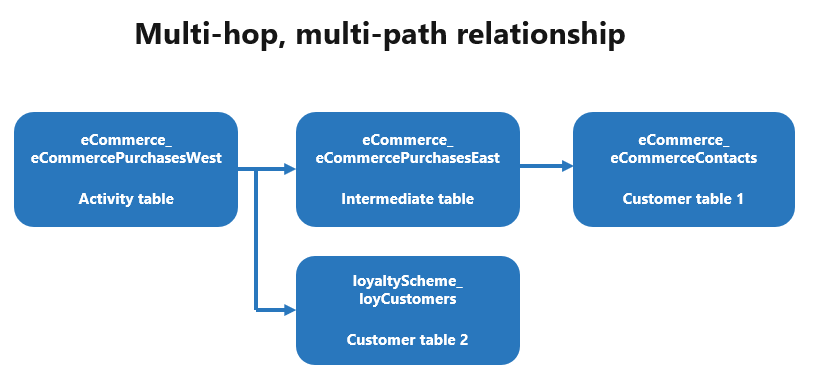
Le relazioni multi-hop e multi-percorso possono essere usate insieme per creare relazioni multi-hop e multi-percorso. Questo tipo speciale combina le funzioni delle relazioni multi-hop e multi-percorso. Consente di connettersi a più tabelle di destinazione durante l'uso di tabelle intermedie.
Ad esempio, se una tabella attività denominata eCommerce_eCommercePurchasesWest si connette a una tabella intermedia denominata eCommerce_eCommercePurchasesEast e quindi si connette a due tabelle di destinazione, sia eCommerce_eCommerceContacts che loyaltyScheme_loyCustomers, si tratta di una relazione multi-hop multi-path.
Passo successivo
Le relazioni di sistema e personalizzate vengono usate per creare segmenti e misure basati su più origini dati che non sono più silo.