Nota
L'accesso a questa pagina richiede l'autorizzazione. È possibile provare ad accedere o modificare le directory.
L'accesso a questa pagina richiede l'autorizzazione. È possibile provare a modificare le directory.
Le proprietà registrano informazioni importanti sulle risorse dei clienti. Dopo aver definito le proprietà, puoi creare modelli di proprietà per applicare rapidamente e facilmente un insieme di proprietà a una risorsa o un'intera categoria di cespiti. Ad esempio, le proprietà di un laptop possono includere il tipo di processore, la quantità di RAM, la dimensione del disco rigido e il tipo di modello.
Guarda un breve Video su come creare e configurare le proprietà cespite.
Definisci proprietà
Prima di poter assegnare valori alle proprietà, è necessario definirle.
In Field Service, seleziona l'area Impostazioni.
In Proprietà asset selezionare Definizioni delle proprietà e quindi Nuovo.
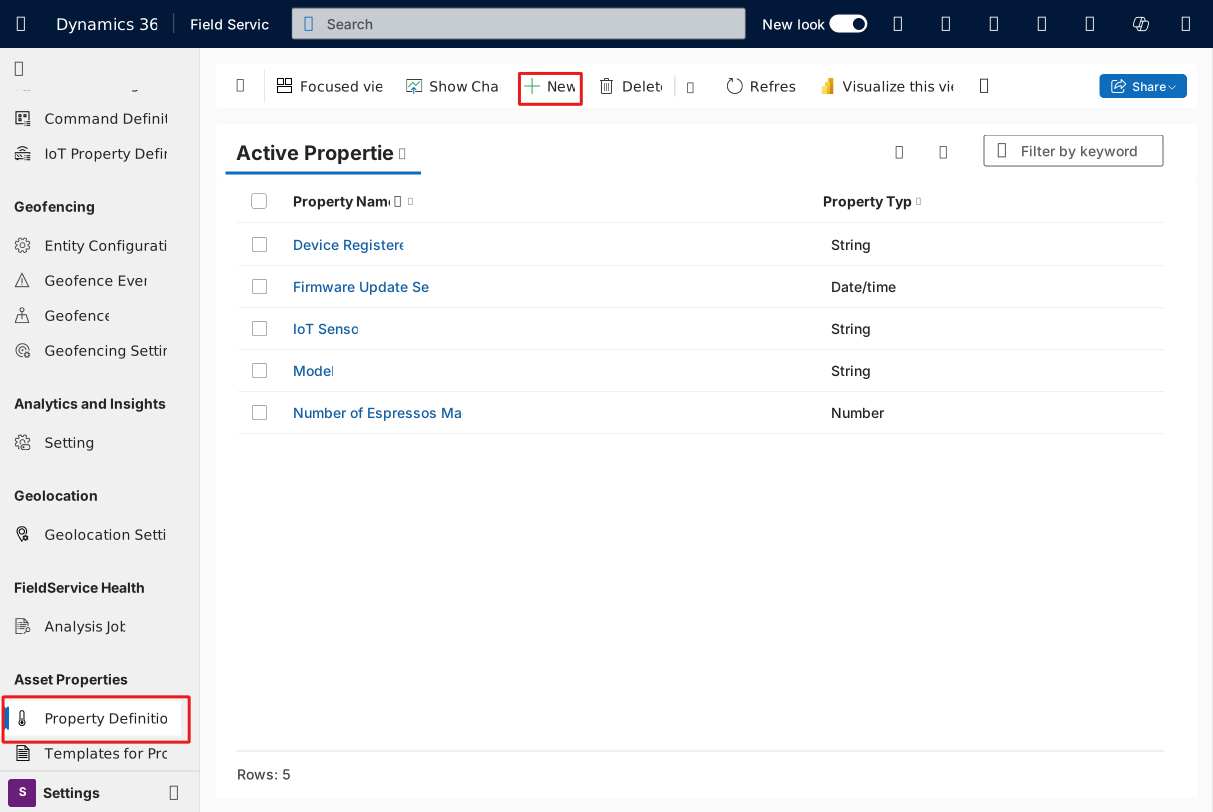 Screenshot di un elenco di proprietà attive con il pulsante Nuovo evidenziato.
Compila il campo Nome proprietà .
Nel campo Tipo di proprietà , Seleziona il tipo di proprietà: Numero, Stringa (alfanumerico), booleano (vero o falso) o Data/ora.
Selezionare Salva e chiudi.
Creare modelli per le proprietà
Utilizza i modelli di proprietà per selezionare rapidamente un gruppo di proprietà e applicarli a un cespite o a un'unità funzionale.
In Field Service, seleziona l'area Impostazioni.
In Proprietà asset selezionare Modelli per Proprietà e quindi Nuovo.
Compila il campo Nome modello , quindi Seleziona Salva.
Nella sezione Proprietà, seleziona Nuova associazione modello proprietà.
Per associare una proprietà esistente al modello, cercala e selezionala.
Se la proprietà non esiste ancora, seleziona Nuova definizione proprietà per crearla. Vai a Definizioni proprietà. Quindi aggiungere la proprietà al modello.
Per aggiungere un'altra proprietà al modello, Seleziona la freccia a discesa a destra del pulsante Salva e Chiudi , quindi Seleziona Salva e crea nuovo.
 Schermata della finestra di dialogo Creazione rapida: Associazione modello proprietà con il pulsante Salva e crea nuovo evidenziato.
Dopo aver completato l'aggiunta delle proprietà, Seleziona Salva e Chiudi.
Associa le categorie di risorse ai modelli delle proprietà
Associa un modello di proprietà a una categoria cespite per aggiungere rapidamente un set di proprietà a tutti i record in quella categoria.
In Field Service, seleziona l'area Impostazioni.
In Proprietà cespite, Seleziona Modelli per proprietà.
Seleziona un modello.
Nella sezione Categorie cespite, seleziona Nuova associazione modello di categoria cespite.
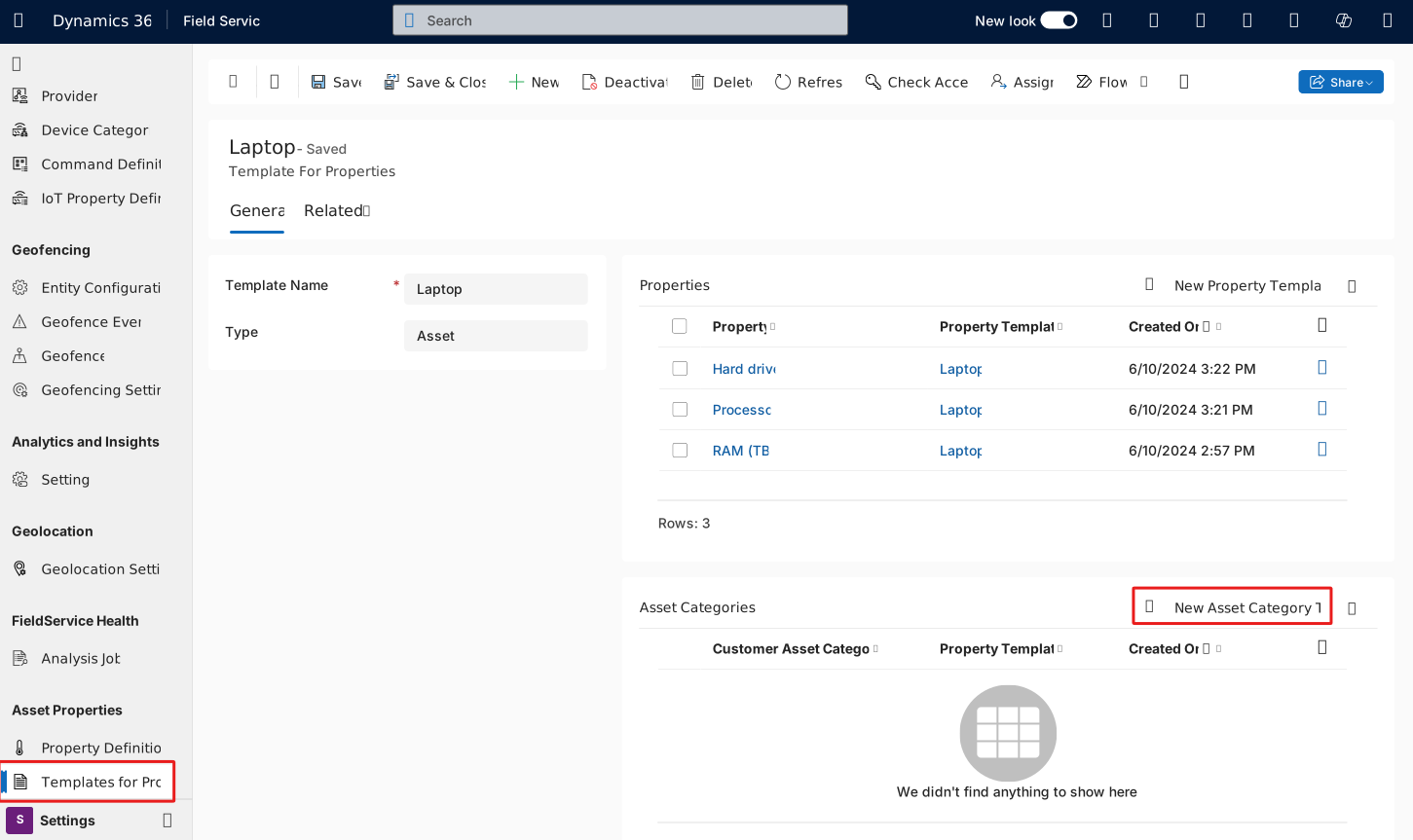 Screenshot del modello per le proprietà con la nuova categoria di cespiti evidenziata.
Per associare una categoria cespite esistente al modello, cercala e selezionala.
Se la categoria non esiste ancora, selezionare Nuovo per crearla. Vai a cespite Categorie. Quindi aggiungi la categoria al modello.
Per aggiungere un'altra categoria al modello, Seleziona la freccia a discesa a destra del pulsante Salva e Chiudi , quindi Seleziona Salva e crea nuovo.
Dopo aver completato l'aggiunta delle categorie, Seleziona Salva e Chiudi.
Associa i cespiti ai modelli delle proprietà
Oltre ad associare un modello di proprietà a una categoria di cespiti, è possibile associare un modello a singoli cespiti.
In Field Service seleziona l'area Servizio.
In Cespiti, seleziona Cespiti.
Aprire il record del cliente cespite e le associazioni modello Seleziona correlate>cespite.
Seleziona Nuova associazione modelli di cespite.
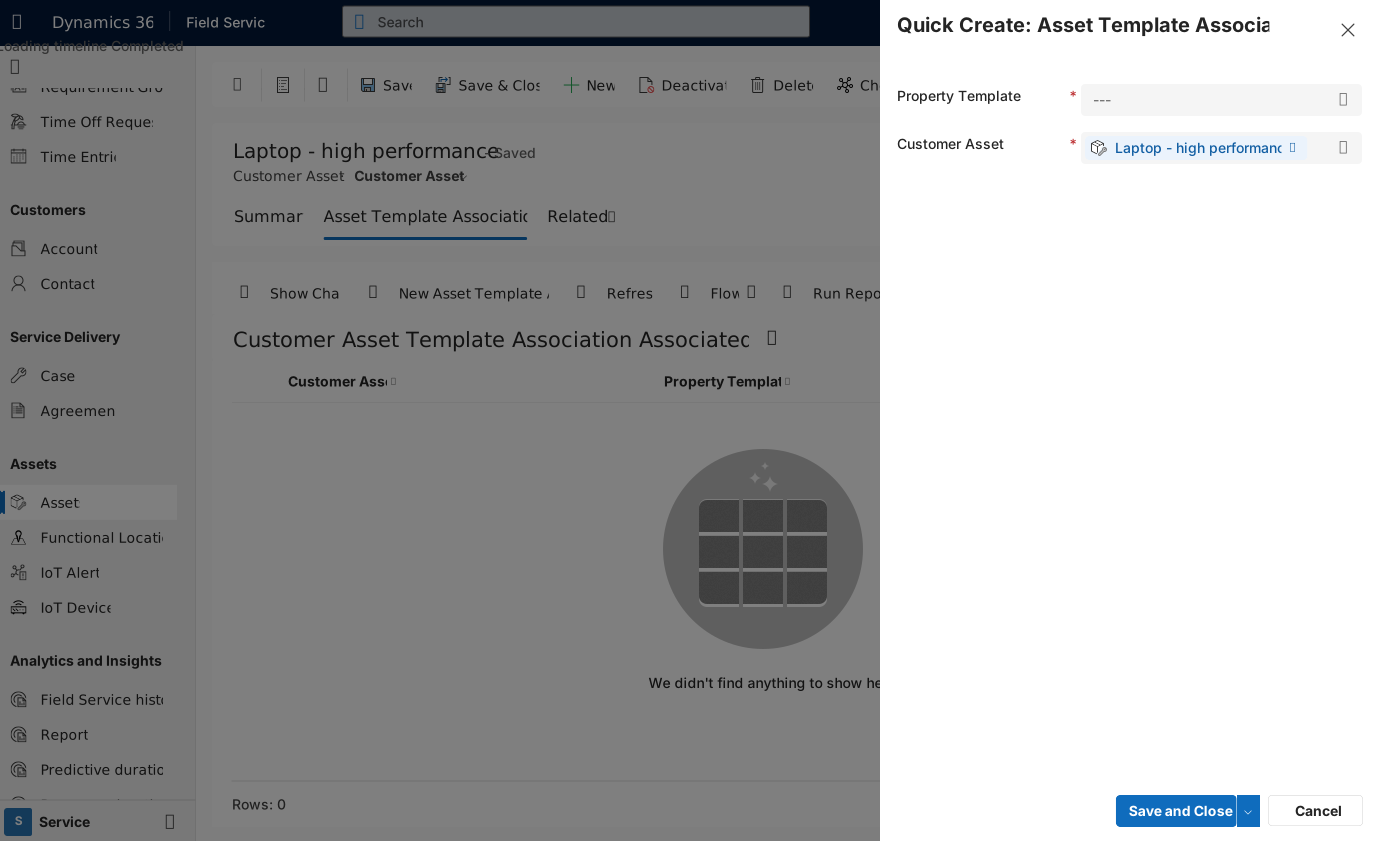 Screenshot dell'associazione dei modelli di cespite.
Per associare un modello di proprietà esistente al cespite, cercalo e selezionalo.
Se il modello non esiste ancora, selezionare Nuovo per crearlo. Vai a Modelli per proprietà. Quindi aggiungi il modello a cespite.
Per aggiungere un altro modello di proprietà a cespite, Seleziona, utilizzare la freccia a discesa a destra del pulsante Salva e Chiudi , quindi Seleziona Salva e crea nuovo.
Dopo aver completato l'aggiunta dei modelli, Seleziona Salva e Chiudi.
Associa i cespiti alle proprietà
È possibile assegnare facilmente un set di proprietà a un cliente cespite utilizzando un modello di proprietà. Tuttavia, potresti voler aggiungere una proprietà che non fa parte di un modello oppure potresti voler aggiungere più proprietà a un modello di proprietà.
In Field Service seleziona l'area Servizio.
In Cespiti, seleziona Cespiti.
Aprire il record del cliente cespite e le associazioni Seleziona Related>Property cespite.
Seleziona Nuova associazione cespite proprietà.
Per associare una proprietà esistente al cespite, cercala e selezionala.
Se la proprietà non esiste ancora, seleziona Nuova definizione proprietà per crearla. Vai a Definizioni proprietà. Quindi aggiungere la proprietà a cespite.
Per aggiungere un'altra proprietà a cespite, Seleziona, utilizzare la freccia a discesa a destra del pulsante Salva e Chiudi , quindi Seleziona Salva e crea nuovo.
Dopo aver completato l'aggiunta delle proprietà, Seleziona Salva e Chiudi.