Nota
L'accesso a questa pagina richiede l'autorizzazione. Puoi provare ad accedere o a cambiare directory.
L'accesso a questa pagina richiede l'autorizzazione. Puoi provare a cambiare directory.
Le preferenze evasione personalizzano il modo in cui l'assistente di pianificazione visualizza i risultati per i requisiti di un singolo giorno. Per impostazione predefinita, l'assistente alla pianificazione visualizza i risultati basati su pianificazioni di risorse e sulla prima ora disponibile. Le preferenze di evasione includono intervalli e gruppi di tempo o una loro combinazione.
Intervalli
Gli intervalli determinano la durata di ogni intervallo di tempo indicato nell'assistente pianificazione e il punto di partenza per le prenotazioni successive. Ad esempio, con intervalli di 30 minuti, l'assistente di pianificazione visualizza una risorsa disponibile alle 9:27 come disponibile alle 9:30 e prenota l'ora di inizio (ora di arrivo) per le 9:30. Ciò include la durata del viaggio per i requisiti sul posto e gli ordini di lavoro, ovvero la durata del viaggio inizierà prima delle 9:30 e una risorsa sul campo arriverà e inizierà il lavoro alle 9:30.
Gruppi di ore
I gruppi di tempo consentono alle utilità di pianificazione di visualizzare la disponibilità in blocchi di tempo all'interno dell'assistente pianificazione. Differiscono dagli intervalli mantenendo i tempi di inizio e arrivo originali, come definito dalla pianificazione di ogni risorsa.
Ad esempio, un'azienda di riscaldamento e raffreddamento desidera raggruppare gli impianti di climatizzazione in due blocchi. Crea blocchi al mattino (dalle 8.00 alle 12.00) e al pomeriggio (dalle 13.00 alle 17.00), con un'ora di pausa pranzo. Comunicano ai clienti un intervallo di tempo mattutino o pomeridiano per l'arrivo della squadra di installazione.
Creare una preferenza evasione
In Pianificazione risorse aprire l'area Impostazioni . In Pianificazione, seleziona Preferenze di evasione, quindi seleziona Nuovo.
Immetti un Nome e Salva il record.
Per definire un intervallo, passare alla scheda Intervallo e immettere le informazioni seguenti:
Intervallo: durata tra due fasce orarie disponibili.
Intervallo inizio: ora di inizio per quando sono disponibili le opzioni, a seconda della disponibilità delle risorse e dell'orario di lavoro. Se si combina un intervallo e un gruppo di tempo, vedere Usare intervalli e gruppi di tempo insieme.
Risultati per intervallo: numero di risultati per limitare il numero di opzioni presentate dal sistema per una fascia oraria.
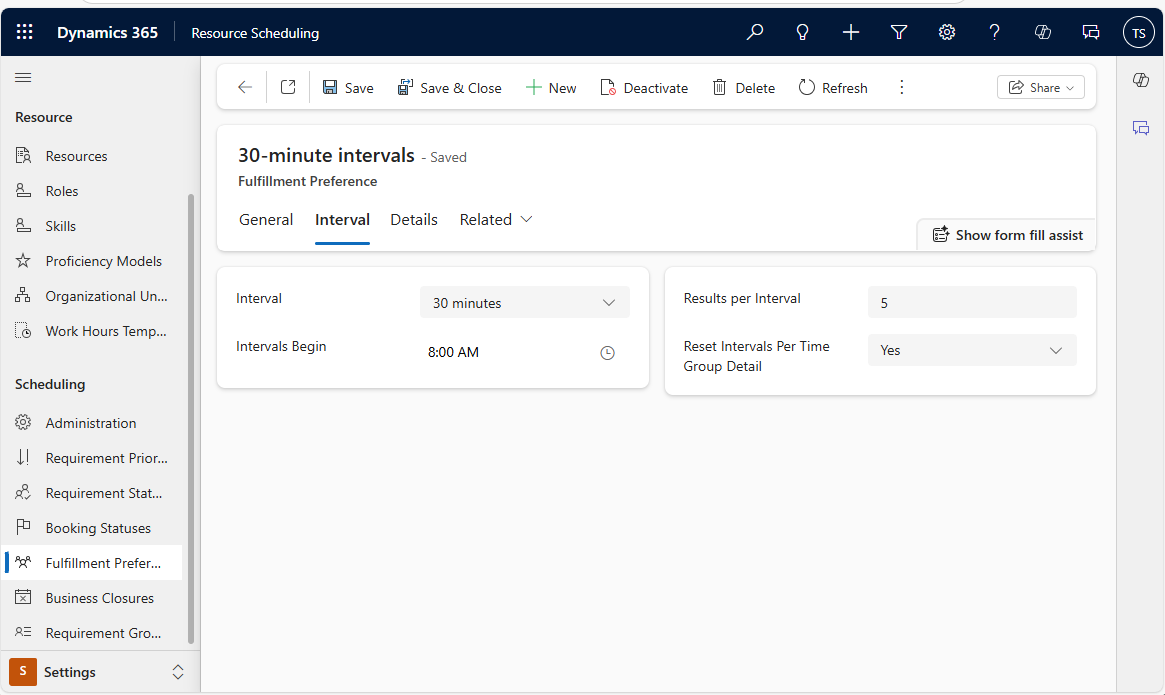 Screenshot di un record di preferenze di evasione nella scheda Intervalli.
Per aggiungere un gruppo orario, vai alla scheda Dettagli e seleziona Nuovo dettaglio gruppo orario.
Inserisci un Nome e scegli un Ora di avvio e Ora di fine.
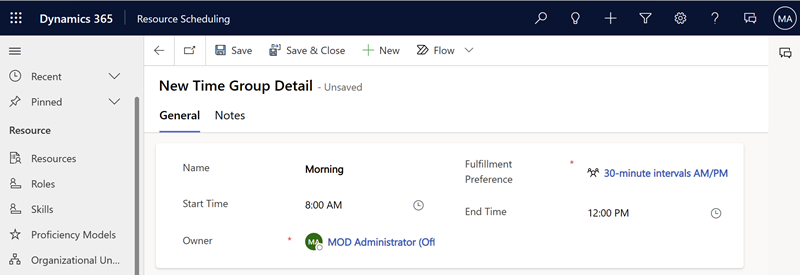 Schermata del record dei dettagli sul gruppo di ore.
Usare intervalli e gruppi di tempo insieme
Per aggiungere sia un intervallo che un gruppo di tempo alla stessa preferenza di evasione, tenere presenti queste importanti considerazioni.
Non è possibile aggiungere un valore per Inizio intervallo. L'intervallo inizia all'orario del primo gruppo di ore disponibile.
Se l'opzione Reimposta intervalli per Dettagli gruppo di ore è impostata su Sì, gli intervalli vengonio reinizializzati quando un nuovo dettaglio del gruppo di ore si sovrappone a un intervallo.
Ad esempio, un'azienda propone appuntamenti ogni 90 minuti, di conseguenza gli intervalli sono impostati su 90 minuti. Gli appuntamenti sono inoltre separati in gruppi di ore del mattino e del pomeriggio dalle 08:00 alle 12:00 e dalle 13:00 alle 17:00, inframezzati da una pausa pranzo di un'ora.
Se Reimposta intervalli per Dettagli gruppo di ore è impostato su No, gli appuntamenti sarebbero:
8:00, 9:30, 11:00 (non 12:30 perché è bloccato per la pausa pranzo), 14:00 e 15:30.
Se Reimposta intervalli per Dettagli gruppo di ore è impostato su Sì, gli appuntamenti sono:
8:00, 9:30, 11:00, (non 12:30 perché bloccato per la pausa pranzo), 13:00 (con reinizializzazione per il successivo dettaglio del gruppo di ore), 14:30 e 16:00.
Associa la preferenza di evasione a un requisito o a un gruppo di requisiti
Apri un requisito e vai alla scheda Pianificazione per scegliere la preferenza di evasione. Per un gruppo di requisiti, puoi sceglierlo nella colonna Preferenza di evasione. Tuttavia, i gruppi di requisiti supportano solo gli intervalli. I gruppi di tempo non sono supportati per i gruppi di requisiti.
Prenota un requisito
Apri un requisito della risorsa e seleziona Prenota per pianificare il requisito. L'ora di inizio e di fine corrispondono alla preferenza all'evasione definita per il requisito.