Nota
L'accesso a questa pagina richiede l'autorizzazione. È possibile provare ad accedere o modificare le directory.
L'accesso a questa pagina richiede l'autorizzazione. È possibile provare a modificare le directory.
In qualità di amministratore, puoi personalizzare i seguenti aspetti dell'esperienza di chiusura dei preventivi per consentire ai tuoi venditori di chiudere i preventivi in modo rapido ed efficiente:
- Modificare il valore predefinito del campo Crea un'offerta rivista su No nella finestra di dialogo Chiudi offerta per evitare di creare revisioni indesiderate.
- Aggiungi pulsanti di comando per chiudere rapidamente un preventivo senza aprire la finestra di dialogo Chiudi preventivo.
Utilizza le personalizzazioni del nastro per personalizzare l'esperienza di chiusura di questi preventivi.
Modificare il valore predefinito per la creazione di un'offerta rivista
Quando i venditori chiudono un'offerta in Dynamics 365, possono scegliere di creare un'offerta rivista in base a quella originale. Per impostazione predefinita, questa opzione è attivata nella finestra di dialogo Chiudi offerta. Tuttavia, potresti volerlo disattivare per evitare di creare revisioni indesiderate. A tale scopo, è necessario modificare il codice per la definizione della barra multifunzione dell'entità di offerta.
La definizione della barra multifunzione è un file XML che controlla l'aspetto e il comportamento dei pulsanti e dei menu della barra multifunzione. È possibile accedervi scaricando i dati predefiniti della barra multifunzione.
quoteRibbon.xml Nel file, trova la closeQuote funzione, che viene attivata quando fai clic sul pulsante Chiudi preventivo. Questa funzione dispone di un parametro booleano che imposta il valore predefinito per la creazione di un'offerta modificata. Per modificare il valore predefinito su No, è necessario modificare il valore di questo parametro da true a false. Nel frammento di codice seguente viene illustrato come eseguire questa operazione:
<CommandDefinition Id="Mscrm.Form.quote.CloseQuote">
    <EnableRules>
        <EnableRule Id="Mscrm.QuoteIsActive" />
    </EnableRules>
    <DisplayRules />
    <Actions>
        <JavaScriptFunction FunctionName="Sales.QuoteRibbonActions.Instance.closeQuote" Library="$webresource:Sales/_static/SFA/quotes/QuoteRibbonActions.js">
            <BoolParameter Value="true" /> <!-- Change this value from true to false -->
        </JavaScriptFunction>
    </Actions>
</CommandDefinition>
Assicurati che la definizione precedente faccia parte della tua soluzione di personalizzazione dell'entità. Dopo aver salvato e pubblicato le modifiche, il valore predefinito per la creazione di un'offerta rivista nella finestra di dialogo Chiusura offerta sarà No. I venditori possono comunque creare manualmente un'offerta modificata selezionando Sì nella finestra di dialogo.
Aggiungi il pulsante di chiusura rapida delle citazioni alla barra dei comandi
Per impostazione predefinita, quando i venditori chiudono un'offerta, si apre la finestra di dialogo Chiusura offerta per inserire ulteriori informazioni. In qualità di amministratore, puoi personalizzare questa esperienza aggiungendo pulsanti di chiusura rapida dei preventivi che consentiranno ai tuoi venditori di chiudere i preventivi con un semplice clic.
È possibile aggiungere più pulsanti per abilitare comportamenti diversi. Ad esempio, è possibile aggiungere un pulsante per chiudere l'offerta come persa e creare una revisione e un altro pulsante per chiudere l'offerta come annullata e chiudere l'opportunità. La schermata seguente è un esempio di come è possibile implementare i pulsanti di chiusura rapida delle citazioni:
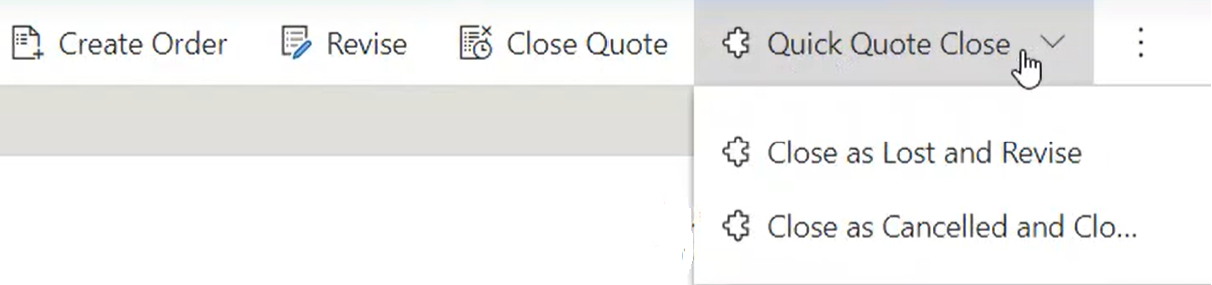
È possibile aggiungere questi pulsanti alla barra dei comandi utilizzando le personalizzazioni della barra multifunzione.
Per aggiungere un pulsante, definisci una nuova azione personalizzata nella personalizzazione della barra multifunzione delle citazioni e utilizza la Sales.QuoteRibbonActions.Instance.quickCloseQuoteWithoutDialog funzione javascript dal
QuoteRibbonActions.js per l'azione di comando.
Importante
Tutti questi parametri sono obbligatori e devono essere passati nell'ordine indicato. Se si perde uno di questi parametri, il pulsante non funzionerà.
IntParameter (Motivo stato): utilizzare IntParameter per specificare il motivo della chiusura dell'offerta.
Valori consentiti: 5 per Lost, 6 per Cancelled, 7 per ReviseBoolParameter (Crea revisione): utilizzare il primo BoolParameter per specificare se si desidera creare un preventivo modificato.
Valori consentiti: true, falseBoolParameter (Chiudi opportunità): utilizzare il secondo BoolParameter per specificare se chiudere l'opportunità associata.
Valori consentiti: true, false
Il frammento di codice seguente include una definizione di comando di esempio per chiudere la citazione come persa e creare una revisione:
<CommandDefinitions>
    <CommandDefinition Id="new.quote.Command0.Command">
        <EnableRules>
            <EnableRule Id="new.quote.EnableRule0.EnableRule" />
        </EnableRules>
        <DisplayRules />
        <Actions>
            <JavaScriptFunction FunctionName="Sales.QuoteRibbonActions.Instance quickCloseQuoteWithoutDialog" Library="$webresource:Sales/_static/sfa/quotes/QuoteRibbonActions.js">
                <IntParameter Value="5" />
                <BoolParameter Value="true" />
                <BoolParameter Value="false" />
            </JavaScriptFunction>
        </Actions>
    </CommandDefinition>
</CommandDefinitions>