Nota
L'accesso a questa pagina richiede l'autorizzazione. È possibile provare ad accedere o modificare le directory.
L'accesso a questa pagina richiede l'autorizzazione. È possibile provare a modificare le directory.
Per iniziare a usare l'API Fabric per GraphQL, creare un'API e quindi collegare un'origine dati per esporre i dati scelti tramite l'API. Fabric compila automaticamente lo schema GraphQL in base ai dati e le applicazioni sono pronte per la connessione in pochi minuti.
Chi deve creare API GraphQL
La creazione di API GraphQL in Fabric è progettata per:
- Data engineers che espongono i dati di Fabric lakehouse e data warehouse attraverso moderne API per essere utilizzati dalle applicazioni.
- Contributori della piattaforma Fabric che desiderano creare rapidamente API di accesso ai dati senza scrivere codice di back-end.
- Sviluppatori di business intelligence che creano applicazioni di analisi personalizzate che richiedono l'accesso a livello di codice ai dati di Fabric
- Sviluppatori di integrazione che creano livelli di accesso ai dati per applicazioni personalizzate e flussi di lavoro automatizzati
- Team di sviluppo che preferiscono l'approccio flessibile e indipendente dai tipi di GraphQL rispetto alle connessioni di database dirette
Usare questa guida quando è necessario creare una nuova API GraphQL che espone i dati del lakehouse, del warehouse o del database di Fabric alle applicazioni.
Prerequisiti
Per creare un'API per GraphQL, è necessario:
Autorizzazioni:
- Diventare membri dell'area di lavoro Fabric in cui si desidera creare l'API
- Avere almeno il ruolo Collaboratore nell'area di lavoro (o superiore: Amministratore, Membro)
Configurazione organizzativa:
Un amministratore Fabric o un amministratore della capacità deve abilitare l'impostazione del tenant "Gli utenti possono creare elementi Fabric"
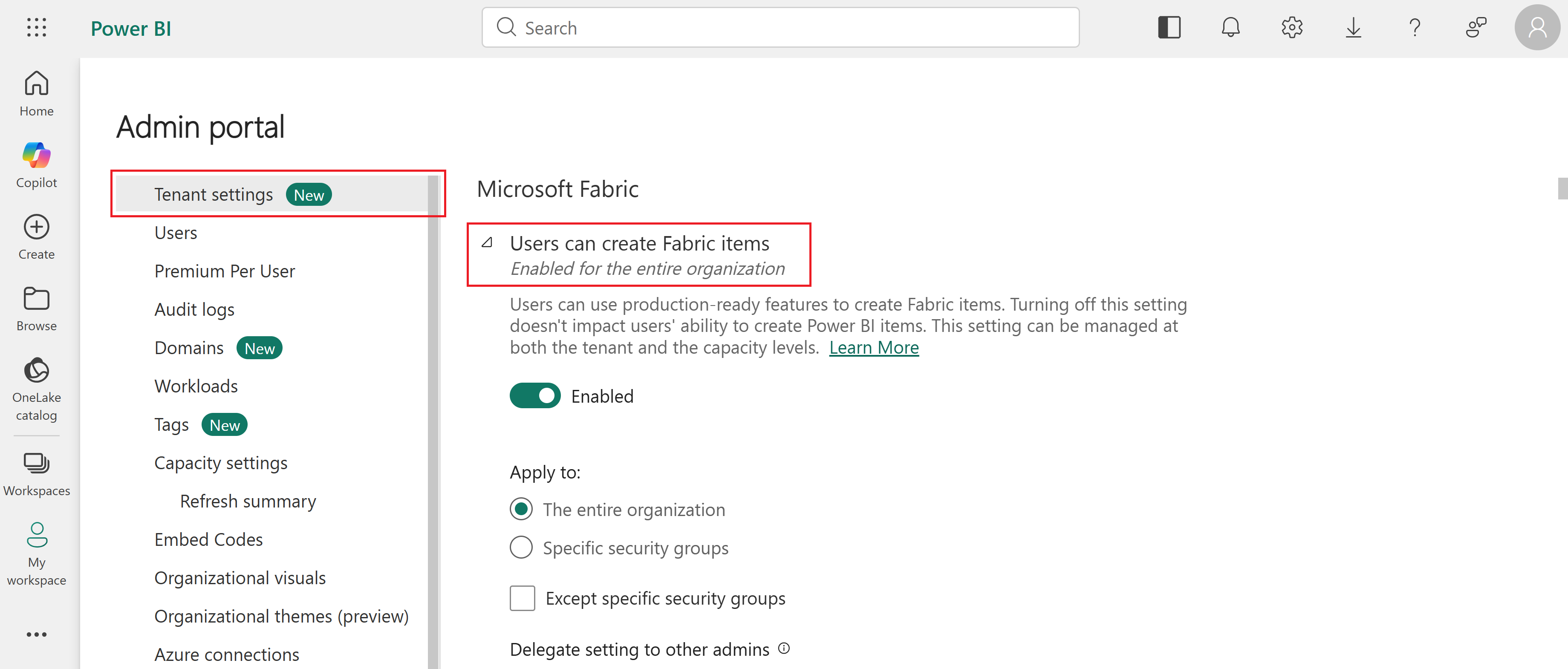
L'area di lavoro deve essere supportata da una capacità Fabric (capacità Premium, di valutazione o Fabric)
Accesso all'origine dati (per i passaggi successivi):
- Autorizzazioni di lettura per le origini dati che si prevede di esporre tramite l'API GraphQL
- Le autorizzazioni possono essere concesse tramite l'appartenenza all'area di lavoro o le autorizzazioni dirette per l'origine dati
- In questa guida viene usato un endpoint di analisi SQL AdventureWorks collegato a un database con mirroring come origine dati di esempio. Per ottenere i dati di esempio AdventureWorks, vedere Caricare i dati di esempio AdventureWorks nel database SQL.
Creazione di un'API per GraphQL
Per creare un'API per GraphQL:
Passare al portale Fabric all'indirizzo https://fabric.microsoft.com e accedere con l'account aziendale.
Selezionare un'area di lavoro in cui si vuole creare l'API e quindi selezionare Nuovo elemento. Nel pannello visualizzato, in Sviluppare dati selezionare API per GraphQL.
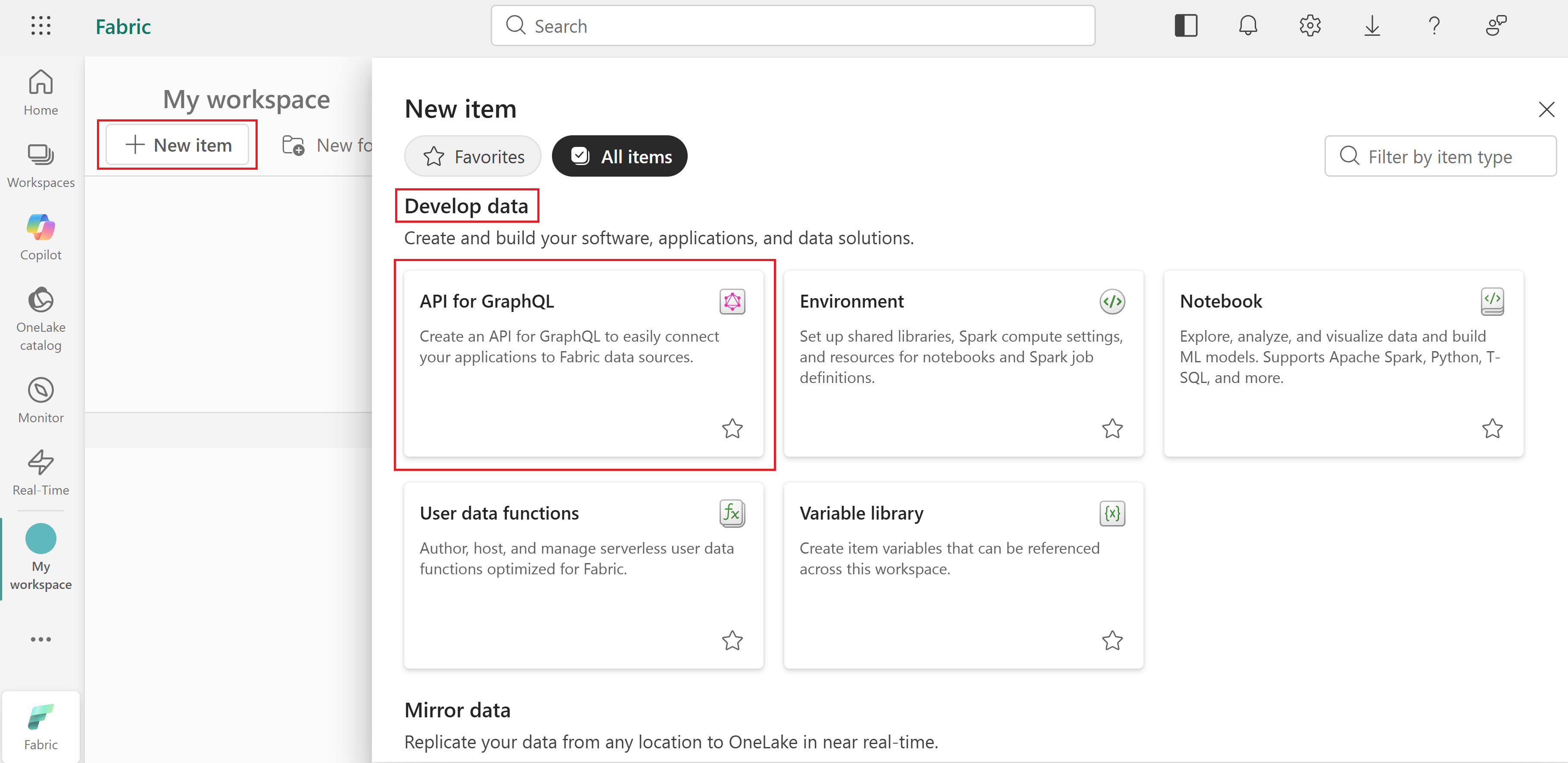
Immettere un nome per la nuova API per l'elemento GraphQL e selezionare Crea.
A questo punto è disponibile un endpoint API GraphQL attivo in Fabric. A questo punto, è possibile copiare l'URL dell'endpoint dal portale di Fabric, selezionare Genera codice per ottenere esempi di codice e l'API è pronta per ricevere le richieste. Nella sezione successiva connetteremo le fonti dati per costruire il tuo schema, ma l'endpoint stesso è già funzionante.
Connettersi a un'origine dati e compilare lo schema
A questo punto, l'endpoint API è pronto, ma non espone ancora dati. Le API per GraphQL sono definite in uno schema organizzato in termini di tipi e campi, in un sistema fortemente tipizzato. Fabric genera automaticamente lo schema GraphQL necessario in base ai dati che si sceglie di esporre ai client GraphQL.
Per connettere un'origine dati e compilare lo schema:
Assicurarsi di aver selezionato il nuovo elemento dell'API GraphQL nell'area di lavoro.
In Aggiungi dati all'API per GraphQL selezionare il riquadro Seleziona origine dati .
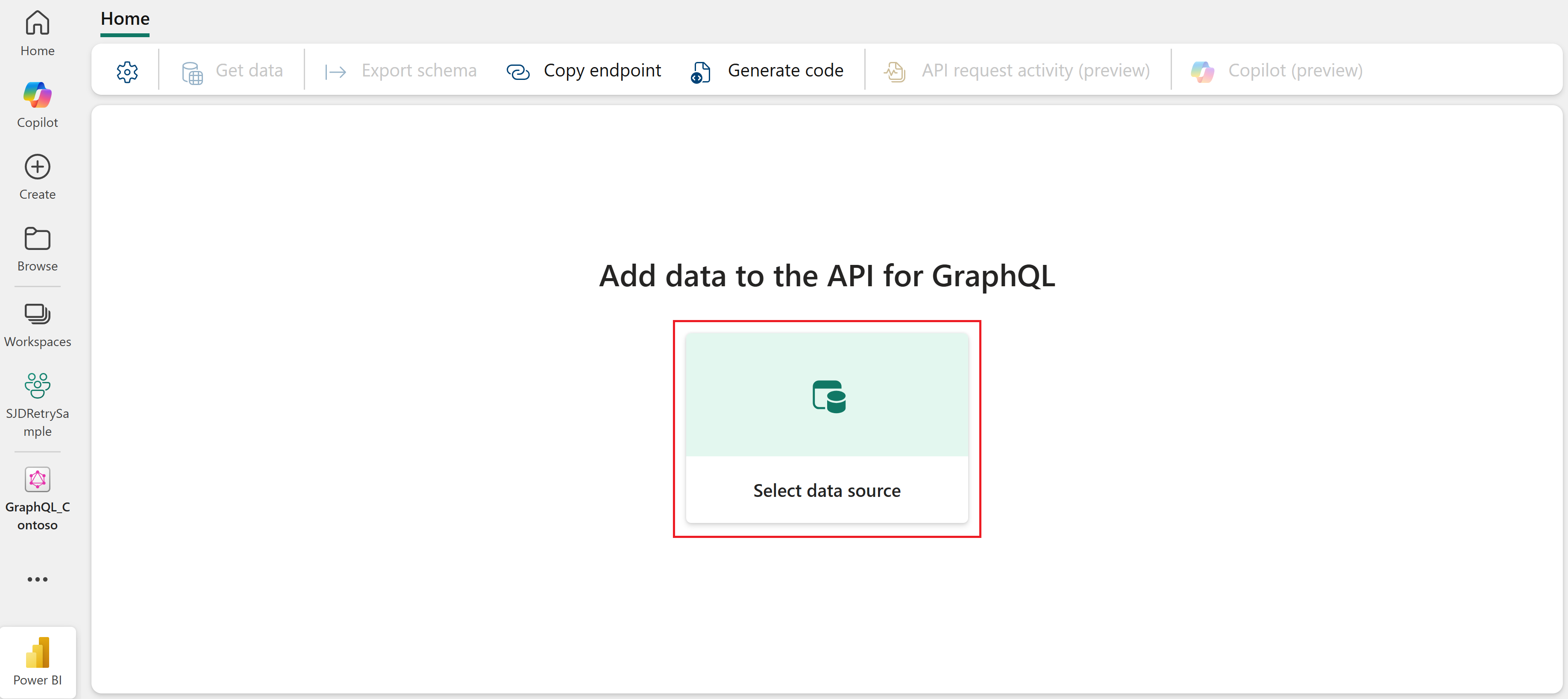
Selezionare quindi l'opzione di connettività per l'API:
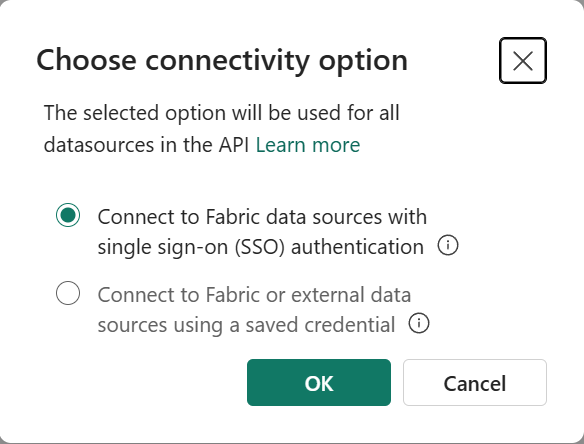
Qui è possibile definire il modo in cui i client API possono accedere all'API per eseguire richieste GraphQL in base a due opzioni distinte:
Single Sign-On (SSO): è possibile usare le credenziali client per connettersi alle origini dati. L'utente dell'API autenticata deve avere accesso alle tabelle sottostanti nell'origine dati.
Ad esempio, se si espongono i dati di Lakehouse ai client API, l'utente autenticato deve avere accesso sia all'API che a Lakehouse. In particolare, le autorizzazioni di esecuzione per l'API GraphQL (opzione Esegui query e mutazioni quando si aggiungono autorizzazioni di accesso diretto) e le necessarie autorizzazioni di lettura o scrittura nell'origine dati scelta, di conseguenza. In alternativa, l'utente può essere aggiunto come membro dell'area di lavoro con un ruolo di collaboratore in cui si trovano sia l'API che gli elementi dell'origine dati, che fornisce l'accesso necessario a entrambi gli elementi da un'unica posizione. Per altre informazioni, vedere Concedere agli utenti l'accesso alle aree di lavoro.
Credenziali salvate: è possibile usare le credenziali salvate per connettersi alle origini dati. L'utente dell'API autenticato non necessita dell'accesso diretto ai dati. Una credenziale salvata viene condivisa per accedere ai dati tra l'API e le tabelle sottostanti nell'origine dati.
Ad esempio, se si espongono i dati di Lakehouse ai client API, l'utente autenticato deve avere accesso diretto all'API (opzione Esegui query e mutazioni quando si aggiungono autorizzazioni di accesso diretto) e non a Lakehouse. Una credenziale salvata viene usata per connettere l'API all'origine dati ed è condivisa da tutti gli utenti dell'API autenticati. Questa opzione è necessaria se si espone un'origine dati di Azure, ad esempio un database SQL di Azure tramite GraphQL.
Dopo aver selezionato, queste opzioni vengono applicate per tutte le origini dati aggiunte successivamente all'API. Non è possibile combinare l'accesso Single Sign-On e le credenziali salvate nella stessa API. È possibile usare i nomi dell'entità utente (UPN) o i nomi delle entità servizio (SPN) per connettersi all'API, usando SSO o credenziali salvate a seconda dei requisiti di sicurezza.
Per una suddivisione dettagliata dei requisiti di autorizzazione per diversi scenari di autenticazione, vedere Riepilogo delle autorizzazioni e dell'autenticazione.
Nota
L'API per GraphQL richiede alle applicazioni client di usare Microsoft Entra ID per l'autenticazione. L'applicazione client deve essere registrata e configurata in modo adeguato per eseguire chiamate API su Fabric. L'app registrata in Microsoft Entra ID richiede le autorizzazioni API GraphQLApi.Execute.All per il servizio Power BI. È possibile trovare un'esercitazione end-to-end con istruzioni e codice di esempio per le entità utente e le entità servizio in Connettere applicazioni.
Dal catalogo OneLake scegliere l'origine dati a cui connettersi. Selezionare Filtro per visualizzare solo tipi specifici di origini dati di Fabric o eseguire ricerche in base a una parola chiave specifica. Quando si è pronti, selezionare Connetti.
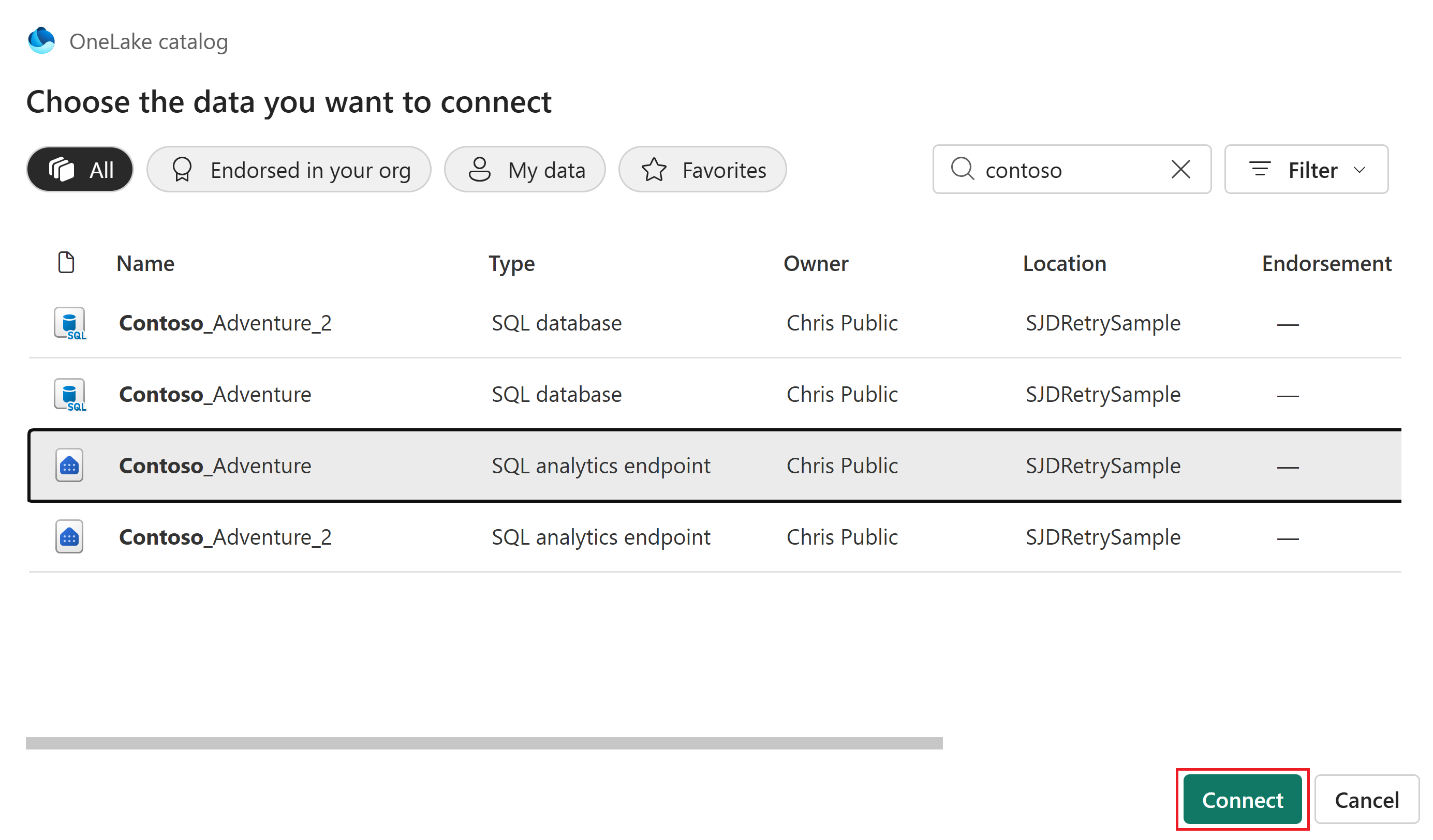
In questo esempio è stato scelto un endpoint di analisi SQL collegato a un database con mirroring che contiene i dati di esempio AdventureWorks.
Se in precedenza è stata selezionata l'opzione Credenziali salvate e se non sono già presenti credenziali salvate per l'API GraphQL, verrà richiesto di creare una nuova credenziale salvata.
Viene visualizzata la pagina Scegli dati , in cui è possibile scegliere gli oggetti da esporre nello schema GraphQL.
Selezionare le caselle di controllo accanto alle singole tabelle, viste o procedure memorizzate da esporre nell'API. Per selezionare tutti gli oggetti in una cartella, selezionare la casella di controllo con il nome dell'origine dati nella parte superiore.
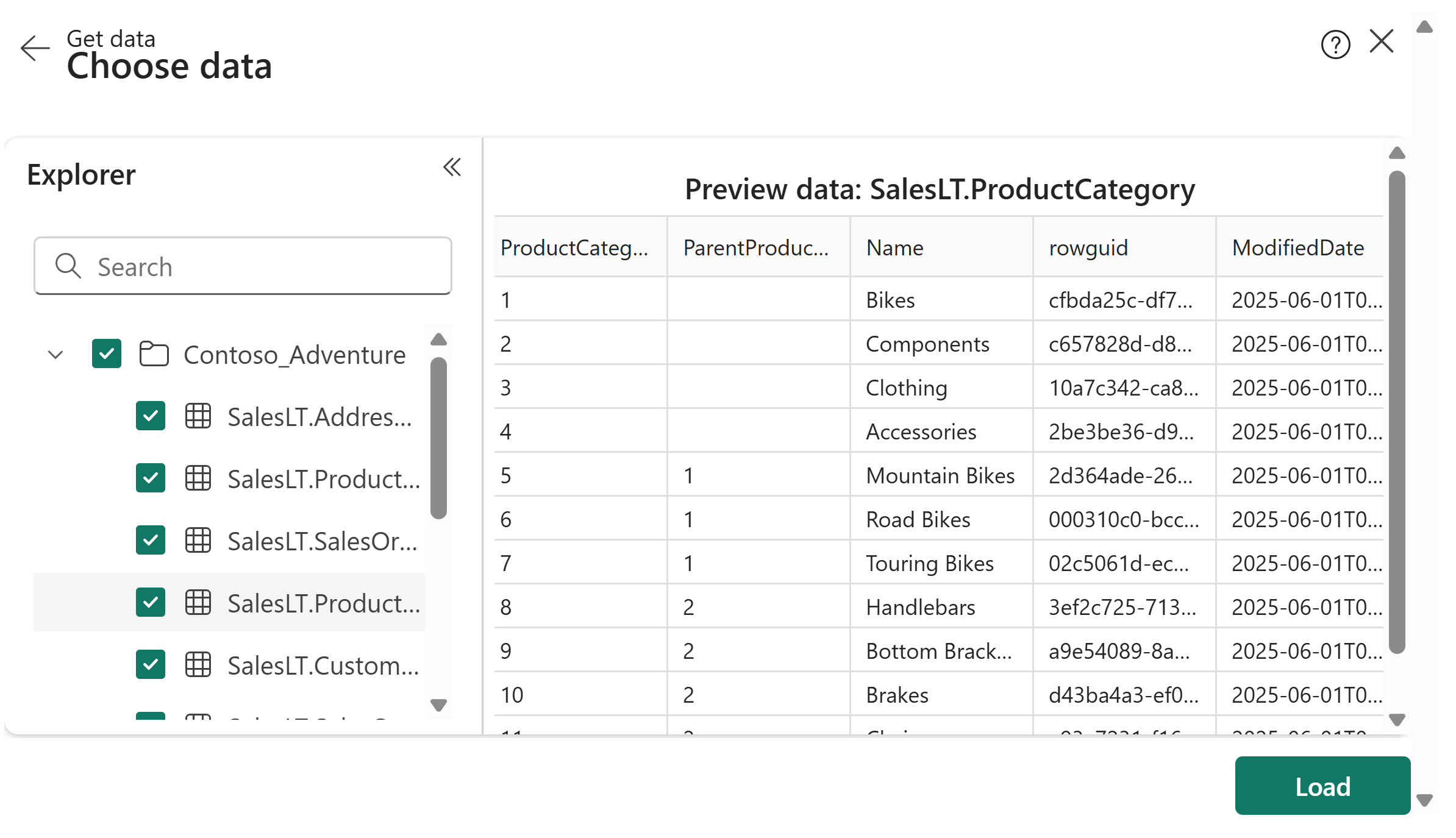
Selezionare Carica per avviare il processo di generazione dello schema GraphQL.
Lo schema viene generato ed è possibile avviare la creazione di prototipi di query GraphQL (lettura, elenco) o mutazioni (creazione, aggiornamento, eliminazione) per interagire con i dati.
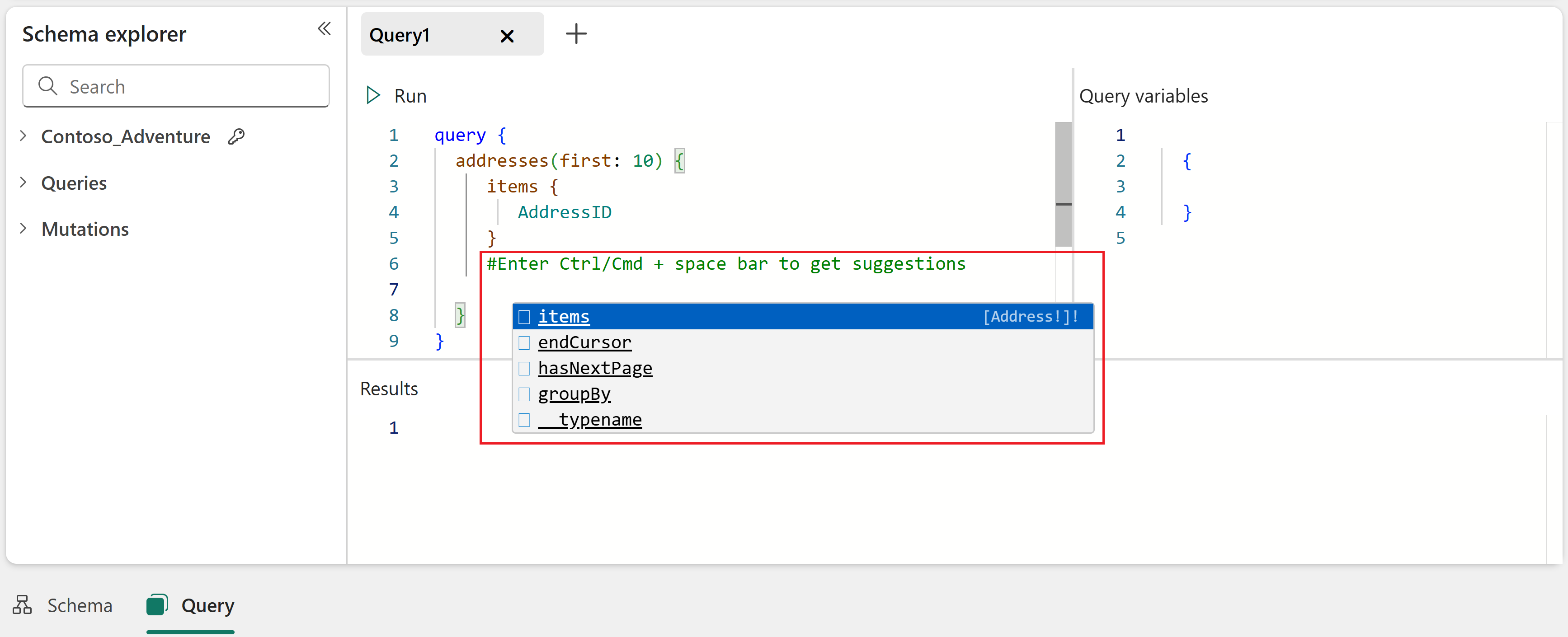
Suggerimento
Immettere CTRL/CMD + barra spaziatrice per ottenere suggerimenti durante la scrittura delle query nell'editor.
Per ulteriori informazioni sull'uso dell'editor API, vedere Fabric API per l'editor GraphQL.
Riassunto
Ecco fatto! È stata creata correttamente un'API GraphQL in Fabric, è stata connessa l'origine dati e è stato generato uno schema. L'API è ora pronta per accettare connessioni e richieste da applicazioni client. È possibile usare l'editor api per testare e creare prototipi di query GraphQL e usare Esplora schemi per verificare i tipi di dati e i campi esposti nell'API.