Nota
L'accesso a questa pagina richiede l'autorizzazione. È possibile provare ad accedere o modificare le directory.
L'accesso a questa pagina richiede l'autorizzazione. È possibile provare a modificare le directory.
Questo articolo illustra i passaggi per creare una connessione a una cartella.
Tipi di autenticazione supportati
Il connettore di cartelle supporta i tipi di autenticazione indicati di seguito rispettivamente per la copia e Dataflow Gen2.
| Tipo di autenticazione | Copia | Flusso di dati Gen2 |
|---|---|---|
| Windows | √ | √ |
Configurare la connessione per Dataflow Gen2
È possibile connettere Dataflow Gen2 in Microsoft Fabric alla cartella usando i connettori di Power Query. Per creare la connessione, seguire questa procedura:
- Controllare le funzionalità per assicurarsi che lo scenario sia supportato.
- Ottenere dati in Fabric.
- Connettersi a una cartella.
Capacità
- Percorso della cartella
- Combinare
- Combinare e caricare
- Combinare e trasformare
Ottieni dati
Per ottenere dati in Data Factory:
Nella parte sinistra di Data Factory, selezionare Aree di lavoro.
Nell'area di lavoro di Data Factory selezionare Nuovo>Dataflow Gen2 per creare un nuovo flusso di dati.
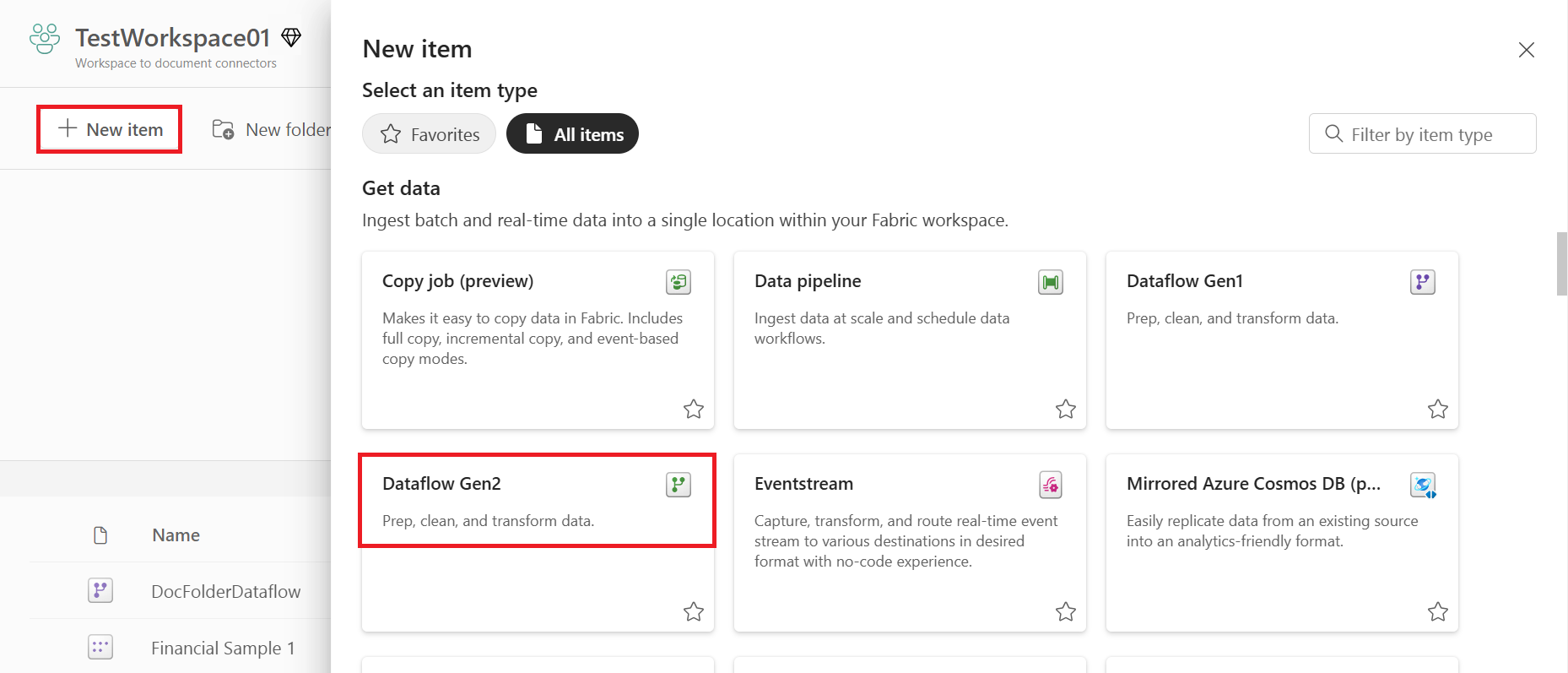
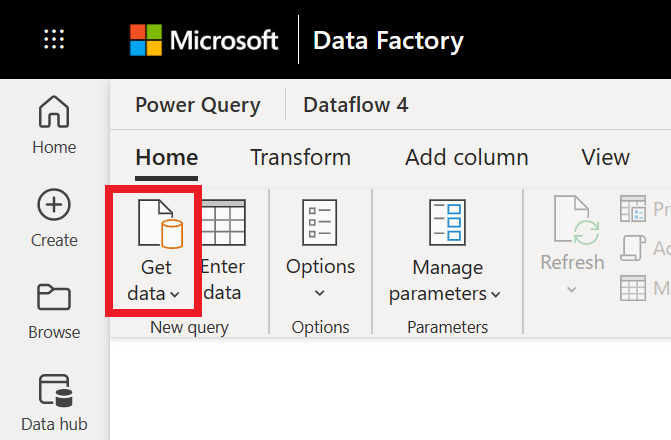
In Power Query, seleziona Ottieni dati nella barra multifunzione oppure seleziona Ottieni dati da un'altra origine nella visualizzazione corrente.
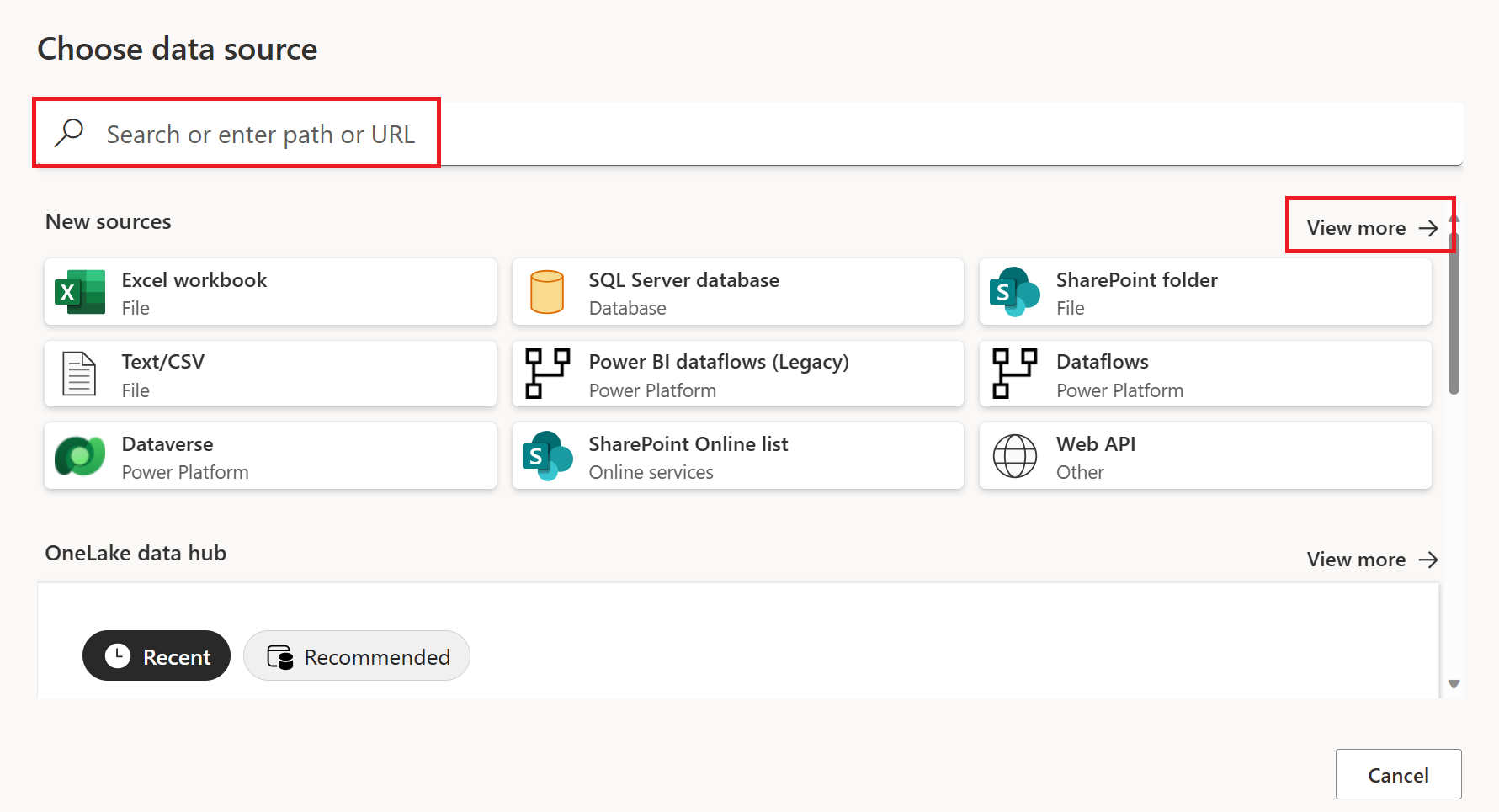
Nella pagina Scegliere l'origine dati usare Cerca per cercare il nome del connettore oppure selezionare Visualizza più sul lato destro del connettore per visualizzare un elenco di tutti i connettori disponibili nel servizio Power BI.
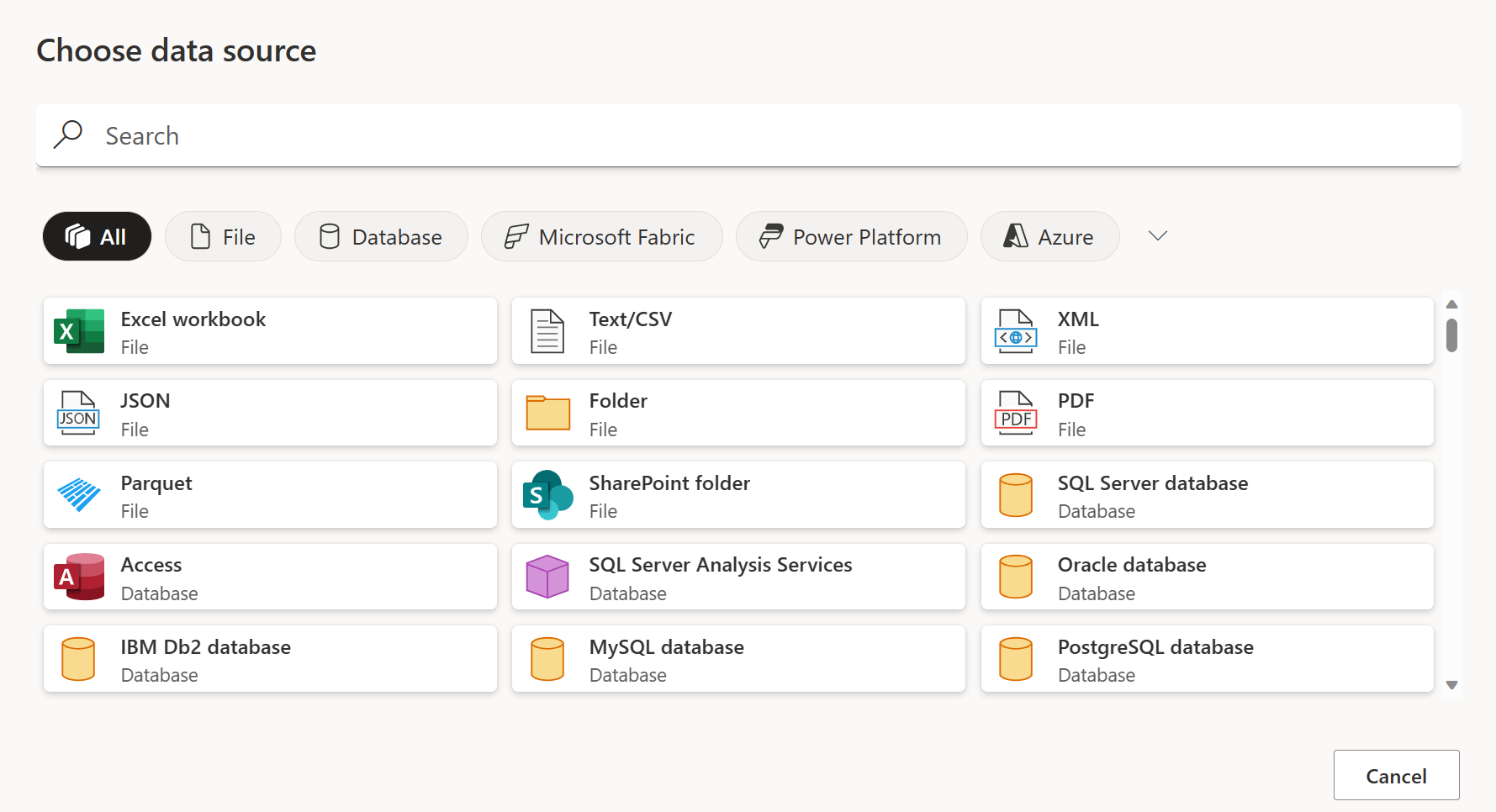
Se si sceglie di visualizzare più connettori, è comunque possibile usare Cerca per cercare il nome del connettore oppure scegliere una categoria per visualizzare un elenco di connettori associati a tale categoria.
Connettersi a una cartella
Per connettersi a una cartella da Power Query Online:
Selezionare l'opzione Cartella nella selezione del connettore.
Immettere il percorso della cartella da caricare.
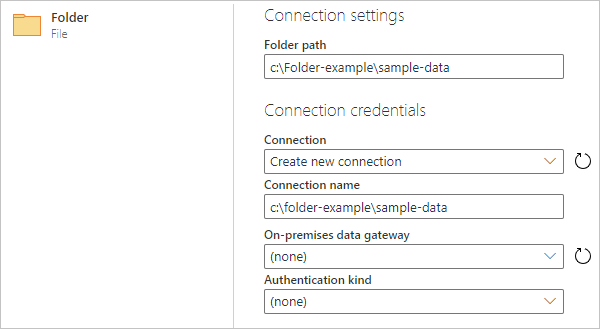
Immettere il nome di un gateway dati locale che verrà usato per accedere alla cartella.
Selezionare il tipo di autenticazione per connettersi alla cartella. Se si seleziona il tipo di autenticazione Windows immettere le credenziali.
Seleziona Avanti.
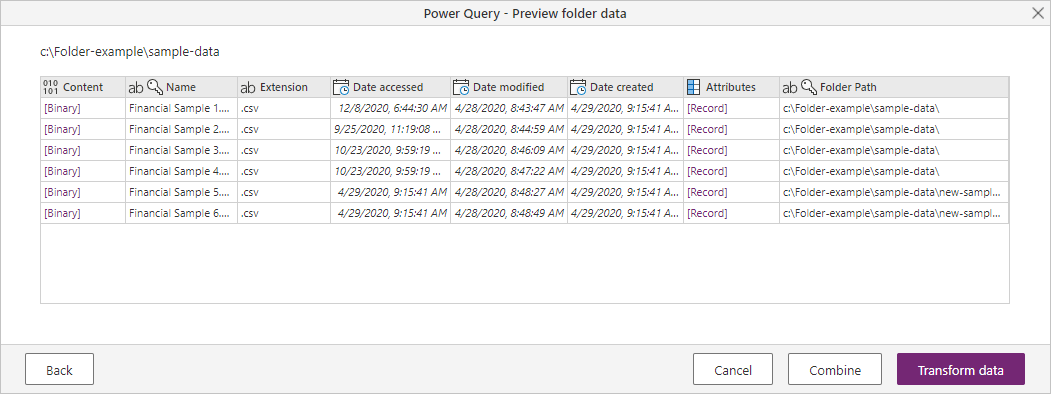
Nella finestra di dialogo Navigator selezionare Combine per combinare i dati nei file della cartella selezionata e caricare i dati nel Power Query Editor per la modifica. In alternativa, selezionare Trasforma i dati per caricare i dati della cartella as-is nell'editor di Power Query.
Configurare la connessione in Gestire connessioni e gateway
La tabella seguente contiene un riepilogo delle proprietà necessarie per una connessione Folder:
| Nome | Descrizione | Obbligatorio |
|---|---|---|
| Nome del cluster del gateway | Selezionare il cluster gateway dati locale usato per connettersi all'origine dati personalizzata. | Sì |
| Nome connessione | Un nome per la connessione. | Sì |
| Tipo di connessione | Selezionare Cartella. | Sì |
| Percorso completo | Il percorso radice della cartella da copiare. Usare il carattere di escape "" per i caratteri speciali nella stringa. | |
| Metodo di autenticazione | Passare ad Autenticazione. | Sì |
| Livello di privacy | Livello di privacy da applicare. I valori consentiti sono None, Organizational, Private e Public. | Sì |
Per istruzioni specifiche per configurare la connessione in Gestire connessioni e gateway, seguire questa procedura:
Nell'intestazione della pagina del servizio di integrazione dei dati, selezionare Impostazioni
 >Gestisci connessioni e gateway.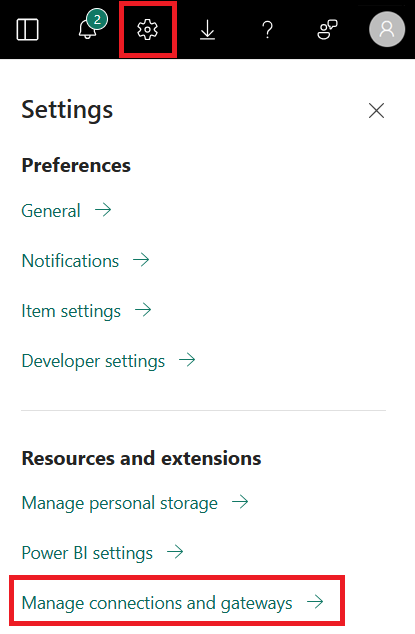
Selezionare Nuovo nella parte superiore della barra multifunzione per aggiungere una nuova origine dati.
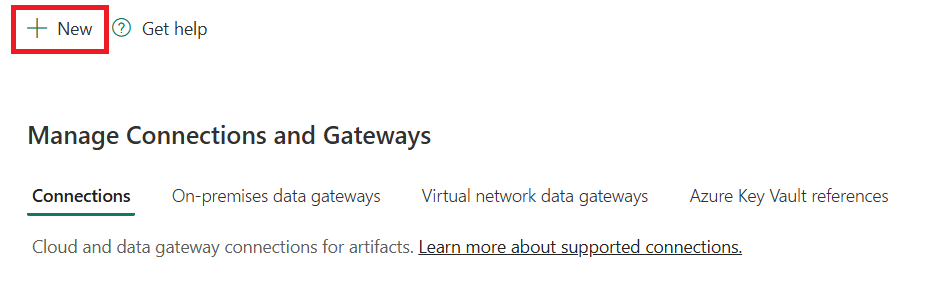
Il riquadro Nuova connessione viene visualizzato sul lato sinistro della pagina.
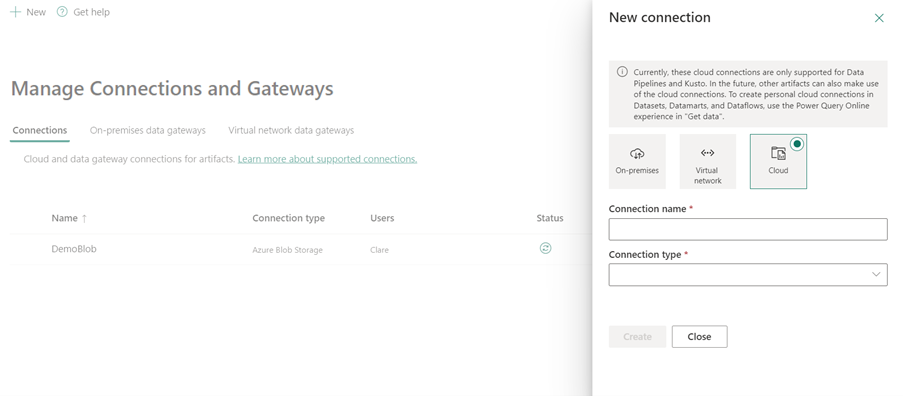
Nel riquadro Nuova connessione scegliere Locale e specificare i campi seguenti:
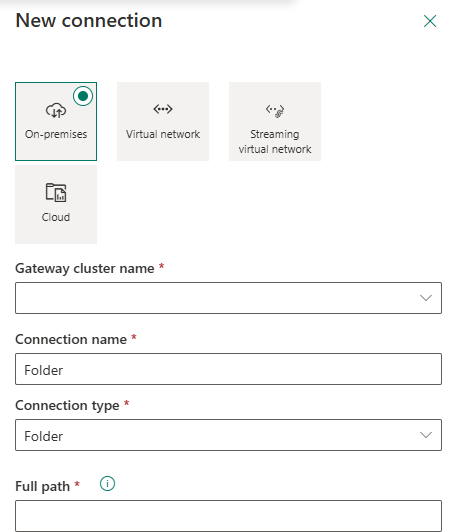
- Nome del cluster del gateway: selezionare il cluster gateway dati locale usato per connettersi all'origine dati personalizzata.
- Nome della connessione: specificare un nome per la connessione.
- Tipo di connessione: selezionare Cartella per il tipo di connessione.
-
Percorso completo: specificare il percorso radice della cartella. Ad esempio:
C:\myfolder.
In Metodo di autenticazione selezionare l'autenticazione dall'elenco a discesa e completare la configurazione correlata. Il connettore Folder supporta i tipi di autenticazione seguenti:
In Livello di privacy selezionare il livello di privacy da applicare.
Fare clic su Crea per creare la connessione. La creazione viene testata e salvata correttamente se tutte le credenziali sono corrette. Se non sono corrette, la creazione non viene completata e mostra degli errori.
Autenticazione
Questa sezione elenca le istruzioni per ogni tipo di autenticazione supportato dal connettore Folder:
autenticazione di Windows
Compilare le proprietà necessarie. È necessario specificare il nome utente di Windows e la password di Windows quando si usa questa autenticazione.
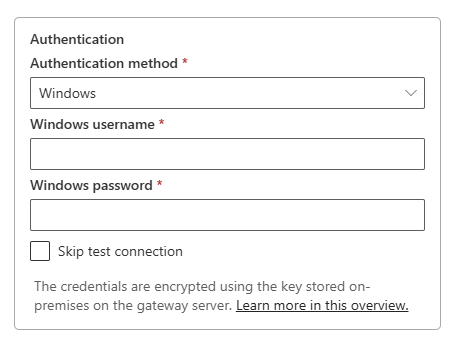
-
Nome utente di Windows: specificare il nome utente da usare con l'autenticazione di Windows. Il formato è
domain\<alias>. - Password di Windows: specificare la password per l'account utente.