Nota
L'accesso a questa pagina richiede l'autorizzazione. Puoi provare ad accedere o a cambiare directory.
L'accesso a questa pagina richiede l'autorizzazione. Puoi provare a cambiare directory.
L'attività Dataflow in Data Factory per Microsoft Fabric consente di eseguire un flusso di dati Gen2.
Prerequisiti
Per iniziare, è necessario soddisfare i prerequisiti seguenti:
- Un account di "tenant" con una sottoscrizione attiva. Creare gratuitamente un account.
- Viene creata un'area di lavoro.
Aggiungere un'attività di Flusso di dati a una pipeline
Per usare un'attività Dataflow in una pipeline, completare la procedura seguente:
Creare l’attività
Creare una nuova pipeline nell'area di lavoro.
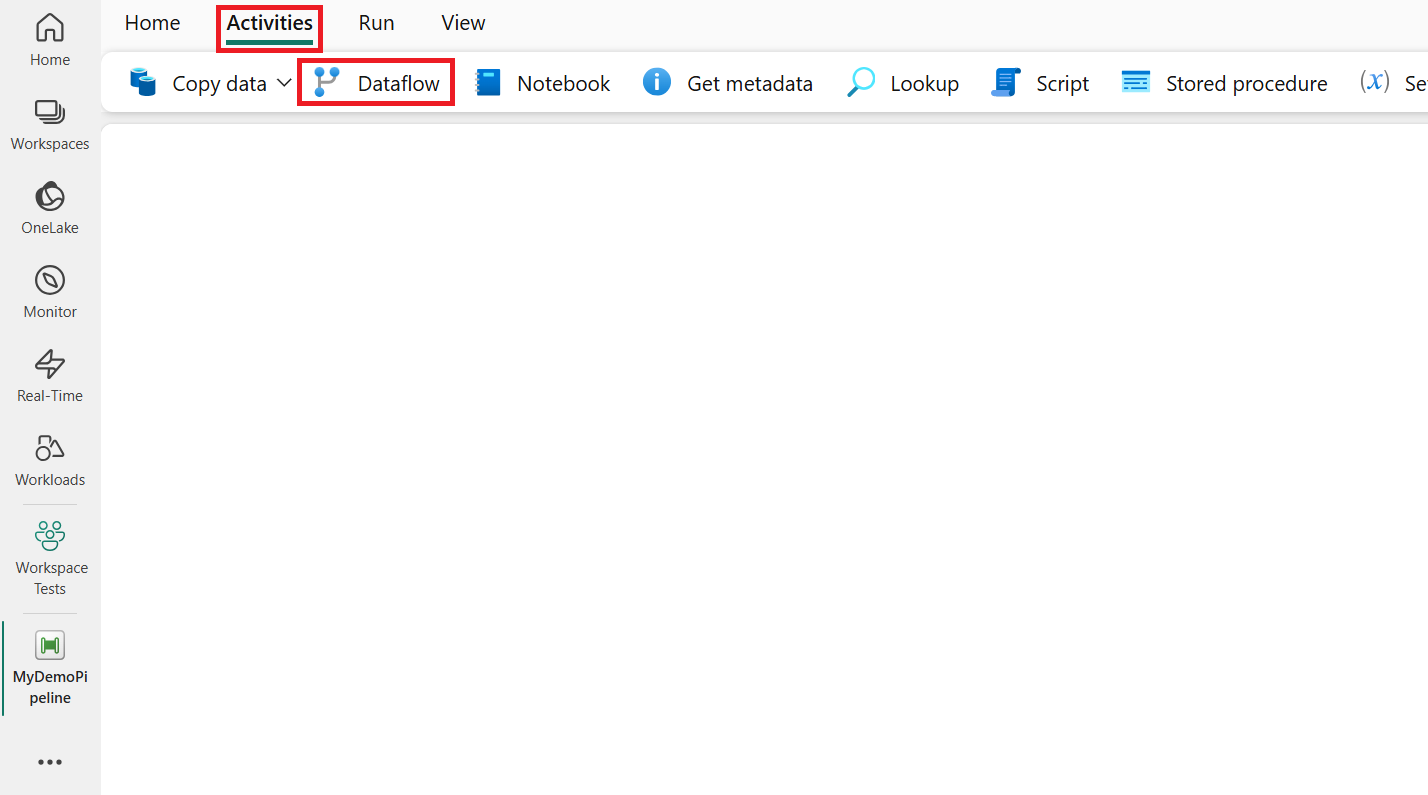
Cercare Flusso di dati nel riquadro Attività pipeline e selezionarlo per aggiungerlo all'area di disegno della pipeline.
Selezionare la nuova attività Dataflow nel canvas, se non è già selezionata.
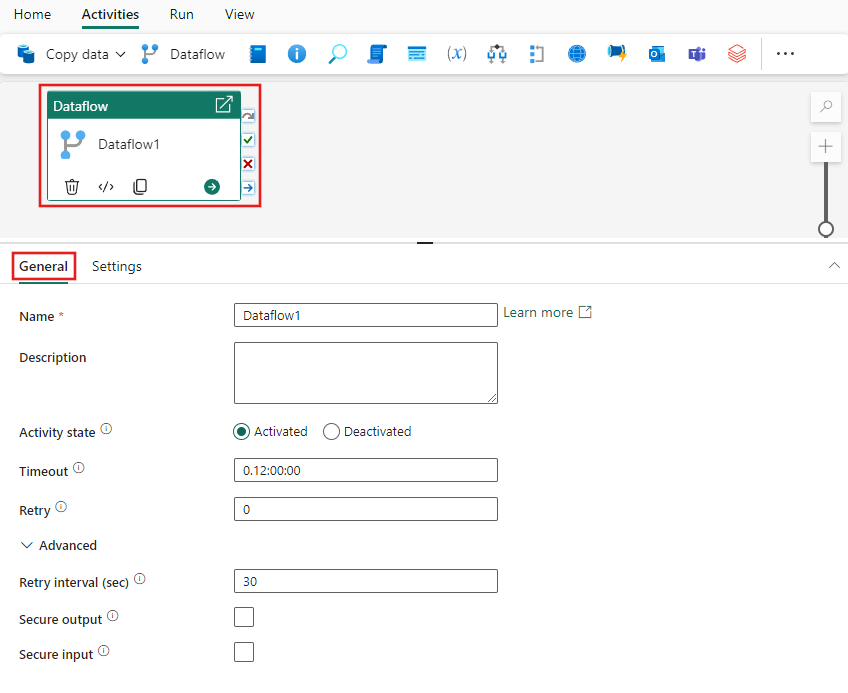
Fare riferimento alle indicazioni generali sulle impostazioni per configurare la scheda Impostazioni generali .
Annotazioni
Il timeout e l'annullamento si applicano solo a Dataflow Gen2 con supporto CI/CD. Per le esecuzioni per Dataflow Gen2 senza supporto CI/CD, i timeout vengono ignorati e l'annullamento della pipeline non arresta l'esecuzione del flusso di dati.
Impostazioni dell'attività Flusso di dati
Selezionare la scheda Impostazioni , quindi selezionare un'area di lavoro esistente e un flusso di dati da eseguire. Se hai creato un Dataflow Gen2 con CI/CD e supporto per l'integrazione Git (anteprima), puoi anche selezionarlo dall'elenco a discesa.
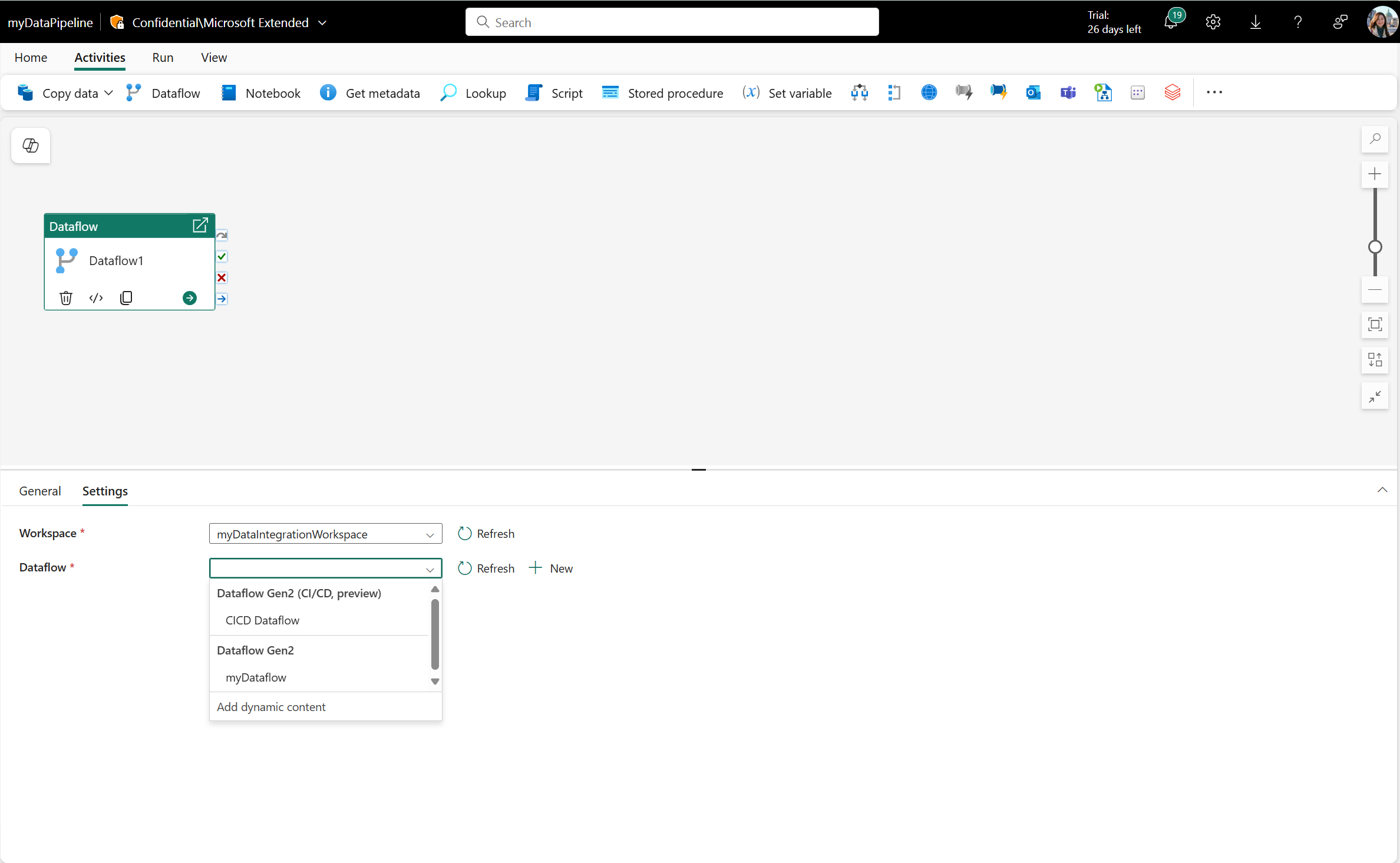
L'opzione di notifica non è attualmente disponibile.
Quando si seleziona un dataflow Gen2 con CI/CD con la modalità parametri pubblici abilitata, viene visualizzata una sezione Parametri flusso di dati che elenca tutti i parametri disponibili, i relativi tipi e i valori predefiniti per il flusso di dati selezionato.
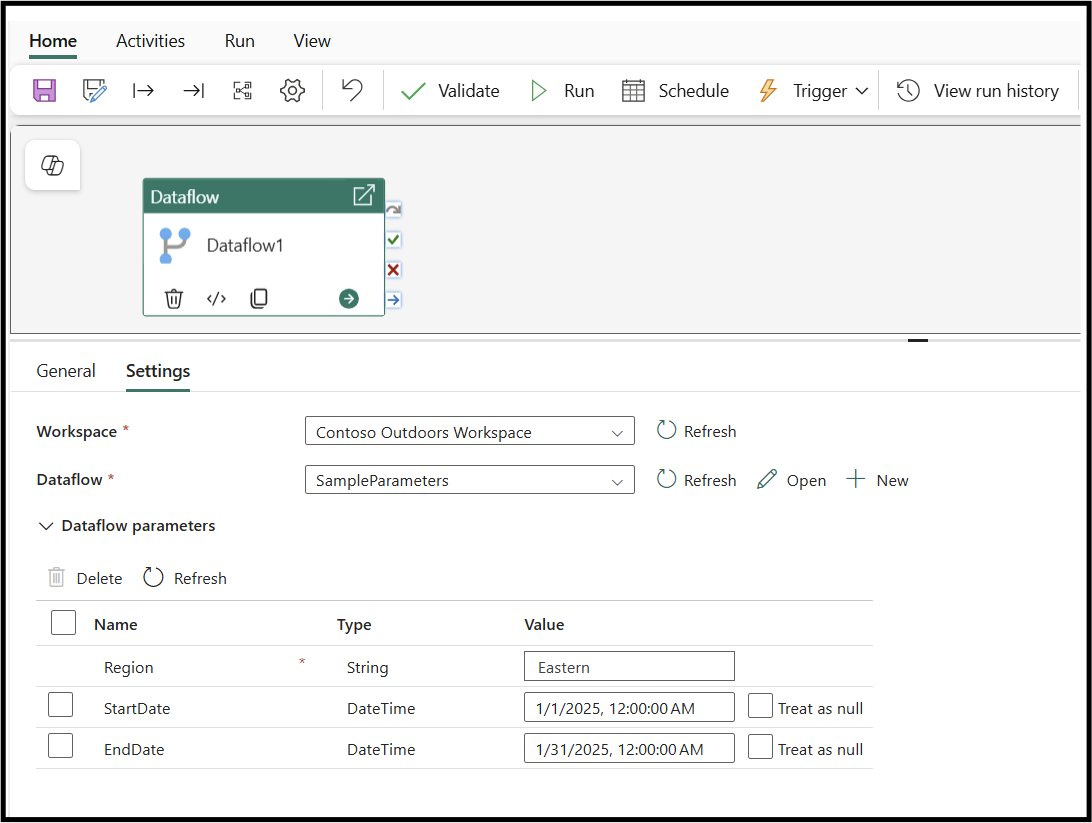
I parametri obbligatori vengono visualizzati con un asterisco accanto al nome, mentre i parametri facoltativi non hanno l'asterisco. È inoltre possibile selezionare ed eliminare parametri facoltativi dalla griglia, ma non è possibile eliminare i parametri obbligatori che devono essere passati affinché il flusso di dati venga eseguito.
È possibile selezionare il pulsante Aggiorna per richiedere le informazioni sui parametri più recenti dal flusso di dati.
All'interno della sezione Parametri flusso di dati è possibile immettere il nome del parametro che si desidera passare e il tipo e il valore da passare.
Annotazioni
La parametrizzazione del DataflowId nelle impostazioni dell'attività della pipeline supporterà solo la versione legacy di Dataflow Gen2, senza supporto CI/CD. Ciò significa che non è possibile richiamare flussi di dati con il supporto CI/CD usando la parametrizzazione di DataflowId.
Salva ed esegui o pianifica la pipeline
Dopo aver configurato tutte le altre attività necessarie per la pipeline, passare alla scheda Home nella parte superiore dell'editor della pipeline e selezionare il pulsante Salva per salvare la pipeline. Selezionare Esegui per eseguirlo direttamente o Pianifica per pianificarlo. È anche possibile visualizzare la cronologia di esecuzione qui o configurare altre impostazioni.
