Nota
L'accesso a questa pagina richiede l'autorizzazione. Puoi provare ad accedere o a cambiare directory.
L'accesso a questa pagina richiede l'autorizzazione. Puoi provare a cambiare directory.
L'attività KQL in Data Factory per Microsoft Fabric consente di eseguire una query in Linguaggio di query Kusto (KQL) in un'istanza di Esploratore dati di Azure.
Prerequisiti
Per iniziare, è necessario soddisfare i prerequisiti seguenti:
- Un account tenant con una sottoscrizione attiva. Creare un account gratuito.
- Viene creata un’area di lavoro.
Aggiungere un'attività KQL a una pipeline usando l'interfaccia utente
Per usare un'attività KQL in una pipeline, completare la procedura seguente:
Creazione dell’attività
Creare una nuova pipeline nell'area di lavoro.
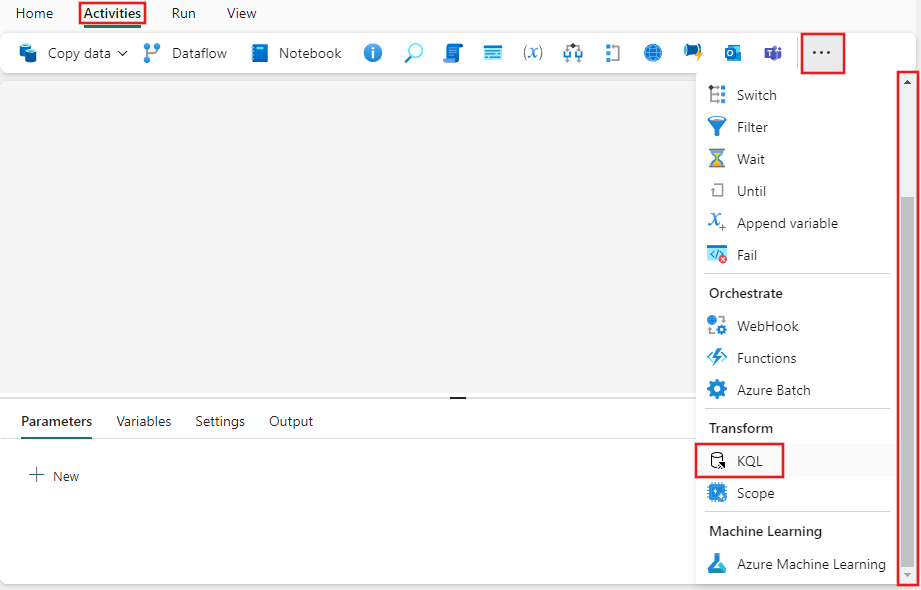
Cercare KQL nel riquadro Attività della pipeline e selezionarlo per aggiungerlo all'area di disegno della pipeline.
Nota
Potrebbe essere necessario espandere il menu e scorrere verso il basso per visualizzare l'attività KQL come evidenziato nello screenshot seguente.
Selezionare la nuova attività KQL sul canvas dell'editor del pipeline, se non è già selezionata.
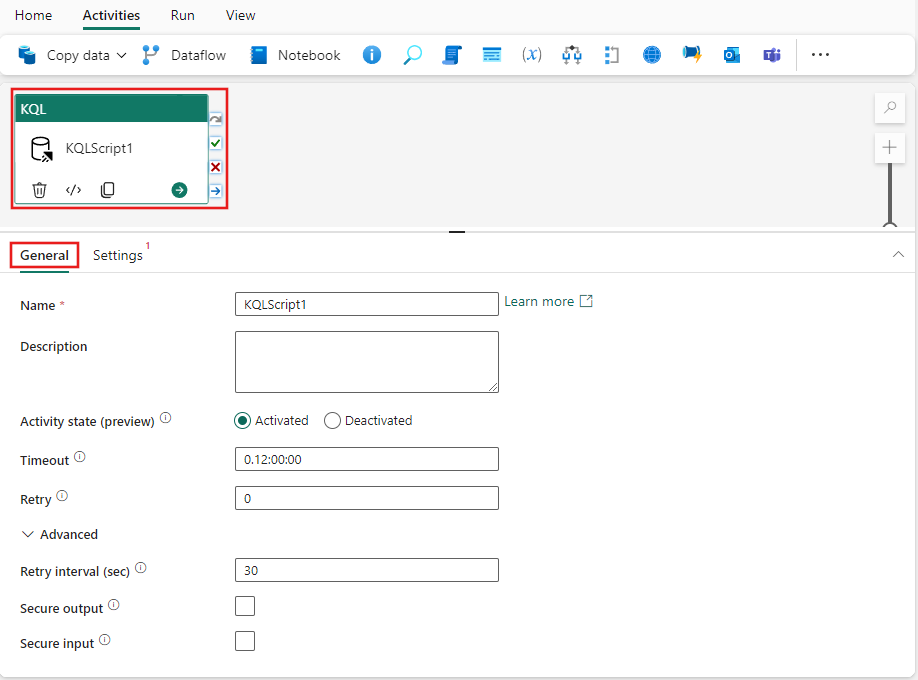
Fare riferimento alla guida alle impostazioni Generali per configurare la scheda impostazioni Generali.
Impostazioni delle attività KQL
Selezionare la scheda Impostazioni e quindi selezionare la connessione al database KQL dall'elenco a discesa oppure crearne una nuova. Se si seleziona un archivio dati dell'area di lavoro, è possibile usare il contenuto dinamico per parametrizzare la selezione del database selezionando l'opzione Aggiungi contenuto dinamico visualizzato nell'elenco a discesa.
Specificare quindi una query KQL da eseguire sul database selezionato per la proprietà Command. È possibile usare il contenuto dinamico nella query selezionando il collegamento Aggiungi contenuto dinamico visualizzato quando viene selezionata la casella di testo.
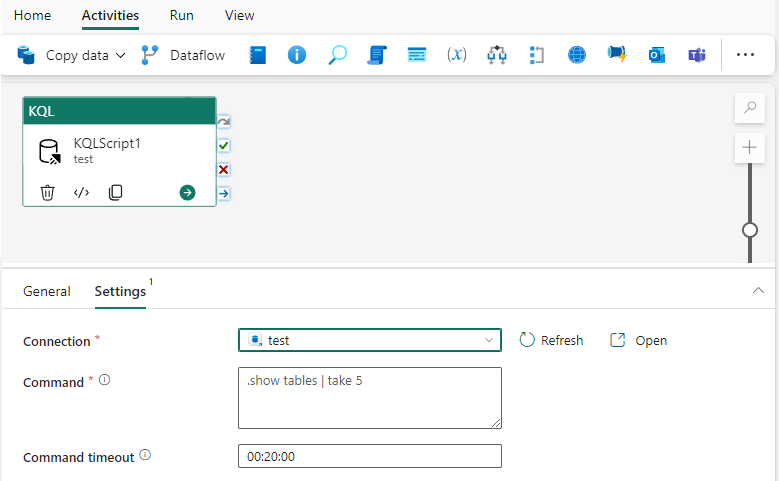
Specificare infine un timeout del comando o lasciare il timeout predefinito di 20 minuti. È anche possibile usare il contenuto dinamico per questa proprietà.
Salvare ed eseguire o pianificare la pipeline
L'attività KQL può in genere essere usata con altre attività. Dopo aver configurato tutte le altre attività necessarie per la pipeline, passare alla scheda Home nella parte superiore dell’editor della pipeline e selezionare il pulsante Salva per salvare la pipeline. Selezionare Esegui per eseguirla direttamente o Pianificare per pianificarla. È anche possibile visualizzare la cronologia di esecuzione qui o configurare altre impostazioni.
