Nota
L'accesso a questa pagina richiede l'autorizzazione. Puoi provare ad accedere o a cambiare directory.
L'accesso a questa pagina richiede l'autorizzazione. Puoi provare a cambiare directory.
L'attività di Teams in Data Factory per Microsoft Fabric consente di inviare messaggi ai canali di Teams o alle chat di gruppo. È possibile personalizzare i messaggi con espressioni dinamiche per includere informazioni dalla pipeline.
Prerequisiti
- Un account tenant con una sottoscrizione attiva. Creare un account gratuitamente.
- Un'area di lavoro.
Aggiungere un'attività di Teams a una pipeline
Per integrare la messaggistica di Teams nella pipeline, è necessario aggiungere l'attività di Teams. Questa sezione illustra i passaggi per includere e configurare l'attività di Teams nella pipeline.
Creare una nuova pipeline nell'area di lavoro.
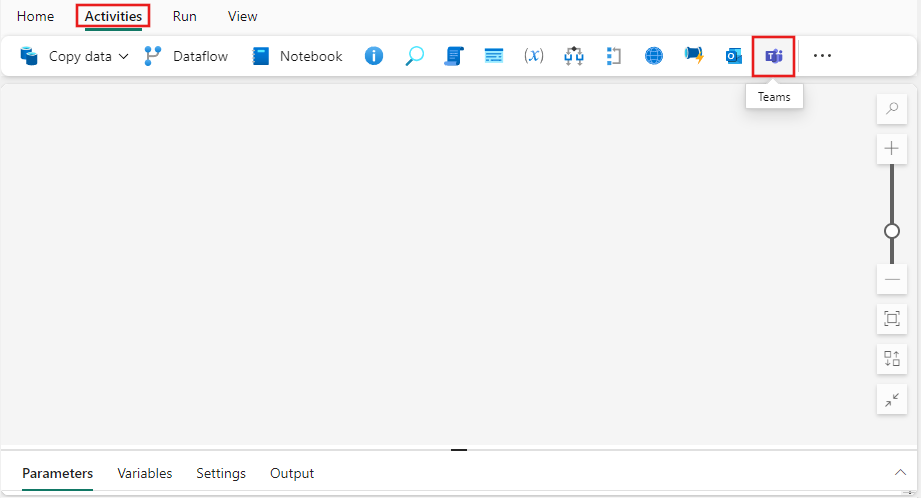
Nel riquadro Attività cercare Teams e selezionarlo per aggiungerlo all'area di disegno della pipeline.
Selezionare la nuova attività di Teams nell'area di disegno.
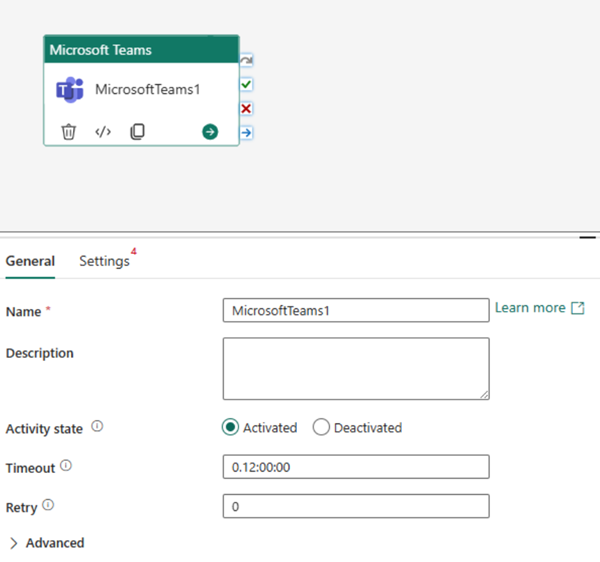
Per informazioni dettagliate sulla scheda Impostazioni generali , vedere Impostazioni generali.
Configurare le impostazioni dell'attività di Teams
Configurare l'attività di Teams seguendo questa procedura:
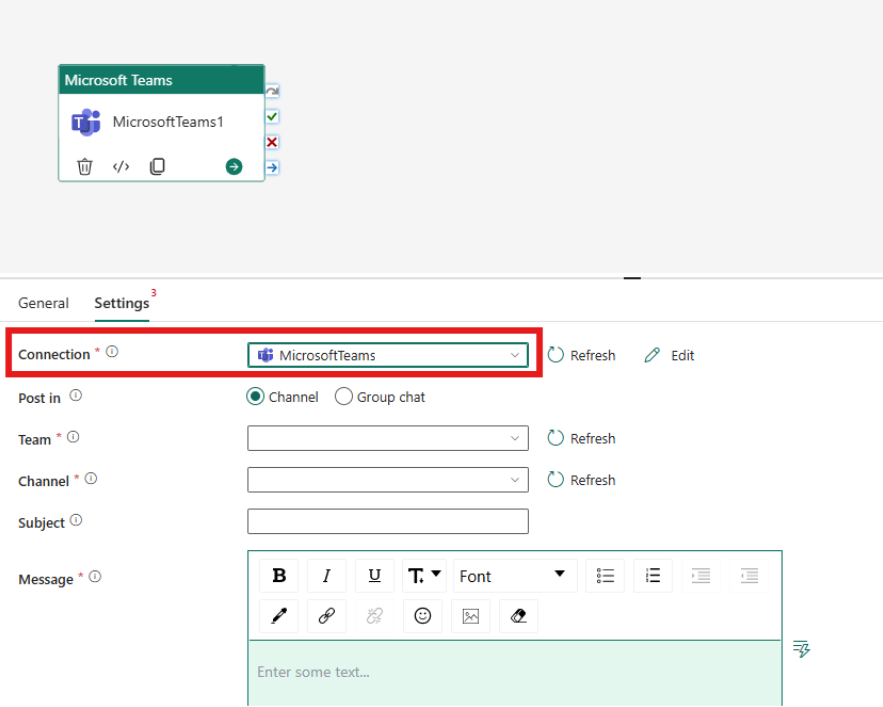
Aggiungi una connessione alla tua attività di Teams. È possibile creare una nuova connessione o usarne una esistente.
Annotazioni
- Se si usa l'autenticazione utente e si distribuisce la pipeline con l'attività di Teams in un'altra area di lavoro, l'attività sarà inattiva fino a quando non si crea una nuova connessione di autenticazione utente nell'area di lavoro di destinazione.
- Se non si ha accesso alle connessioni usate nell'attività di Teams, la distribuzione iniziale avrà esito negativo. Per risolvere i problemi, è possibile modificare la pipeline di destinazione e modificare l'autorizzazione o impostare l'attività su inattiva.
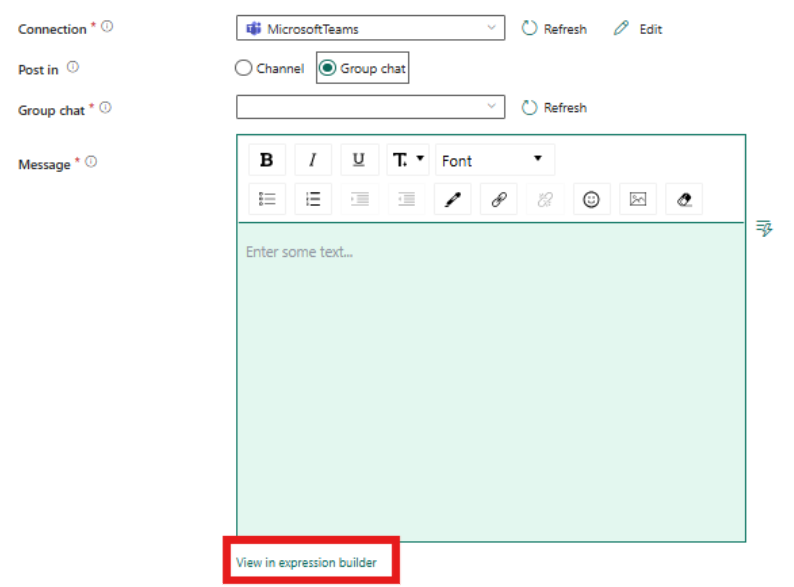
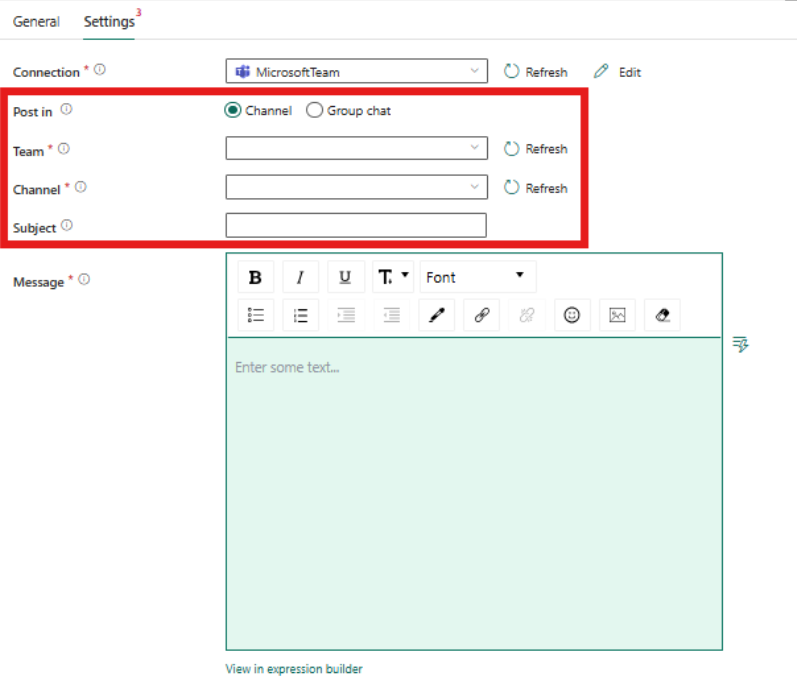
Scegliere dove pubblicare il messaggio usando l'impostazione Pubblica in . È possibile pubblicare in un canale o in una chat di gruppo.
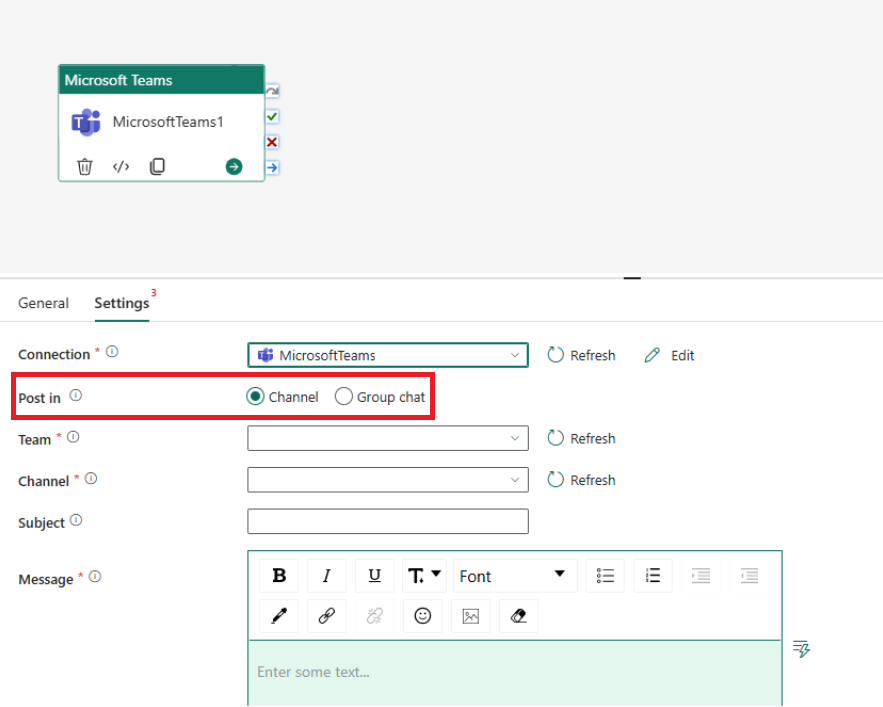
Se selezioni chat di gruppo, usa l'elenco a discesa per selezionare una chat di gruppo di cui fai parte. Seleziona un canale, scegli un team e quindi un canale dai menu a tendina.
Scrivere il messaggio nell'area Messaggio . Usare espressioni dinamiche per includere variabili di sistema o utente, espressioni o funzioni. Selezionare Visualizza nel generatore di espressioni per aggiungere espressioni dinamiche.
Se stai pubblicando su un canale, puoi aggiungere un oggetto per il messaggio nella casella di testo Oggetto .
Limitazioni note
- L'attività di Teams sarà inattiva quando si utilizza CI/CD.