Nota
L'accesso a questa pagina richiede l'autorizzazione. È possibile provare ad accedere o modificare le directory.
L'accesso a questa pagina richiede l'autorizzazione. È possibile provare a modificare le directory.
Per usare un agente dati in Microsoft Fabric, configurare le impostazioni del tenant necessarie. Questa guida illustra le configurazioni necessarie per una configurazione senza problemi.
Accedi alle impostazioni del tenant
Per configurare le impostazioni necessarie, è necessario avere privilegi amministrativi per accedere al Admin Portal in Microsoft Fabric.
- Accedere a Microsoft Fabric con un account amministratore.
-
Aprire il portale di amministrazione:
- Selezionare l'icona a forma di ingranaggio nell'angolo superiore destro.
- Selezionare Portale di amministrazione.
-
Naviga alle impostazioni del tenant
- Nel portale di amministrazione, selezionare Impostazioni tenant nel pannello di navigazione a sinistra.
Quando ti trovi in Impostazioni tenant, abilita le configurazioni necessarie.
Annotazioni
L'applicazione delle impostazioni del tenant potrebbe richiedere fino a un'ora dopo l'abilitazione.
Abilitare Copilot e il passaggio del tenant OpenAI di Azure
Affinché un agente dati di Fabric funzioni correttamente, abilitare le impostazioni del tenant Copilot e Azure OpenAI Service. Queste impostazioni controllano i criteri di accesso utente e di elaborazione dei dati.
Impostazioni obbligatorie
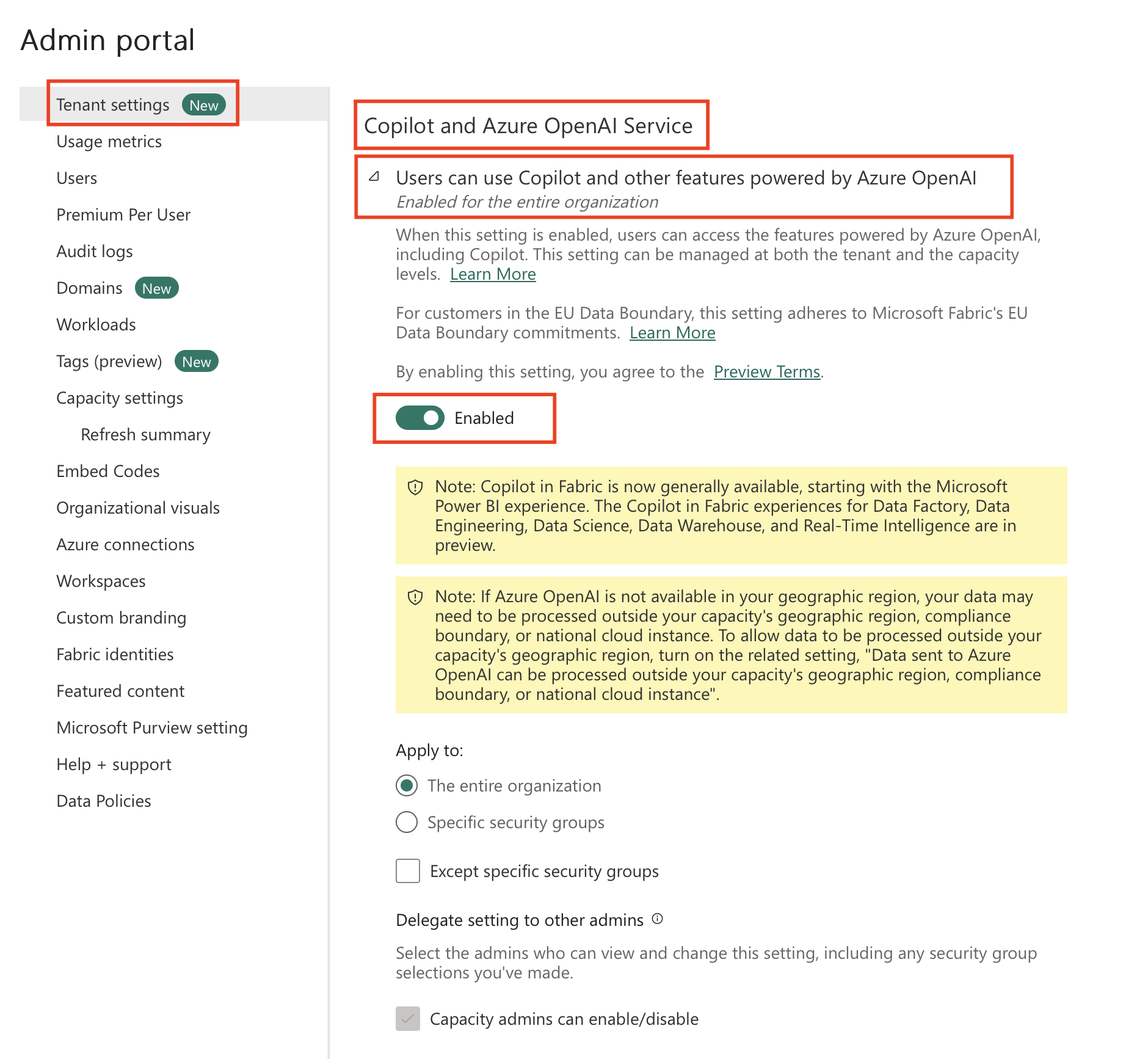
Users può usare Copilot e altre funzionalità basate su Azure OpenAI:
- Abilitare questa impostazione per consentire agli utenti di accedere alle funzionalità alimentate da Copilot, incluso l'agente di dati di Fabric. È possibile gestire questa impostazione sia a livello di tenant che di capacità. Per altre informazioni, vedere Panoramica di Copilot in Fabric.
- Per abilitare questa impostazione, selezionare l'opzione in Impostazioni tenant , come illustrato nello screenshot seguente:
Le capacità possono essere designate come capacità Fabric Copilot:
- Abilitare questa impostazione per consentire agli amministratori delle capacità di designare le capacità come capacità di Fabric Copilot per l'utilizzo di Copilot, incluso l'agente dati Fabric.
- Per ulteriori informazioni, vedere La capacità può essere designata come capacità Fabric Copilot.
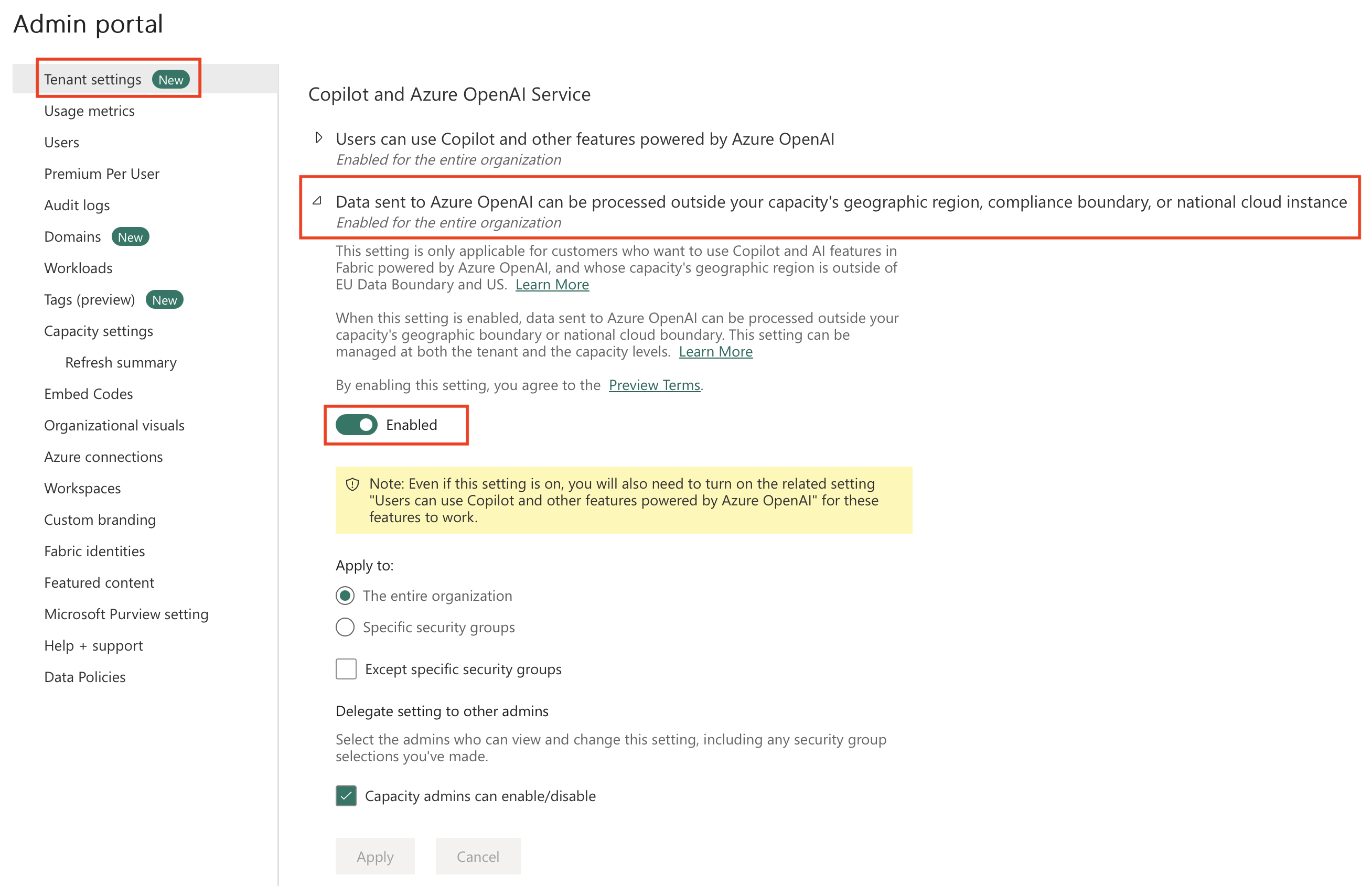
I dati inviati ad Azure OpenAI possono essere elaborati al di fuori della capacità geografica, dei limiti di conformità o dell'istanza cloud nazionale
- Obbligatorio per i clienti che usano l'agente dati di Fabric la cui regione geografica della capacità si trova fuori dal confine dei dati dell'UE e degli Stati Uniti.
- Per abilitare questa impostazione, selezionare l'opzione in Impostazioni tenant , come illustrato nello screenshot seguente:
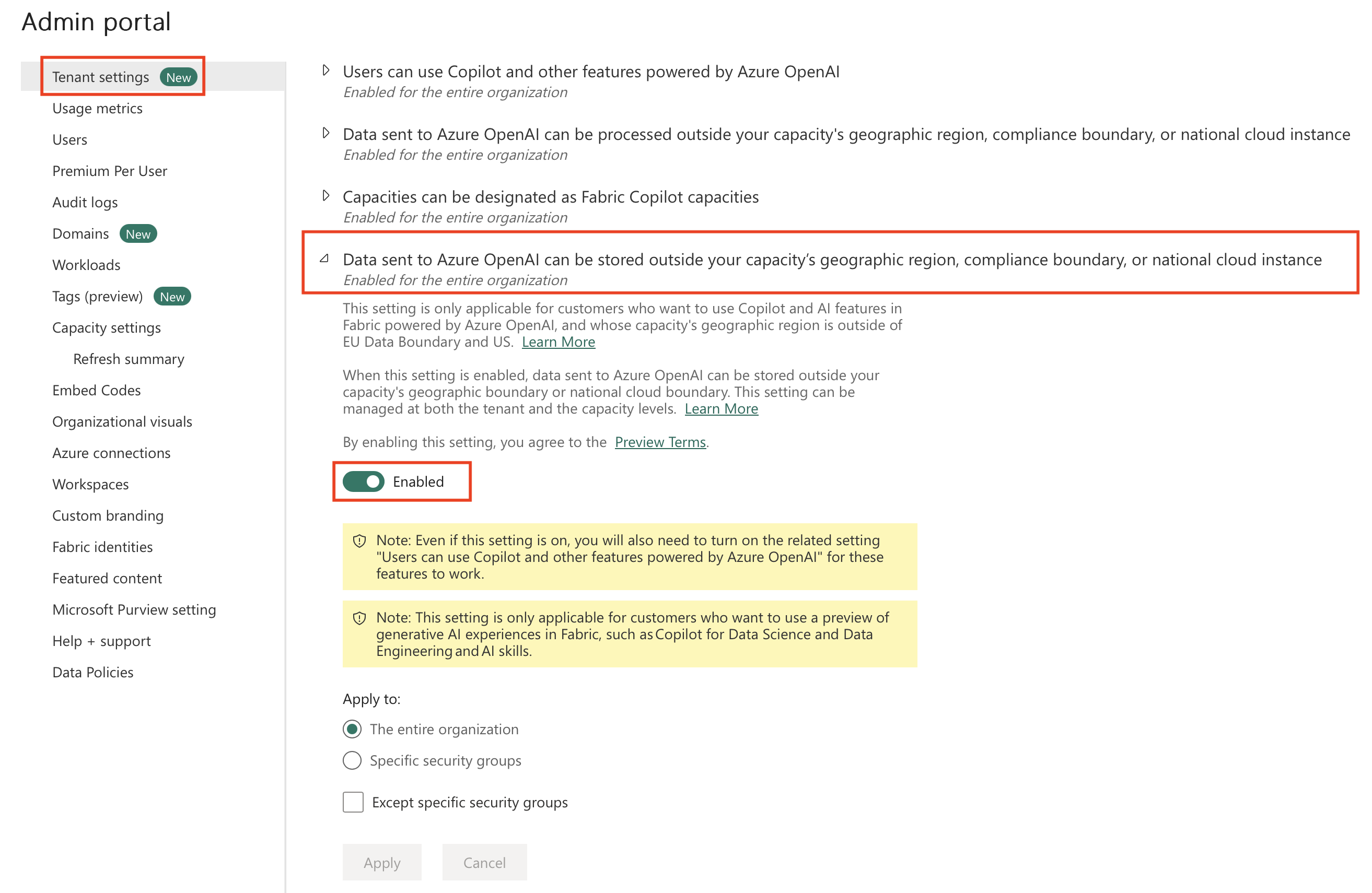
Dati inviati ad Azure OpenAI possono essere archiviati al di fuori della regione geografica della tua capacità, dei limiti di conformità o dell'istanza cloud nazionale
- Obbligatorio per i clienti che usano Copilot nei notebook e la funzionalità dell'agente dati in Fabric alimentato da Azure OpenAI la cui regione geografica della capacità è al di fuori dei confini dati dell'UE e degli Stati Uniti.
- Per abilitare questa impostazione, selezionare l'opzione in Impostazioni tenant , come illustrato nello screenshot seguente:
Cronologia delle conversazioni archiviata all'esterno dell'area geografica della capacità, del limite di conformità o dell'istanza cloud nazionale
- Questa impostazione è applicabile solo ai clienti che vogliono usare Copilot in Notebook e agenti dati di Fabric basati su Azure OpenAI la cui area geografica della capacità non rientra nei limiti dei dati dell'UE e negli Stati Uniti.
- Per usare esperienze di intelligenza artificiale agenti completamente conversazionali, l'agente deve archiviare la cronologia delle conversazioni tra le sessioni utente. In questo modo l'agente di intelligenza artificiale mantiene il contesto su ciò che un utente ha chiesto nelle sessioni precedenti. La cronologia delle conversazioni viene archiviata per tutto il tempo consentito dall'utente, fino a 28 giorni se non viene rimossa manualmente.
- Gli utenti possono eliminare la cronologia delle conversazioni in qualsiasi momento cancellando la chat.
- Per altre informazioni, vedere Cronologia delle conversazioni archiviata all'esterno dell'area geografica della capacità.