Nota
L'accesso a questa pagina richiede l'autorizzazione. È possibile provare ad accedere o modificare le directory.
L'accesso a questa pagina richiede l'autorizzazione. È possibile provare a modificare le directory.
Annotazioni
Questa funzionalità è attualmente disponibile in anteprima pubblica. Questa anteprima viene messa a disposizione senza contratto di servizio e non è consigliata per i carichi di lavoro di produzione. Alcune funzionalità potrebbero non essere supportate o potrebbero presentare funzionalità limitate. Per ulteriori informazioni, vedere Condizioni d'uso supplementari per le anteprime di Microsoft Azure.
Questo articolo illustra come salvare il modello del grafo, aggiornare i dati del grafo e configurare l'aggiornamento pianificato in Microsoft Fabric.
Salvare il modello a grafo
Quando si seleziona Salva nell'editor dei modelli a grafo, il grafico in Microsoft Fabric esegue due operazioni:
- Rende persistente il modello a grafo : salva la configurazione corrente, inclusi i tipi di nodo, i tipi di arco e i mapping delle colonne.
- Attiva l'inserimento dati : inserisce i dati dalle tabelle lakehouse sottostanti e costruisce il grafo su cui è possibile eseguire query in base al modello aggiornato.
Poiché il salvataggio e l'inserimento sono una singola operazione, ogni salvataggio aggiorna i dati del grafo. Salvare il modello ogni volta che si aggiungono o si modificano tipi di nodo, tipi di arco o mappature.
Aggiornare manualmente i dati del grafo
Se i dati nel lakehouse sottostante cambiano, ma il modello a grafo rimane invariato, è possibile eseguire manualmente il pull dei dati più recenti selezionando Salva nell'editor dei modelli a grafo. Anche quando la configurazione del modello non è stata modificata, l'operazione di salvataggio ripristina i dati da OneLake e ricompila il grafico su cui è possibile eseguire query.
Configurare l'aggiornamento pianificato
Se il lakehouse sottostante riceve regolarmente dati aggiornati, è possibile configurare gli aggiornamenti pianificati in modo che il grafico rimanga automaticamente sincronizzato senza intervento manuale.
Per configurare l'aggiornamento pianificato in un'area di lavoro condivisa:
In Microsoft Fabric selezionare Workspaces nel riquadro di spostamento.
Selezionare l'area di lavoro che contiene il grafico.
Individuare l'elemento grafico nell'elenco di contenuto dell'area di lavoro.
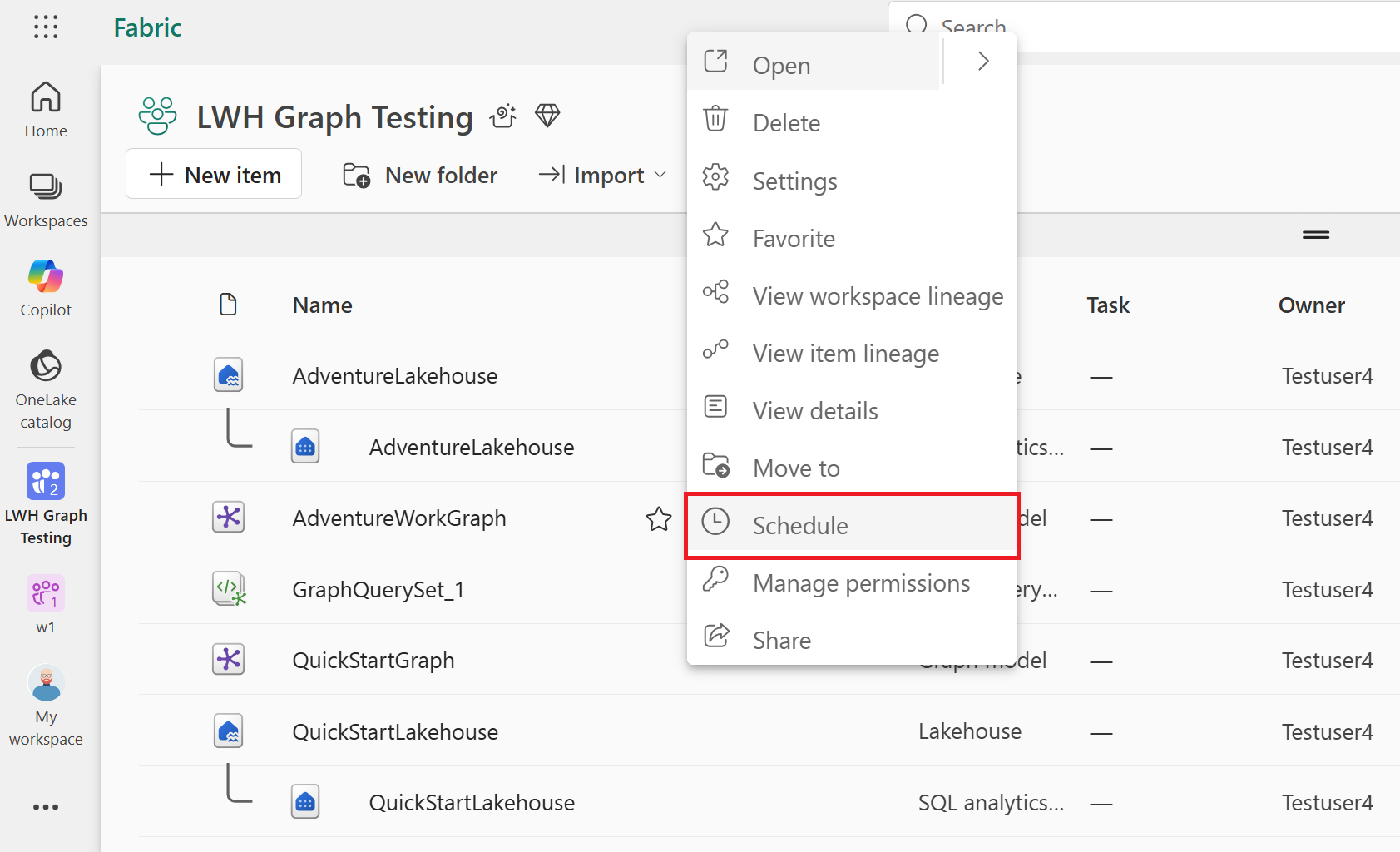
Selezionare il menu ... (Altre opzioni) visualizzato accanto all'elemento del grafico quando si passa il puntatore del mouse su di esso.
Selezionare Pianifica.
Selezionare Aggiungi pianificazione nel menu Pianificazioni .
Configurare la frequenza di aggiornamento in modo da corrispondere alla frequenza con cui il lakehouse aggiorna i dati, ad esempio ogni n ore.
Selezionare Salva per salvare la pianificazione.
È possibile pianificare l'esecuzione degli aggiornamenti in base ai minuti, orari, giornalieri, settimanali o mensili. L'immagine seguente mostra un esempio di pianificazione dell'aggiornamento configurata per l'esecuzione oraria:
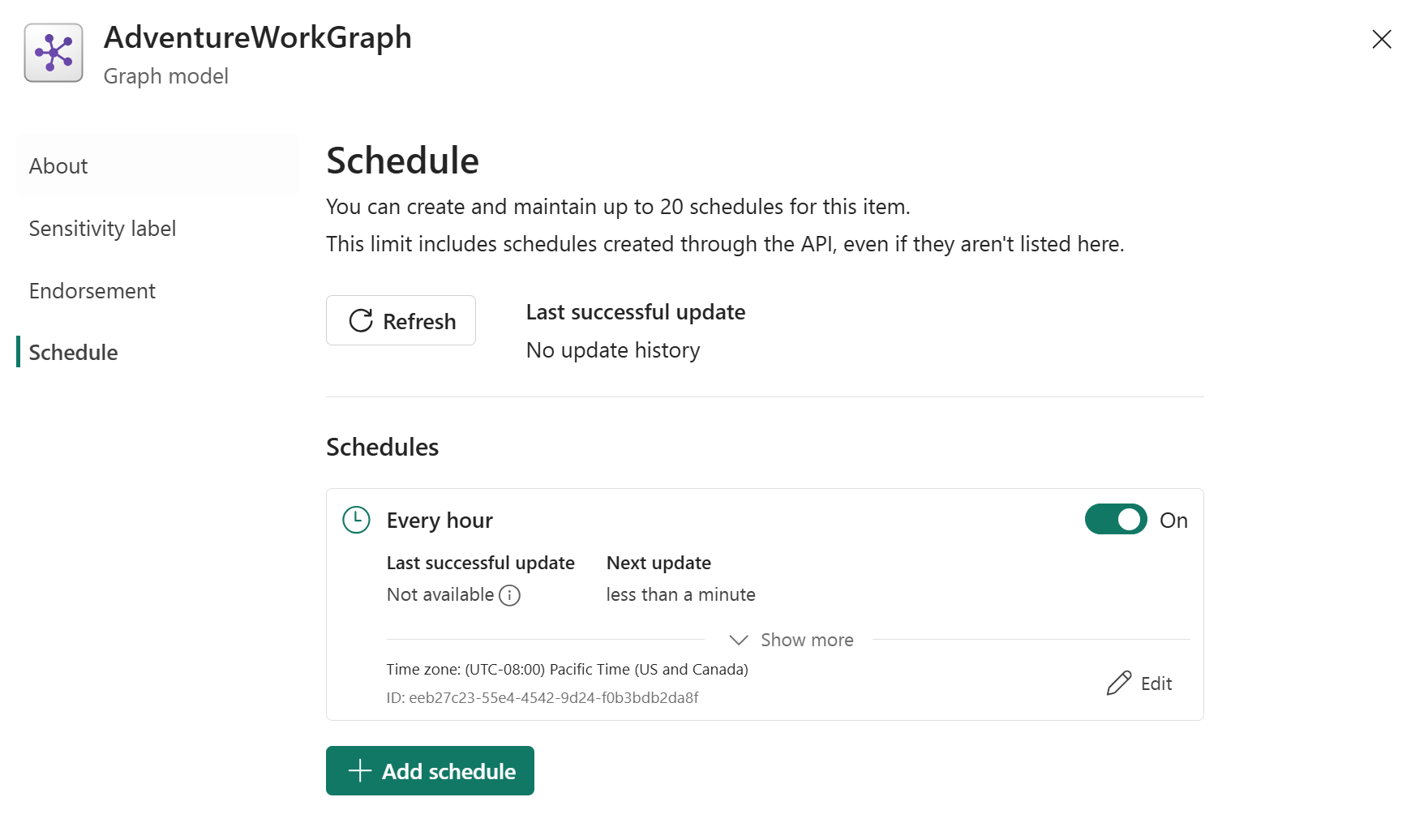
Per modificare o eliminare un aggiornamento pianificato, selezionare l'opzione Modifica nel menu Pianificazioni .
Annotazioni
L'aggiornamento pianificato è disponibile per i grafici nelle aree di lavoro condivise. L'opzione pianificazione non è disponibile in Area di lavoro personale.