Nota
L'accesso a questa pagina richiede l'autorizzazione. È possibile provare ad accedere o modificare le directory.
L'accesso a questa pagina richiede l'autorizzazione. È possibile provare a modificare le directory.
Annotazioni
Questa funzionalità è attualmente disponibile in anteprima pubblica. Questa anteprima viene messa a disposizione senza contratto di servizio e non è consigliata per i carichi di lavoro di produzione. Alcune funzionalità potrebbero non essere supportate o potrebbero presentare funzionalità limitate. Per ulteriori informazioni, vedere Condizioni d'uso supplementari per le anteprime di Microsoft Azure.
In questo passaggio dell'esercitazione si aggiungono tipi di spigolo al modello a grafo. Gli archi definiscono le relazioni tra nodi, ad esempio "Customer acquisti Order" o "Employee vende Order".
Importante
Per i requisiti canonici di mapping dei bordi, tra cui compatibilità delle chiavi di origine e destinazione e allineamento dei tipi di dati, vedere Scegliere i tipi di arco.
Mappatura dei margini di rete Adventure Works
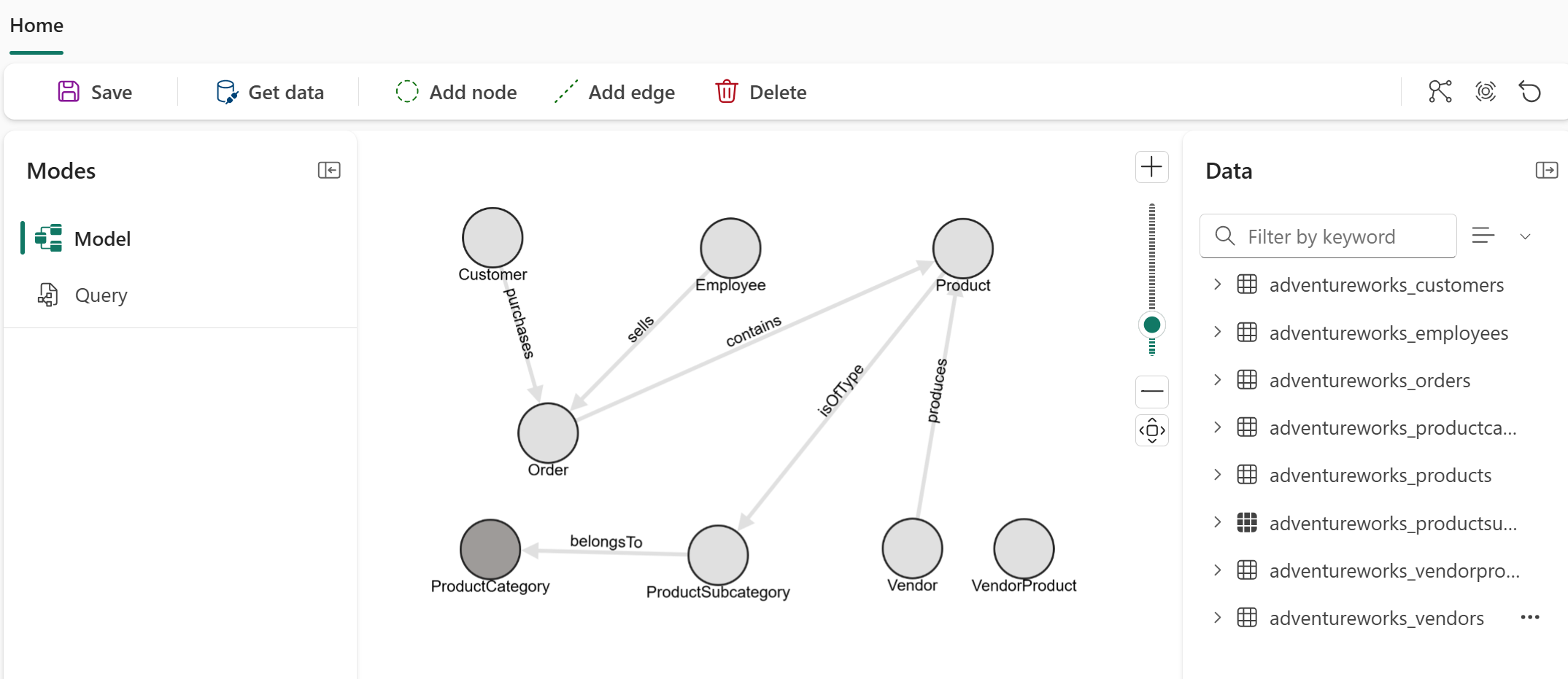
Nel modello di dati Adventure Works creare archi per definire le relazioni tra i nodi. Questi collegamenti acquisiscono relazioni commerciali chiave, ad esempio quali ordini sono stati venduti da ciascun dipendente, quali clienti hanno effettuato acquisti e quali fornitori forniscono i prodotti. Quando si aggiungono i bordi, è possibile eseguire query su queste relazioni per rispondere a domande come "Quali prodotti hanno acquistato un cliente specifico?" o "Quali fornitori forniscono biciclette da turismo?"
La tabella seguente illustra i mapping dei bordi da usare:
| Etichetta del tipo di arco | Tabella di mappatura | Tipo di nodo sorgente/Colonna di mappatura associata | Tipo di nodo di destinazione/Colonna di mapping associata |
|---|---|---|---|
sells |
adventureworks_orders | Employee / EmployeeID_FK |
Order / SalesOrderDetailID_K |
purchases |
adventureworks_orders | Customer / CustomerID_FK |
Order / SalesOrderDetailID_K |
contains |
adventureworks_orders | Order / SalesOrderDetailID_K |
Product / ProductID_FK |
isOfType |
adventureworks_products | Product / ProductID_K |
ProductSubcategory / SubcategoryID_FK |
belongsTo |
adventureworks_productsubcategories | ProductSubcategory / SubcategoryID_K |
ProductCategory / CategoryID_FK |
produces |
adventureworks_vendorproduct | Vendor / VendorID_FK |
Product / ProductID_FK |
Aggiungere tipi di arco al grafico
Per aggiungere bordi al grafico, seguire questa procedura:
Selezionare Aggiungi arco per creare una relazione tra i nodi.
In Aggiungi edge, configurare l'edge facendo riferimento alla tabella degli edge mappings di Adventure Works per i valori appropriati.
- Immettere l'etichetta perimetrale per descrivere la relazione.
- Selezionare la tabella di mappatura.
- Selezionare il nodo Origine e la colonna di mapping associata.
- Selezionare il nodo Destinazione e la colonna di mapping associata.
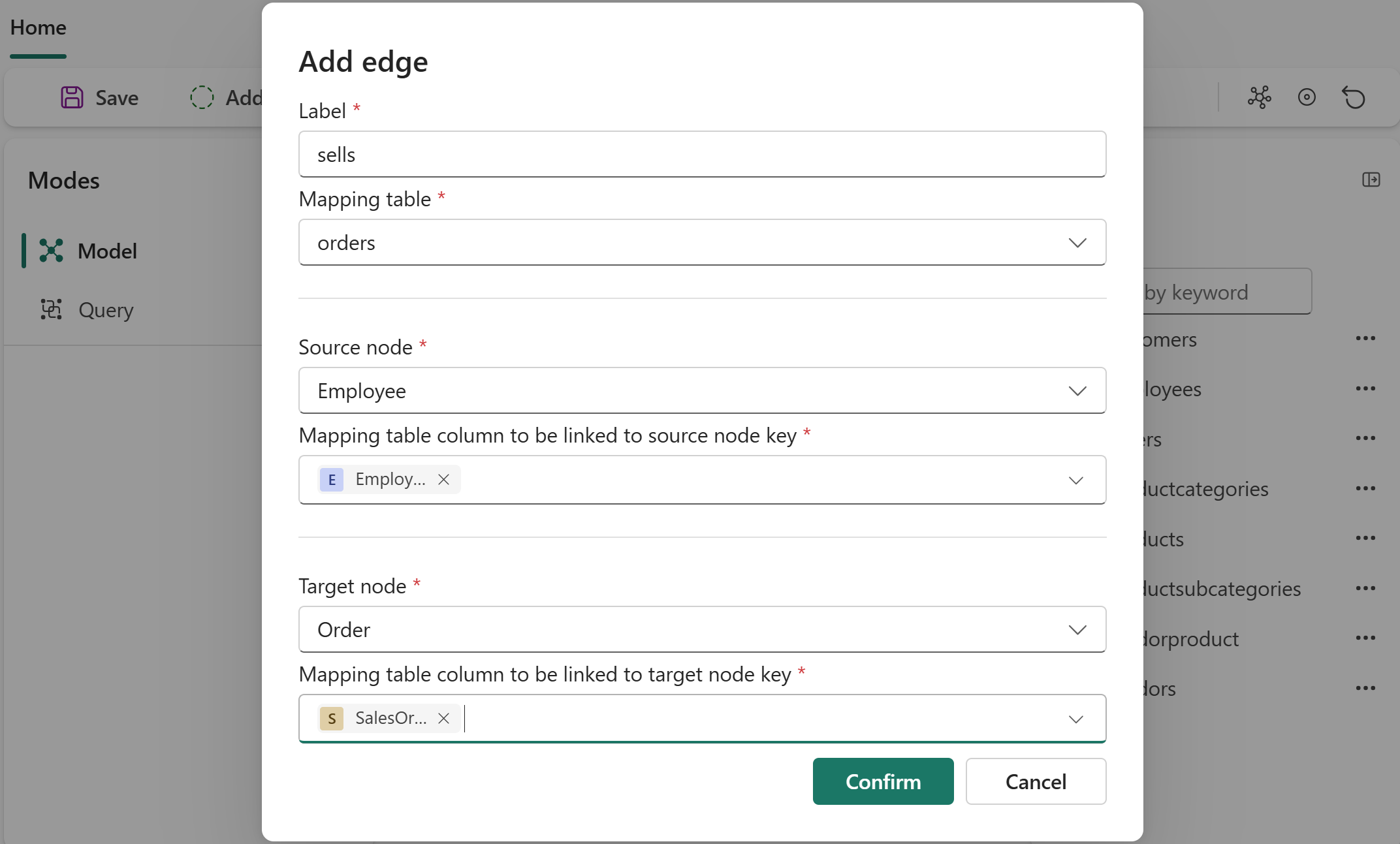
Ad esempio, per il primo spigolo, utilizza questi valori:
-
Etichetta:
sells - Tabella di mappatura: adventureworks_orders
-
Nodo di origine:
Employee -
Colonna della tabella da mappare con la chiave del nodo di origine:
EmployeeID_FK -
Nodo di destinazione:
Order -
Colonna di mappatura della tabella da collegare alla chiave del nodo di destinazione:
SalesOrderDetailID_K
Importante
Se sono stati configurati tipi di nodo con chiavi composte (ID costituiti da più colonne), è anche necessario selezionare le colonne chiave composte corrispondenti qui.
Selezionare Conferma per aggiungere il bordo al grafico.
Ripetere il processo per tutti i tipi di bordo rimanenti elencati nella tabella delle mappature dei bordi di Adventure Works.
Suggerimento
A differenza dei tipi di nodo, i tipi di arco non ottengono automaticamente le proprietà. È possibile aggiungere proprietà quando i dati descrivono la relazione stessa, ad esempio quantità o prezzo su un contains arco. Le proprietà edge sono più utili quando si scrivono query GQL che filtrano, aggregano o restituiscono dati a livello di relazione. Per questa esercitazione non è necessario aggiungere proprietà perimetrali. Per indicazioni, vedere Aggiungere proprietà ai tipi di arco.
Nel grafico dovrebbero essere visualizzati tutti i tipi di bordi rappresentati.
Caricare il grafico
Dopo aver aggiunto tutti i tipi di nodo e i tipi di arco, caricare il grafico:
- Selezionare Salva per verificare il modello a grafo, caricare i dati da OneLake, costruire il grafo e prepararlo per l'esecuzione di query. Tenere presente che questo processo potrebbe richiedere del tempo a seconda delle dimensioni dei dati. Quando il grafico viene caricato correttamente, vengono visualizzate tutte le etichette dei nodi e degli archi nell'area di disegno della visualizzazione del grafico.
Importante
Attualmente, è necessario ricaricare il grafico (selezionando Salva) ogni volta che si modifica il modello o i dati sottostanti.
A questo punto, sono stati definiti tutti i tipi di nodo e i tipi di arco per il grafico. Questi tipi di nodo e tipi di arco formano lo schema del modello a grafo. Il grafico è pronto per l'esecuzione di query dopo l'inserimento dei dati per formare nodi e archi.