Nota
L'accesso a questa pagina richiede l'autorizzazione. Puoi provare ad accedere o a cambiare directory.
L'accesso a questa pagina richiede l'autorizzazione. Puoi provare a cambiare directory.
In questo articolo, imparerai come creare un collegamento Amazon S3 all'interno di una Lakehouse di Fabric. Quando si creano dei collegamenti agli account Amazon S3, il percorso di destinazione deve contenere almeno un nome di bucket. S3 non supporta in modo nativo gli spazi dei nomi gerarchici, ma è possibile usare i prefissi per simulare una struttura di directory. È possibile includere prefissi nel percorso di collegamento per restringere ulteriormente l'ambito dei dati accessibili tramite il collegamento. Quando si accede ai dati tramite un collegamento S3, i prefissi vengono rappresentati come cartelle.
Le scorciatoie S3 sono di sola lettura. Non supportano operazioni di scrittura indipendentemente dalle autorizzazioni dell'utente.
Per le informazioni generali sui collegamenti, vedere Collegamenti di OneLake. Per programmare la creazione di collegamenti, vedere API REST per collegamenti a OneLake.
Le scorciatoie S3 possono sfruttare il caching dei file per ridurre i costi di uscita associati all'accesso ai dati cross-cloud. Per altre informazioni, vedi >.
Prerequisiti
Se non si ha un lakehouse, crearne uno seguendo questi passaggi: Creare un lakehouse con OneLake.
Assicurarsi che il bucket S3 scelto e l'utente IAM soddisfino i requisiti di accesso e autorizzazione per le scorciatoie S3.
Crea una scorciatoia
Apri un lakehouse.
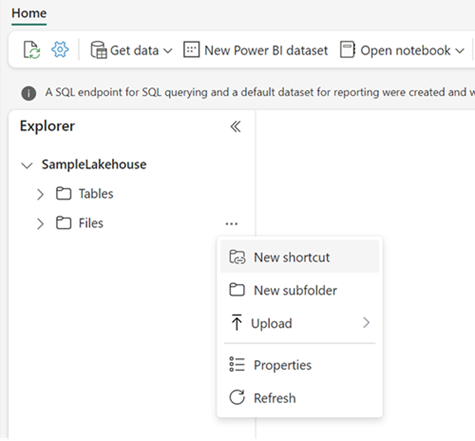
Fare clic con il pulsante destro del mouse sulla directory Tables all'interno del lakehouse.
Selezionare Nuovo collegamento.
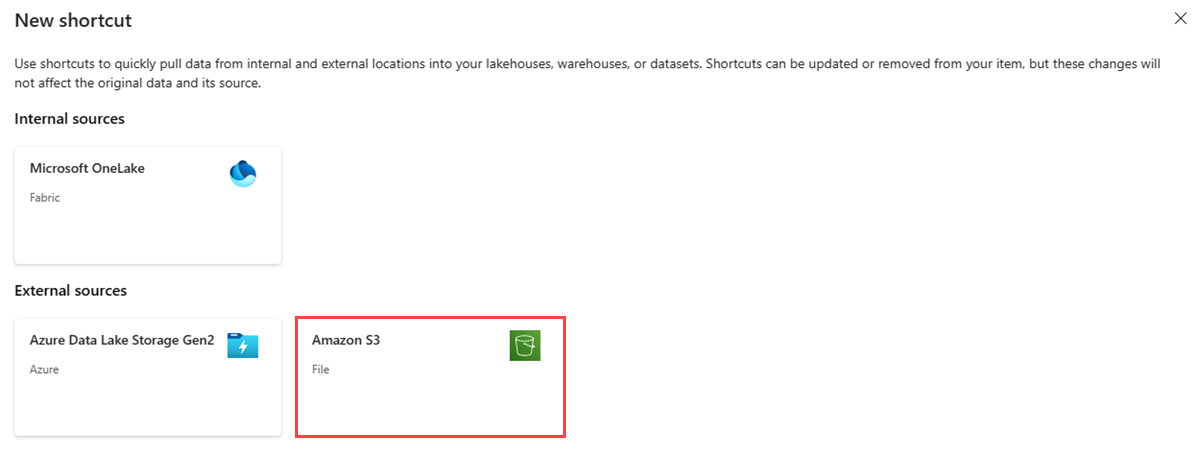
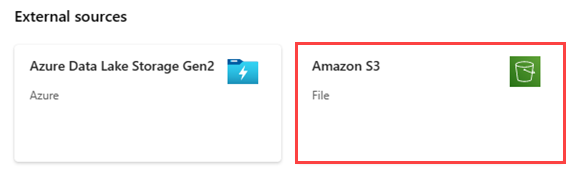
In Origini esterne selezionare Amazon S3.
Immettere le Impostazioni di connessione in base alla tabella seguente:
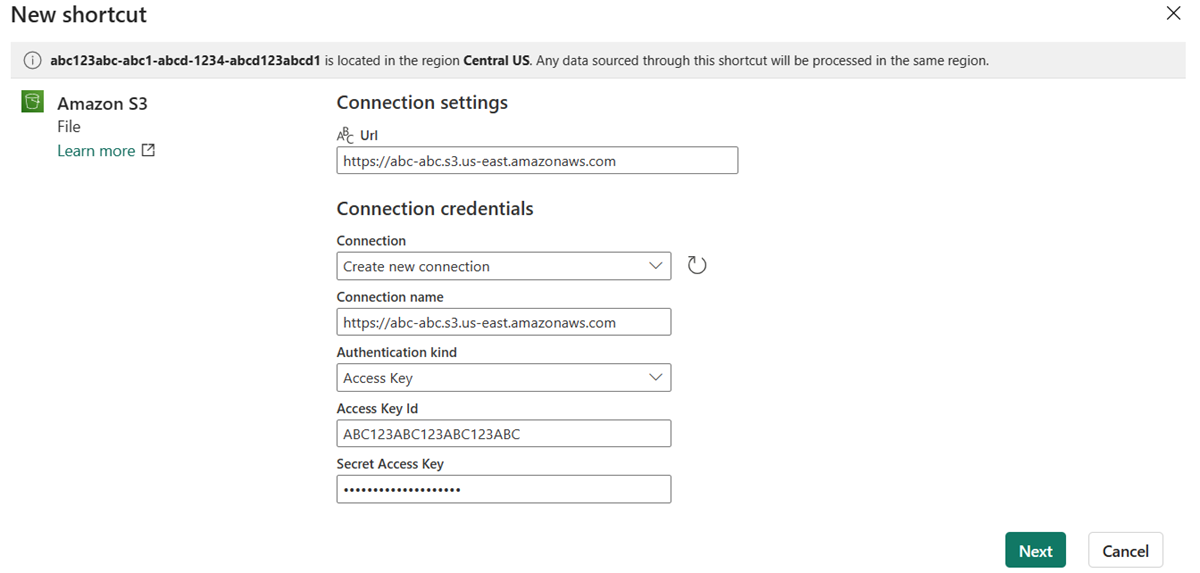
Campo Descrizione Valore URL Stringa di connessione per il bucket Amazon S3. https://BucketName.s3.RegionCode.amazonaws.comConnessione I collegamenti definiti in precedenza per il percorso di archiviazione specificato vengono visualizzati nell'elenco a tendina. Se non esistono collegamenti, crearne uno nuovo. Creare nuovo collegamento Nome connessione Nome del collegamento Amazon S3. Un nome per il collegamento. Tipo di autenticazione Politica di Gestione delle Identità e degli Accessi (IAM). La policy deve avere autorizzazioni di lettura e di elencare. Per altre informazioni, vedi Utenti IAM. Dipendente dalla politica del bucket. ID Chiave di Accesso Chiave utente Gestione delle Identità e degli Accessi (IAM). Per altre informazioni, vedere Gestisci chiavi di accesso per gli utenti IAM. Chiave di accesso. Chiave di accesso Privata Chiave privata Gestione delle Identità e degli Accessi (IAM). Chiave privata. Selezionare Avanti.
Navigare fino alla posizione di destinazione per il collegamento.
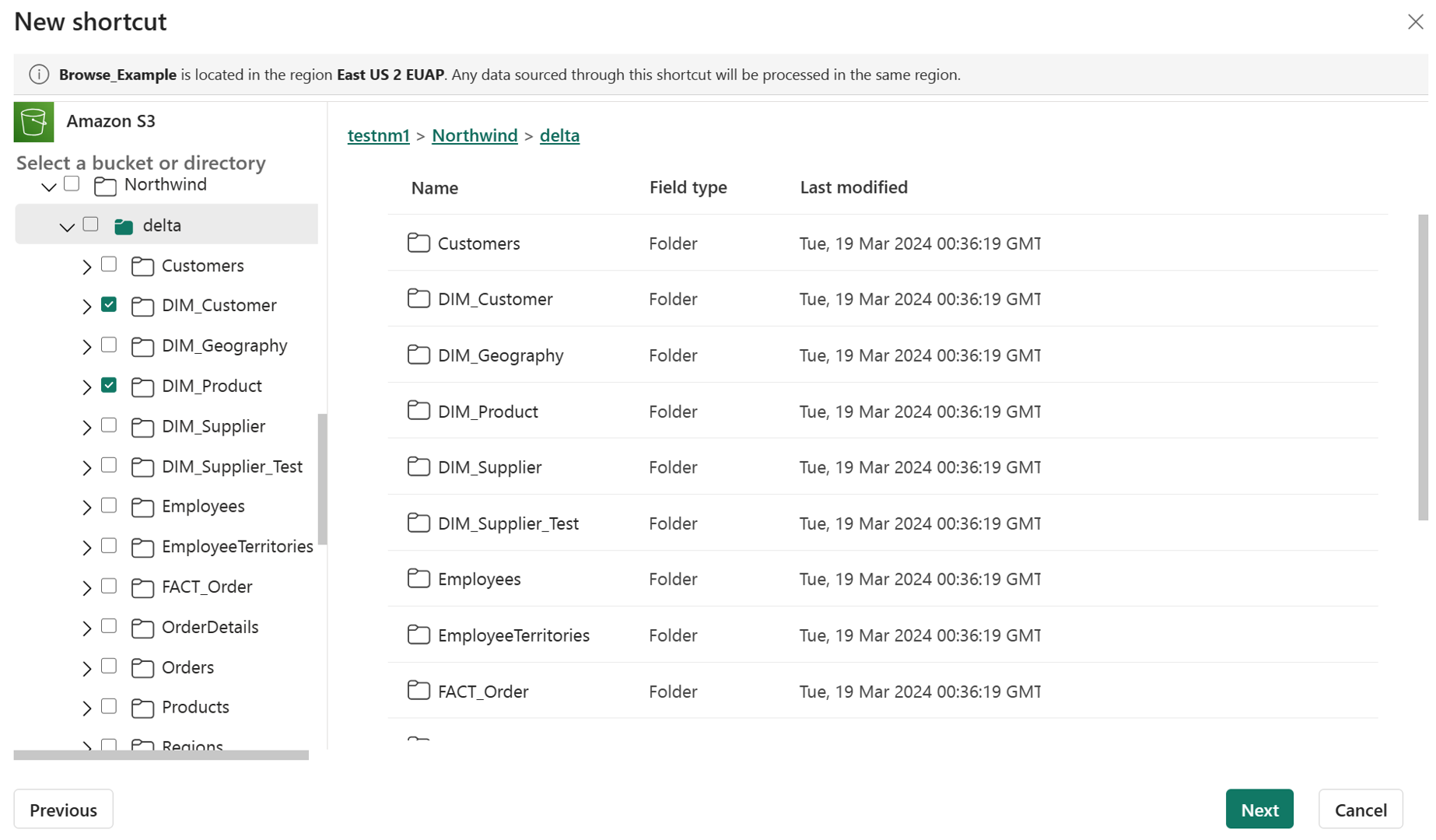
Se è stato usato l'endpoint globale nell'URL di collegamento, tutti i bucket disponibili compaiono nella vista di navigazione a sinistra. Se è stato usato un endpoint specifico del bucket nell'URL di collegamento, nella vista di navigazione compaiono solo il bucket specifico e il relativo contenuto.
Spostarsi nell'account di archiviazione selezionando una cartella o cliccando sulla freccia di espansione accanto a una cartella.
In questa visualizzazione è possibile selezionare una o più posizioni di destinazione della scorciatoia. Scegliere le posizioni di destinazione facendo clic sulla casella di controllo accanto a una cartella nella visualizzazione di spostamento a sinistra.
Selezionare Avanti
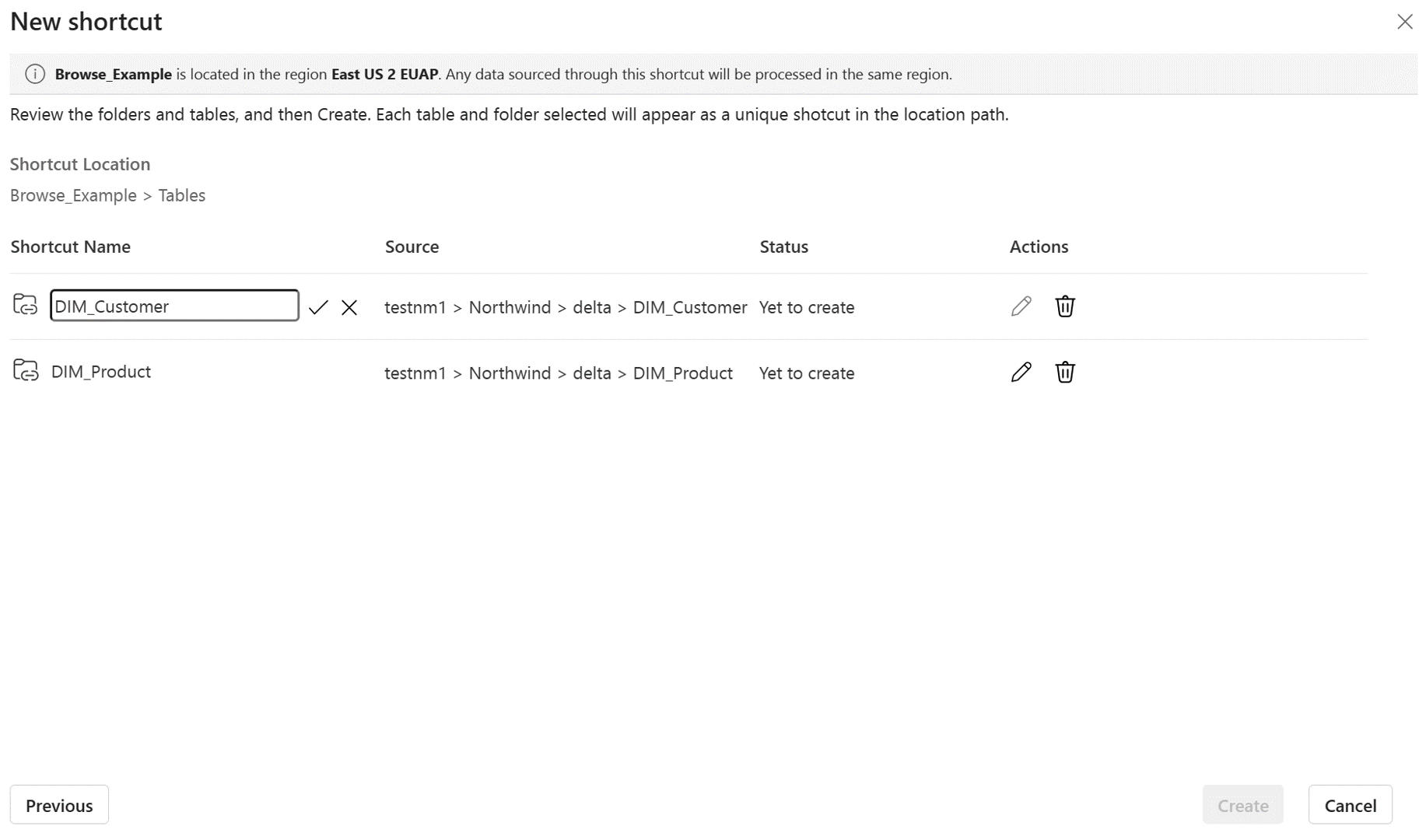
La pagina di revisione consente di verificare tutte le selezioni. Qui puoi vedere ogni scorciatoia che verrà creata. Nella colonna azione è possibile fare clic sull'icona a forma di matita per modificare il nome del collegamento. È possibile fare clic sull'icona del cestino per eliminare il collegamento.
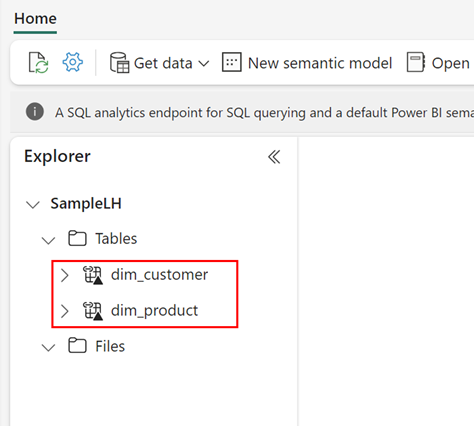
Seleziona Crea. Il lakehouse si rinfresca automaticamente. Il collegamento appare visualizzato nel riquadro Esplora a sinistra nella sezione Tabelle.
Accesso
I collegamenti rapidi S3 devono puntare all'endpoint HTTPS del bucket S3.
Esempio: https://bucketname.s3.region.amazonaws.com/
Annotazioni
Non è necessario disabilitare l'impostazione Blocca accesso pubblico S3 per l'account S3 affinché il collegamento S3 funzioni.
L'accesso all'endpoint S3 non deve essere bloccato da un firewall di archiviazione o da un cloud privato virtuale, a meno che non si configuri un gateway dati locale. Per configurare un gateway dati, vedere Creare collegamenti ai dati locali.
Authorization
Le scorciatoie S3 usano un modello di autorizzazione delegata. In questo modello, l'autore dei collegamenti specifica una credenziale per il collegamento S3 e l'intero accesso a tale collegamento è autorizzato usando tale credenziale. Le credenziali delegate supportate sono chiavi e segreti per gli utenti IAM.
L'utente IAM deve disporre delle autorizzazioni seguenti per il bucket a cui punta il collegamento:
S3:GetObjectS3:GetBucketLocationS3:ListBucket
Le scorciatoie S3 supportano i bucket S3 che utilizzano le chiavi dei bucket S3 per la crittografia SSE-KMS. Per accedere ai dati crittografati con crittografia SSE-KMS, l'utente deve disporre delle autorizzazioni di crittografia/decrittografia per la chiave bucket; in caso contrario, riceve un errore di "Accesso negato" (403). Per ulteriori informazioni, consultare come configurare il bucket per utilizzare una chiave bucket S3 con SSE-KMS per i nuovi oggetti.
Limitazioni
Le seguenti limitazioni si applicano alle scorciatoie S3:
- Le scorciatoie S3 sono di sola lettura. Non supportano operazioni di scrittura indipendentemente dalle autorizzazioni dell'utente.
- I percorsi di destinazione dei collegamenti S3 non possono contenere caratteri riservati dalla sezione 2.2 di RFC 3986. Per i caratteri consentiti, consultare la RFC 3968, sezione 2.3.
- I collegamenti S3 non supportano l'API Copia BLOB.
- Ulteriori collegamenti non possono essere creati all'interno dei collegamenti S3.