Nota
L'accesso a questa pagina richiede l'autorizzazione. Puoi provare ad accedere o a cambiare directory.
L'accesso a questa pagina richiede l'autorizzazione. Puoi provare a cambiare directory.
Questo articolo illustra come configurare il rilevamento anomalie in Real-Time Intelligence per identificare automaticamente modelli e outlier insoliti nelle tabelle eventhouse. Il sistema fornisce modelli consigliati e consente di configurare il monitoraggio continuo con azioni automatizzate.
Le funzionalità principali includono:
- Raccomandazioni sui modelli: suggerisce gli algoritmi e i parametri migliori per i dati.
- Esplorazione interattiva delle anomalie: Visualizzare le anomalie rilevate e regolare la sensibilità del modello.
- Monitoraggio continuo: configurare il rilevamento anomalie in tempo reale con notifiche automatizzate.
- Rialisi con nuovi dati: aggiornare i modelli man mano che arrivano nuovi dati per migliorare l'accuratezza.
Importante
Questa funzionalità si trova in Anteprima.
Prerequisiti
- Un'area di lavoro con una capacità abilitata per Microsoft Fabric
- Ruolo di amministratore, collaboratore o membronell'area di lavoro
- Un'istanza di Eventhouse nella tua area di lavoro con un database KQL
- Plug-in Python abilitato nella stessa Eventhouse
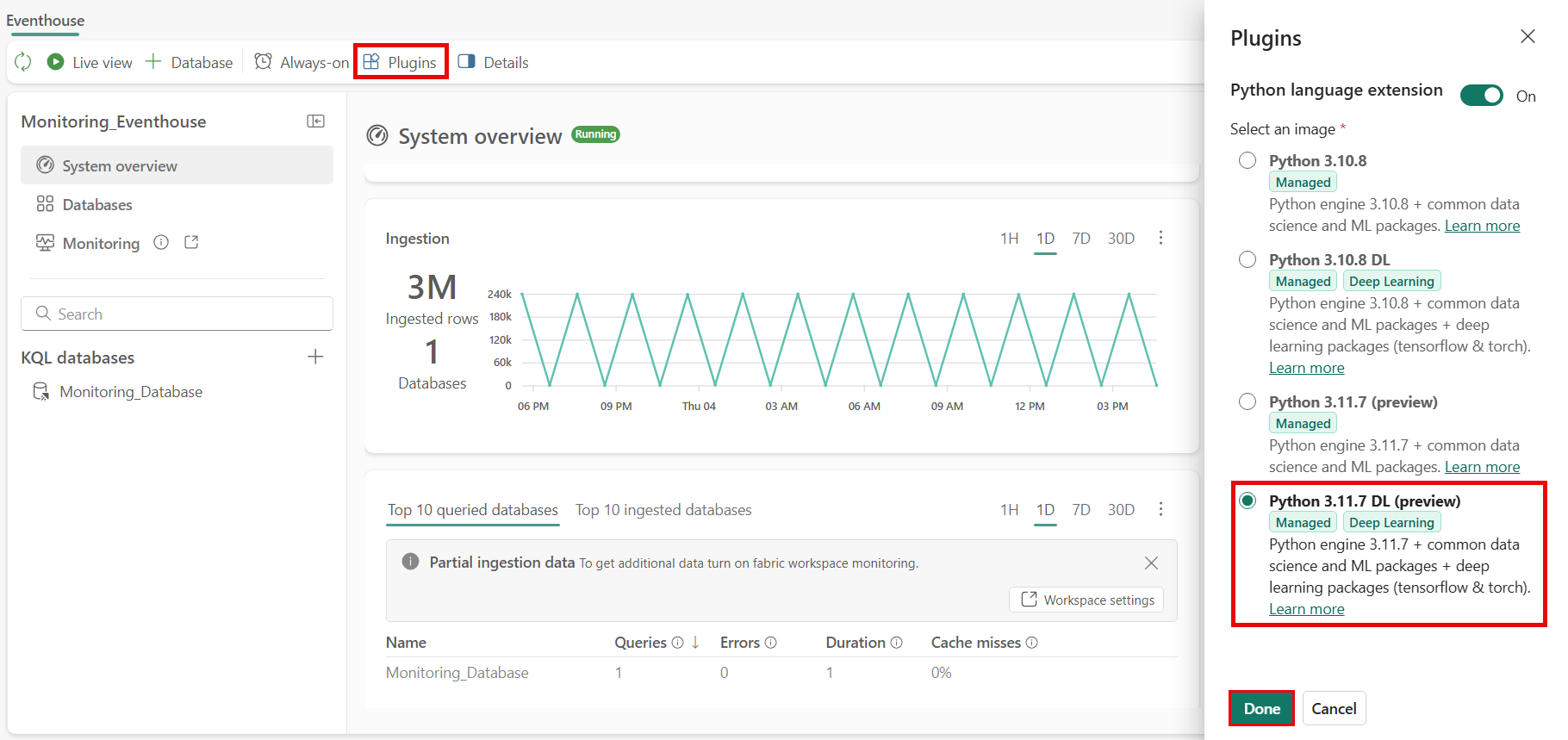
- Per abilitare il plug-in, passare a Eventhouse.
- Nella barra degli strumenti superiore selezionare Plug-in e quindi abilitare l'estensione del linguaggio Python.
- Selezionare il plug-in DL Python 3.11.7 e selezionare Fine.
Annotazioni
- Verificare che la tabella Eventhouse contenga dati cronologici sufficienti per migliorare le raccomandazioni del modello e l'accuratezza del rilevamento anomalie. Ad esempio, i set di dati con un punto dati al giorno richiedono alcuni mesi di dati, mentre i set di dati con un punto dati al secondo potrebbero richiedere solo alcuni giorni.
- Questa funzionalità è disponibile in tutte le aree in cui è disponibile Microsoft Fabric.
Come configurare il rilevamento anomalie
Avvia il rilevamento delle anomalie dalla tabella Eventhouse
È possibile avviare il rilevamento anomalie in due modi:
Dall'hub Real-Time:
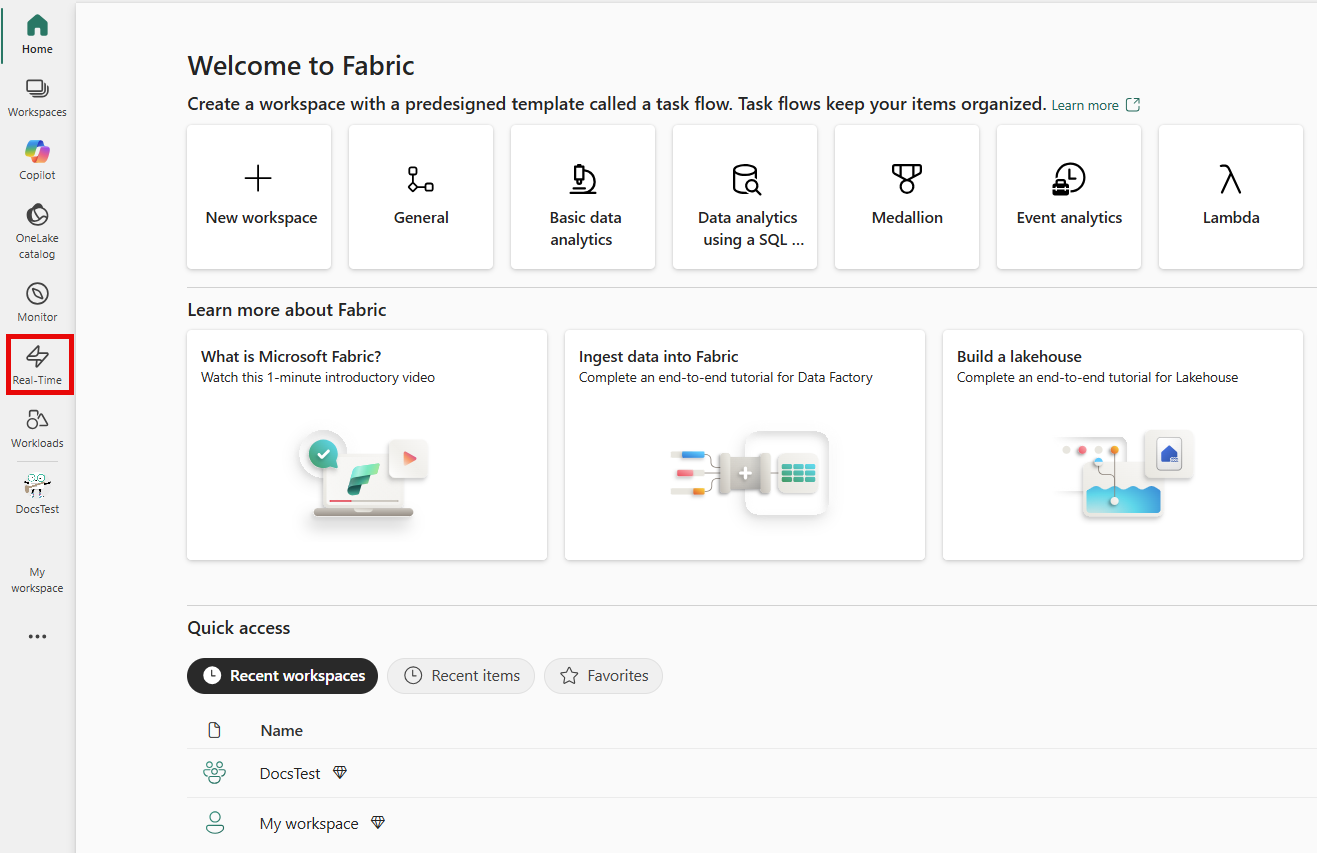
Selezionare Real-Time hub nel riquadro di spostamento sinistro.
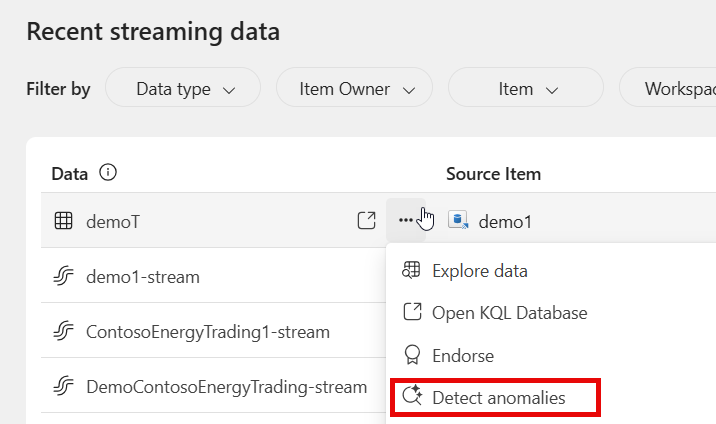
Individuare la tabella da analizzare per individuare le anomalie ed eseguire una delle operazioni seguenti:
Selezionare ⋯ (tre puntini) per aprire il menu della barra multifunzione della tabella e selezionare Rilevamento anomalie.
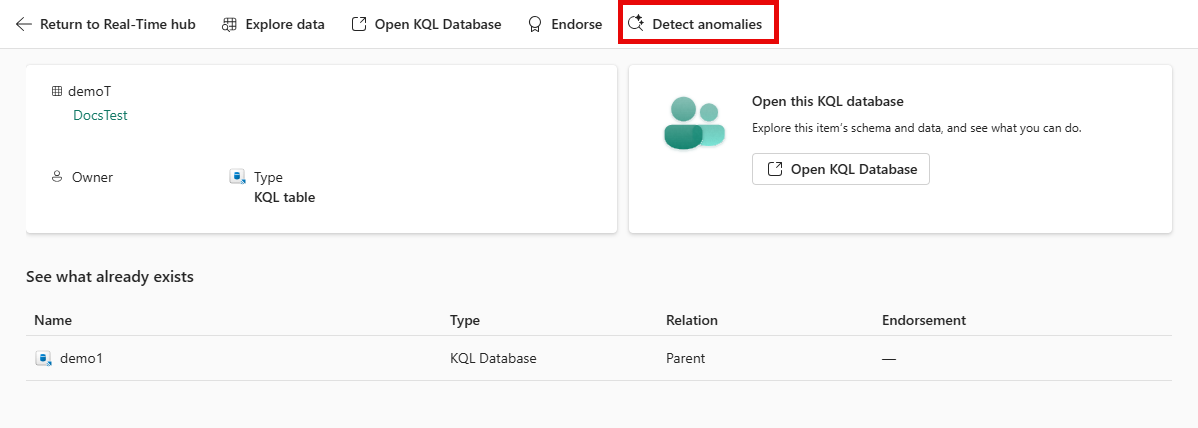
Selezionare la tabella per aprire la pagina dei dettagli. Nella barra degli strumenti superiore selezionare Rilevamento anomalie.
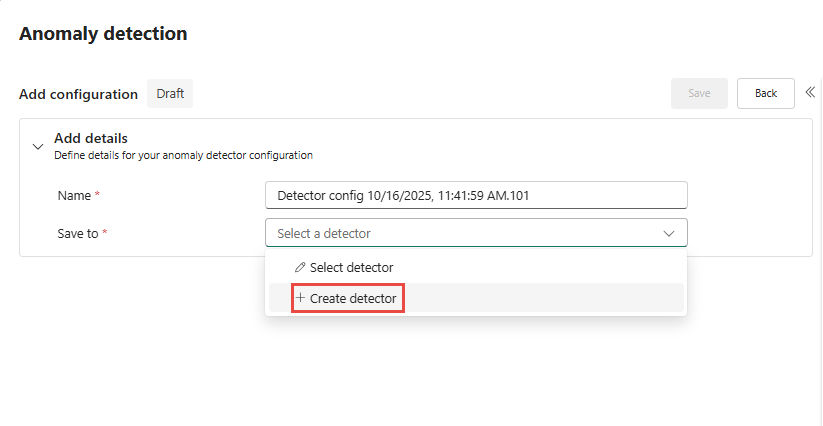
Nella pagina Rilevamento anomalie , per Salva in, selezionare l'elenco a discesa e quindi selezionare Crea rilevatore.
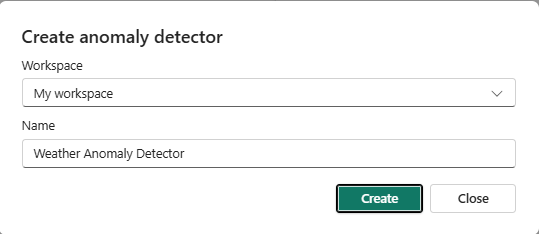
Nella pagina Crea rilevatore di anomalie, selezionare l'area di lavoro Fabric, immettere un nome per il rilevatore di anomalie e quindi selezionare Crea.
Continuare ora con la sezione Configurare le colonne di input per l'analisi , ma ignorare la configurazione dell'origine perché l'origine è già selezionata in Real-Time hub. Iniziare con la configurazione della sezione Valore da controllare .
Dal pulsante Crea:
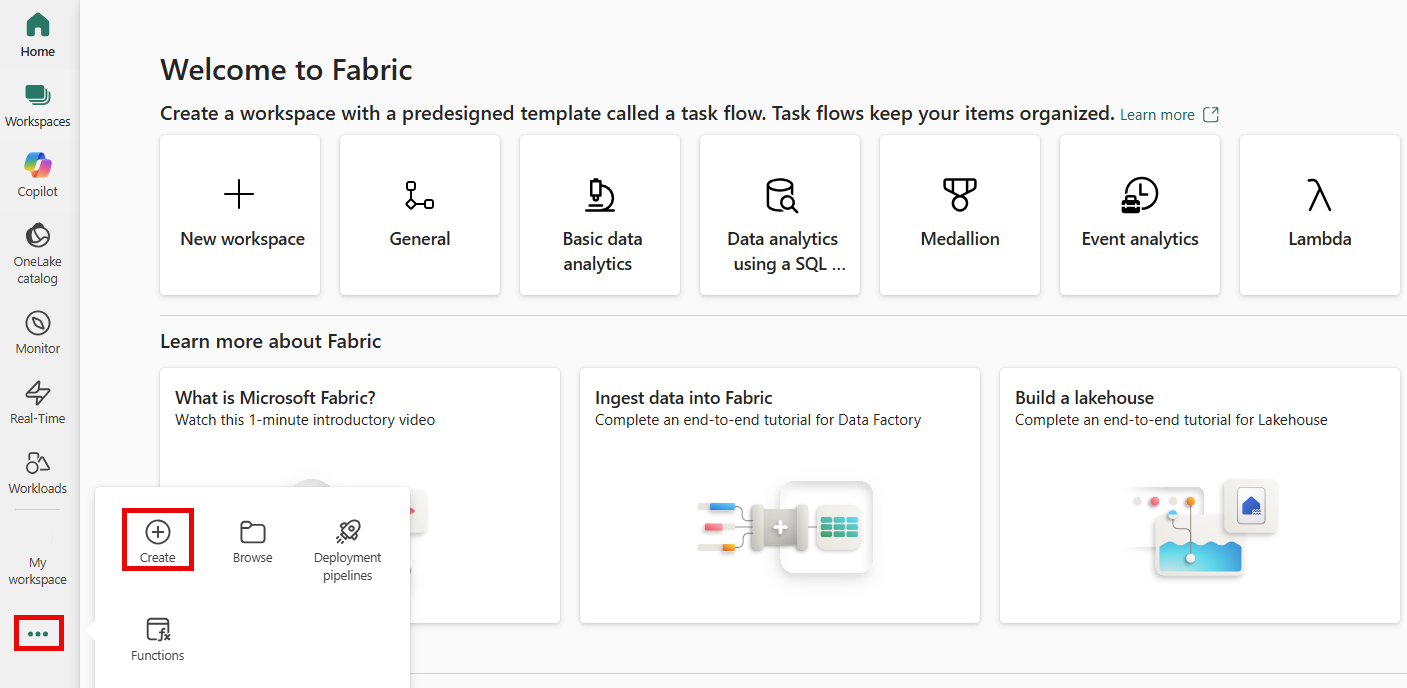
Nella home page Fabric selezionare l'icona con tre puntini (...) e quindi l'opzione Crea.
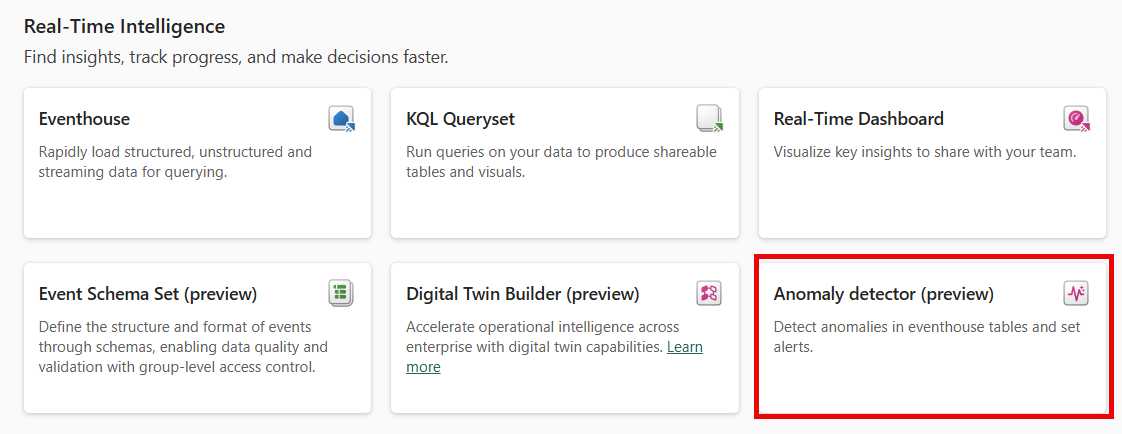
Nel riquadro Crea selezionare Rilevamento anomalie nella sezione IntelligenceReal-Time .
Configurare le colonne di input per l'analisi
Specificare le colonne da analizzare e come raggruppare i dati.
Nel riquadro Configurazione rilevamento anomalie selezionare l'origine dati da analizzare. Se si usa Real-Time hub, ignorare la selezione dell'origine e continuare a configurare la sezione Valore da controllare .
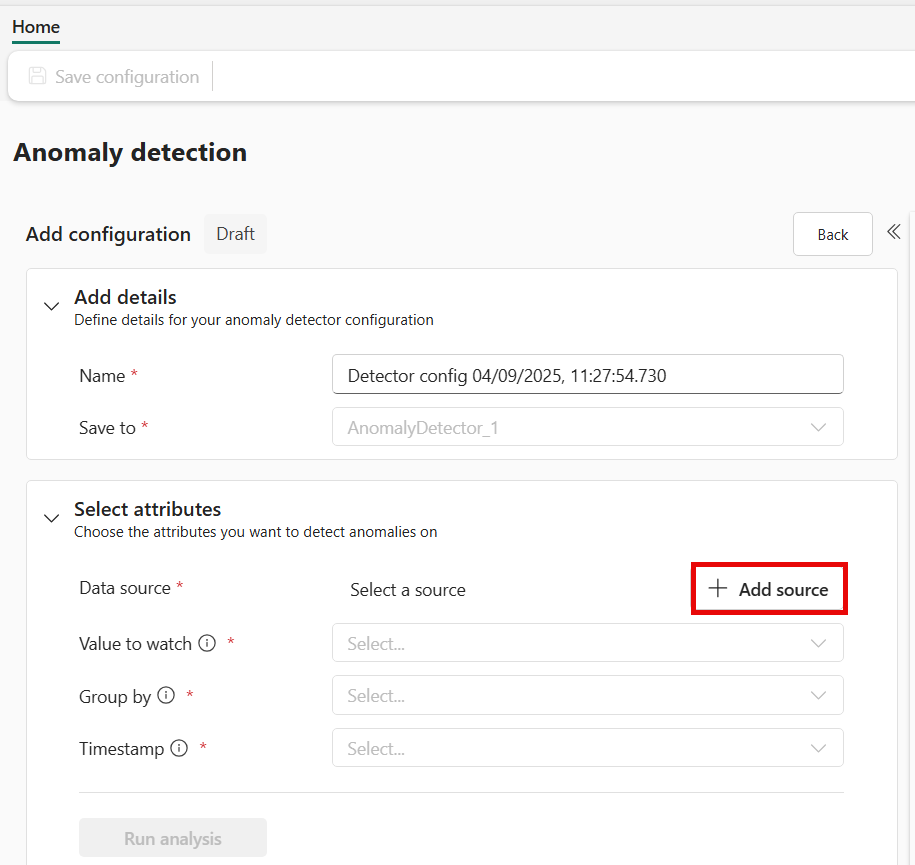
Nel riquadro Seleziona origine, scegli l'Eventhouse e la tabella che vuoi analizzare, quindi seleziona Aggiungi.
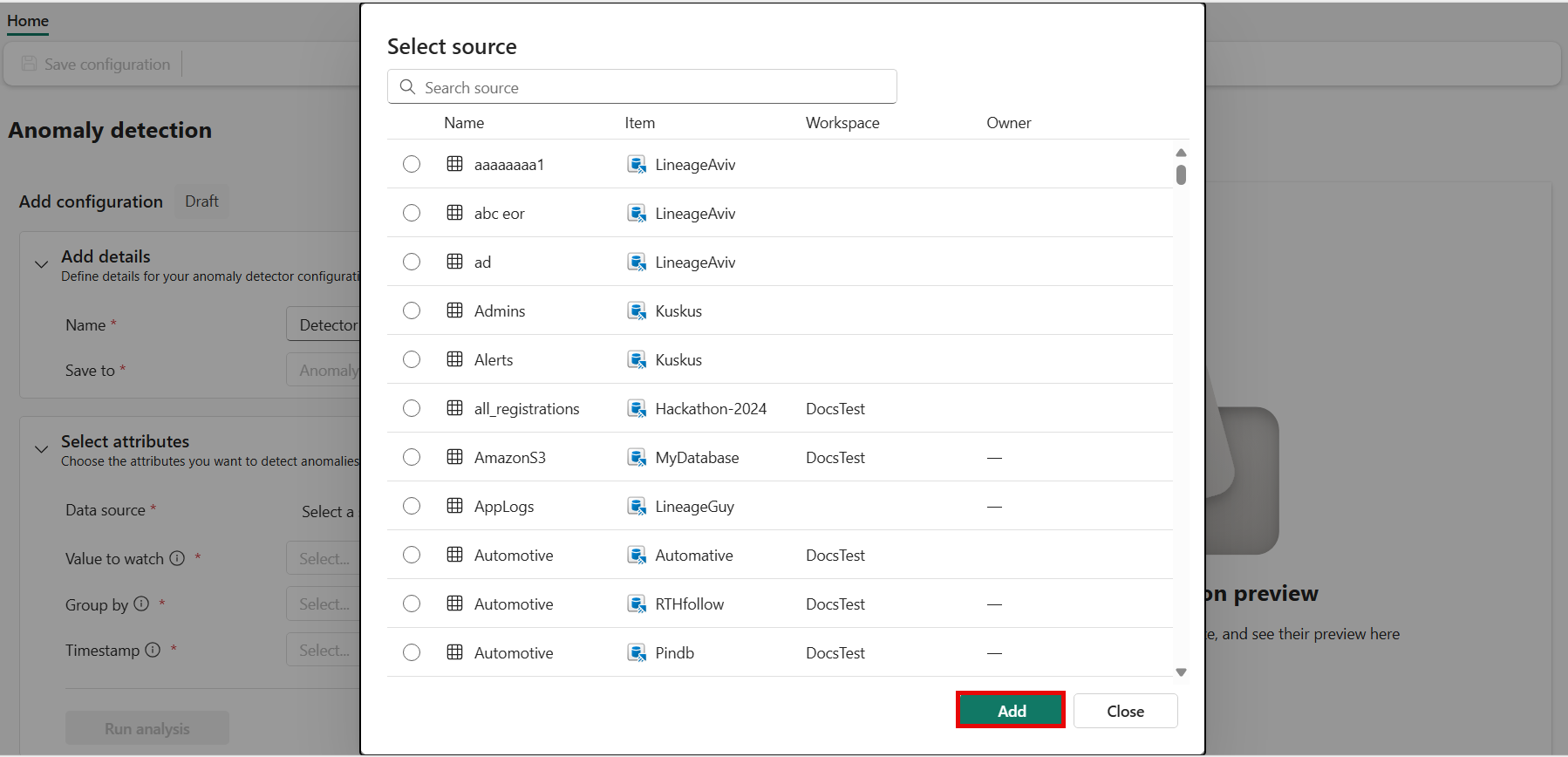
Nel riquadro di configurazione aggiungere la colonna Value to watch contenente i dati numerici da monitorare per individuare le anomalie.
Annotazioni
Verificare che la colonna selezionata contenga valori numerici, perché per il rilevamento anomalie sono supportati solo i dati numerici.
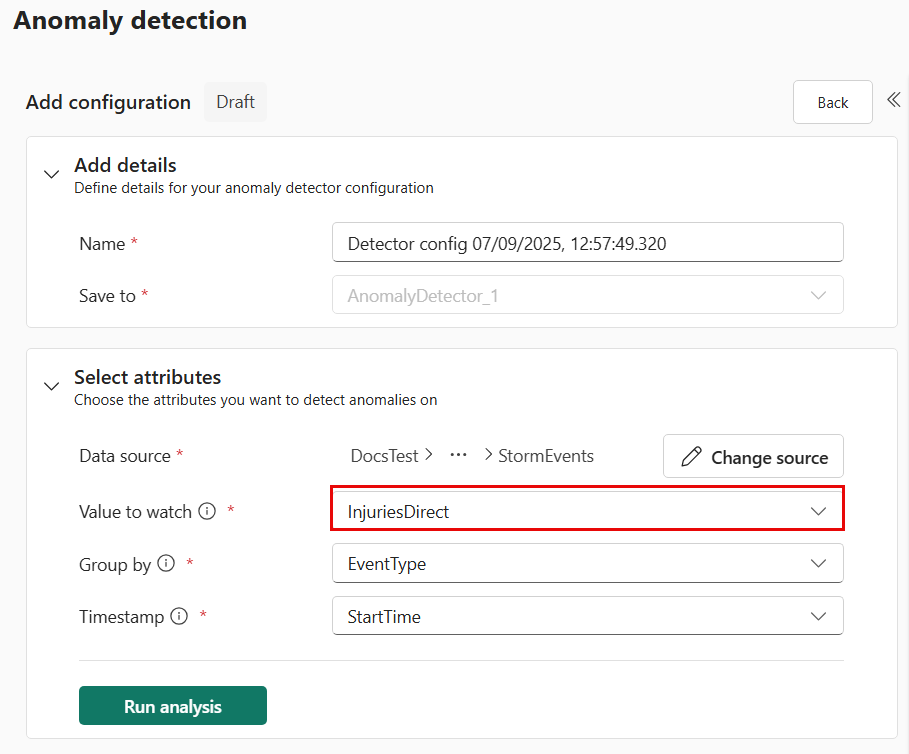
Scegliere la colonna Raggruppa per per specificare la modalità di partizionamento dei dati per l'analisi. Questa colonna rappresenta in genere entità come dispositivi, posizioni o altri raggruppamenti logici.
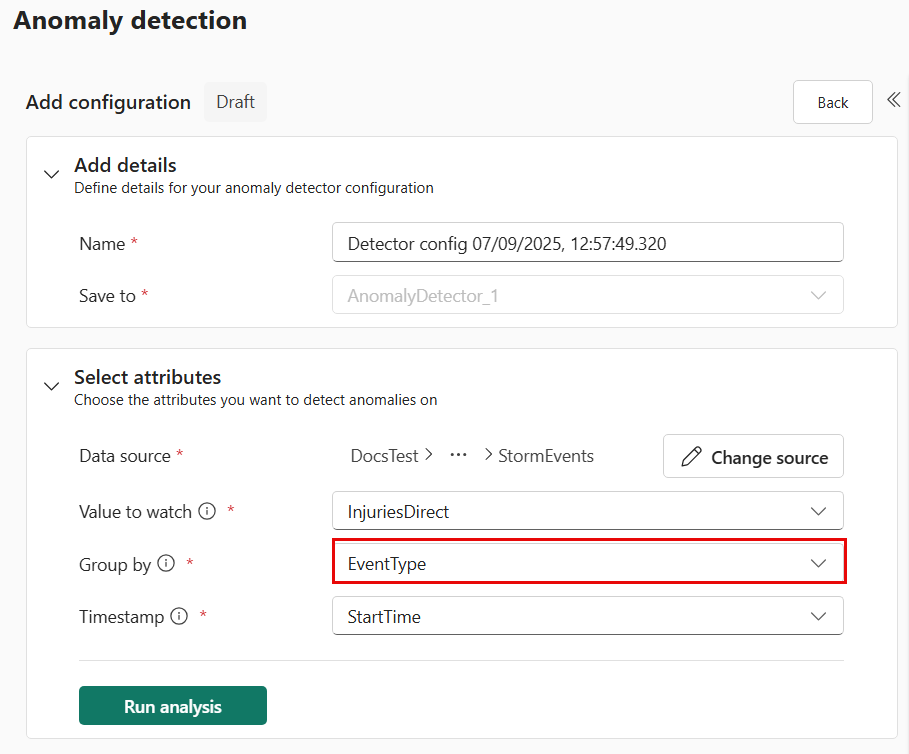
Selezionare la colonna Timestamp che rappresenta l'ora in cui è stato registrato ogni punto dati. Questa colonna è fondamentale per il rilevamento anomalie delle serie temporali e garantisce un'analisi accurata delle tendenze nel tempo.
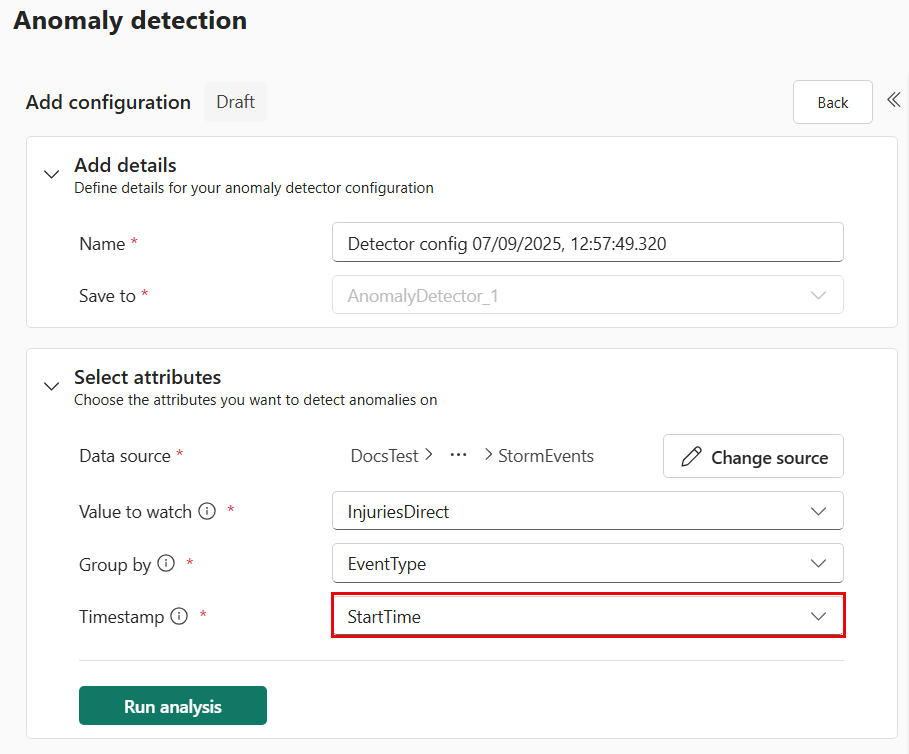
Selezionare Esegui analisi per avviare la valutazione automatica del modello.
Attendere il completamento dell'analisi
Il sistema analizza i dati per trovare i modelli di rilevamento anomalie migliori.
Importante
L'analisi richiede in genere fino a 4 minuti a seconda delle dimensioni dei dati e può essere eseguita per un massimo di 30 minuti. È possibile allontanarsi dalla pagina e tornare indietro al termine dell'analisi.
Durante l'analisi, il sistema:
- Esempi dei dati della tabella per un'elaborazione efficiente
- Verifica più algoritmi di rilevamento anomalie
- Valuta diverse configurazioni dei parametri
- Identifica i modelli più efficaci per i modelli di dati specifici
Esaminare i modelli e le anomalie consigliati
Al termine dell'analisi, è possibile esaminare i risultati ed esplorare le anomalie rilevate.
Aprire i risultati del rilevamento anomalie selezionando la notifica ricevuta o tornando alla tabella e selezionando Visualizza risultati anomalie.
La pagina dei risultati fornisce le informazioni dettagliate seguenti:
- Visualizzazione dei dati con anomalie evidenziate chiaramente.
- Elenco di algoritmi consigliati, classificati in base alla loro efficacia per i dati.
- Impostazioni di riservatezza per modificare le soglie di rilevamento.
- Tabella dettagliata delle anomalie rilevate nell'intervallo di tempo selezionato.
Usare il selettore di modello per confrontare le prestazioni di algoritmi consigliati diversi e scegliere quello più adatto alle proprie esigenze.
Modificare le impostazioni di sensibilità per perfezionare i risultati del rilevamento anomalie.
- Le opzioni includono livelli di attendibilità bassa, media e alta.
- Provare a usare queste impostazioni per bilanciare tra il rilevamento di più anomalie e la riduzione dei falsi positivi.
Interagire con gli oggetti visivi e le tabelle per ottenere informazioni più approfondite sulle anomalie rilevate e comprendere i modelli nei dati.
Salvare il rilevatore anomalie per mantenere la configurazione e rivederla in un secondo momento.
Pubblicare le anomalie rilevate nell'hub Real-Time per abilitare il monitoraggio continuo dei dati in ingresso. È anche possibile configurare azioni downstream, ad esempio l'invio di avvisi a Activator.
Esaminando e ottimizzando i risultati, è possibile assicurarsi che la configurazione del rilevamento anomalie sia ottimizzata per il caso d'uso specifico.
Rianalisire i modelli di rilevamento anomalie con nuovi dati
Mantenere aggiornati i modelli di rilevamento anomalie man mano che diventano disponibili nuovi dati.
Seguire la procedura per rianalisi del modello con nuovi dati:
- Passare all'elemento di rilevamento anomalie.
- Nel pannello Modifica modificare uno dei campi compilati in precedenza in base alle esigenze.
- Selezionare Esegui analisi. In questo modo viene attivata una nuova analisi basata sugli input aggiornati.
Avvertimento
La rianalisi aggiornerà il modello usato dalle regole di monitoraggio esistenti, che potrebbero influire sulle azioni downstream.
Esplorare gli eventi di rilevamento anomalie e impostare gli avvisi
Dopo aver pubblicato i risultati del rilevamento anomalie, è possibile esplorare le anomalie rilevate nell'hub Real-Time e configurare gli avvisi per notificare eventuali anomalie future. Per altre informazioni, vedere:
- Esplorare gli eventi di rilevamento anomalie
- Impostare avvisi per gli eventi di rilevamento anomalie
Limitazioni e considerazioni
Tenere presente queste limitazioni correnti:
- Requisiti dei dati: i dati cronologici sufficienti migliorano le raccomandazioni e l'accuratezza del modello
- Ogni rilevamento anomalie può supportare solo una singola configurazione del modello.
Esecuzione di più operazioni nel rilevamento delle anomalie
Quando si interagisce con il rilevamento anomalie, Eventhouse esegue query Python in background per supportare l'analisi in tempo reale. tra cui:
- L'esecuzione del rilevamento delle anomalie o di altri tipi di analisi.
- Passaggio tra i modelli consigliati.
- Modifica dell'intervallo di tempo o degli ID visualizzati.
- Monitoraggio continuo dei dati in ingresso per le anomalie impostando avvisi.
Eventhouse supporta fino a otto query simultanee per ogni eventhouse. Se questo limite viene superato, il sistema ritenta di eseguire le query, ma le query aggiuntive non verranno accodate e potrebbero fallire senza avviso. I messaggi di errore per fornire maggiore chiarezza sono in fase di sviluppo.
Per evitare problemi:
- Consentire il completamento di ogni query prima di avviarne una nuova.
- Se le prestazioni sembrano lente o non rispondono, ridurre il numero di query simultanee.
Per altre informazioni, vedere Plug-in Python.
Tempi di attesa per l'abilitazione del plug-in Python
Quando si avvia l'analisi dei dati, il rilevamento anomalie abilita automaticamente il plug-in Python nella eventhouse. L'abilitazione del plug-in può richiedere fino a un'ora. Dopo l'abilitazione, l'analisi inizia automaticamente.
Per altre informazioni, vedere Abilitare il plug-in Python in Real-Time Intelligence.
Passaggi successivi
Dopo aver configurato il rilevamento anomalie, è possibile:
- Esplorare gli eventi di rilevamento anomalie
- Impostare avvisi per gli eventi di rilevamento anomalie
- Configurare Activator per le risposte automatizzate
- Informazioni sul rilevamento anomalie multivariato
- Creare avvisi da un insieme di query KQL