Nota
L'accesso a questa pagina richiede l'autorizzazione. È possibile provare ad accedere o modificare le directory.
L'accesso a questa pagina richiede l'autorizzazione. È possibile provare a modificare le directory.
Important
Questa funzionalità fa parte del programma di anteprima di Frontier. Frontier ti mette in contatto diretto con le ultime innovazioni di Microsoft nell'IA. Le anteprime Frontier sono soggette ai termini di anteprima esistenti dei tuoi accordi con il cliente. Poiché queste funzionalità sono ancora in fase di sviluppo, la loro disponibilità e capacità potrebbero cambiare nel tempo.
In questo articolo impari come utilizzare e collaborare con gli agenti in Agent 365 per automatizzare compiti come il coinvolgimento delle vendite e la gestione dei prospect. Scopri come gli agenti di template, come l'agente di Sales Development, ti aiutano a semplificare i flussi di lavoro e a concentrarti su lavori di maggior valore.
Gli amministratori degli agenti possono anche distribuire agenti partner dell'ecosistema preintegrati disponibili all'avvio, tra cui Genspark, Zensai, Egnyte, Zendesk, Manus, Kore, Kasisto e n8n.
Gli amministratori degli agenti possono accedere a diversi agenti modello progettati per funzionare con le app e i servizi più diffusi. Ecco alcuni dei server MCP (Model Context Protocol) disponibili come agenti modello in Microsoft Agent 365:
- Microsoft Word
- Microsoft Outlook Calendario
- Microsoft Outlook Mail
- Microsoft Teams
- Ricerca copilota di Microsoft 365
- Microsoft SharePoint
- Microsoft OneDrive
La sezione seguente illustra come usare l'agente Sales Development, uno degli agenti modello disponibili.
Usare l'agente di Sviluppo Vendite
Important
L'agente Sales Development è disponibile per i clienti che hanno acconsento esplicitamente al programma di rilascio mirato Microsoft 365. Puoi scegliere Targeted release per tutta la tua organizzazione, oppure solo per utenti selezionati. Per ulteriori informazioni su come aderire al programma, vedere Opzioni di rilascio Standard o Mirato in Microsoft 365.
L'agente di sviluppo delle vendite automatizza l'attività di contatto e la gestione dei potenziali clienti all'interno di Microsoft Teams. Questo agente basato sull'intelligenza artificiale consente ai team di vendita di ridimensionare la ricerca di prospect mantenendo al contempo la comunicazione personalizzata.
Ecco la demo rapida dell'agente Sales Development in azione:
Invia commenti
Per eventuali domande sul prodotto, sul contenuto generato dall'intelligenza artificiale o su come configurare l'agente, contattare Microsoft all'indirizzo salesagentteam@microsoft.com.
Distribuisci e crea l'agente di Sales Development
Cercare l'agente di sviluppo vendite nell'archivio Teams Store o nell'archivio di Microsoft 365 Copilot Agent e seguire la procedura per distribuire e creare un'istanza dell'agente.
Se si usa Dynamics 365 come CRM, integrate l'agente di sviluppo vendite con CRM per abilitare la gestione dei lead e il rilevamento delle attività senza problemi.
Se non si usa Dynamics 365, procedere all'onboarding dell'agente di sviluppo vendite direttamente in Teams per configurare il playbook, le linee guida, le informazioni sul prodotto e le impostazioni.
Il resto di questo articolo illustra gli argomenti seguenti:
- Eseguire l'onboarding dell'agente di sviluppo commerciale
- Testare l'agente di sviluppo vendite nella chat
- Funzionalità multilingue
- Integrare l'agente di Sviluppo Vendite con il CRM
- Avvia il contatto dal vivo con l'agente
- Configurare l'ora di invio
- Ridimensionare l'agente di sviluppo vendite tra i team
- Modelli di conversazione tramite posta elettronica dell'agente di sviluppo vendite
- Relazione sullo stato delle opportunità con esportazione CSV
- Elaborazione dell'intelligenza artificiale, flussi di dati tra aree geografiche e conformità dell'UE
- Tipi di contenuto supportati e non supportati
- Autorizzazioni dell'agente di sviluppo vendite
- Limitazioni correnti dell'agente Sales Development
Integra l'agente di sviluppo commerciale
Note
Dopo aver creato l'agente, potrebbero essere necessarie diverse ore prima che sia pronto per il lavoro. L'agente contatta l'utente con un messaggio di chat di Teams quando è pronto per interagire con l'utente. Qualsiasi interazione con l'agente prima che contatti l'utente vengono ignorate dall'agente.
Dopo averlo creato, l'agente ti guida attraverso la configurazione tramite Teams. Si chatta con l'agente per configurare quattro aree chiave: playbook, linee guida, conoscenza del prodotto e impostazioni.
L'agente chiede di confermare le modifiche apportate al playbook e alle linee guida prima che vengano applicate alla configurazione. È possibile testare ogni modifica prima di applicarle per acquisire fiducia nelle modifiche.
Tip
Quando si apportano modifiche al playbook e alle linee guida, l'agente li salva come bozza che è possibile testare prima di renderli permanenti. Le modifiche apportate non influiscono sull'outreach dei clienti fino a quando non comunichi all'agente di applicarle. Quando hai terminato di suggerire e testare le modifiche alla bozza del tuo playbook e delle linee guida, assicurati di indicare all'agente di "applicare" le modifiche in modo che diventino permanenti.
Framework di configurazione dell'agente
Quattro componenti chiave modellano il comportamento dell'agente.
| Componente | Funzionamento | Come gestirlo |
|---|---|---|
| Playbook | Definisce i progressi del prospect. | Viene fornito con le impostazioni predefinite; personalizza tramite la chat di Teams. |
| Linee guida | Imposta il tono di comunicazione e definisce comportamenti accettabili e inaccettabili durante l'interazione con i prospect. | Modifica tramite la chat di Teams in base alle esigenze. |
| Conoscenza del prodotto | Documenti e URL che offrono all'agente informazioni sui prodotti. | Carica direttamente nella chat di Teams. |
| Settings | Controlla le opzioni di temporizzazione, dichiarazioni di non responsabilità e annullamento della sottoscrizione. | Modifica la lingua tramite la chat di Teams. |
Tip
Puoi chiedere all'agente in qualsiasi momento di visualizzare il manuale operativo e le linee guida attualmente configurato (o in bozza). Basta chiedere!
Definire il playbook
Il playbook definisce il modo in cui i prospect di vendita avanzano da una fase a un'altra (outreach -> qualifica -> passaggio). Le fasi stesse sono fisse, ma puoi controllare le regole che fanno avanzare un prospect.
Quando ti viene richiesto dall'agente per lo sviluppo delle vendite, puoi:
- Usare il playbook predefinito (consigliato per la prima configurazione).
- Specificare le tue regole. Ad esempio, "passa alla fase di qualificazione dopo che il prospect ha risposto a una delle tue email".
Devi confermare le modifiche apportate al playbook chiedendo all'agente di applicare le modifiche prima che influiscano sull'outreach dei clienti.
Impostare le linee guida
Le linee guida definiscono il modo in cui un agente IA opera e comunica in ogni fase. Le linee guida riguardano aspetti come la formulazione dell'outreach, la risposta alle obiezioni e la gestione di passaggi o escalation.
È possibile:
- Accettare le linee guida predefinite.
- Condividere i messaggi e-mail di outreach di esempio per aiutare l'agente a imparare il tuo tono e la tua voce.
Ad esempio, quando ti vengono forniti due messaggi e-mail di outreach di esempio, l'agente identifica correttamente che rappresentano la fase di outreach, genera regole di comportamento e tono corrispondenti e offre l'applicazione di regole simili ad altre fasi, ad esempio qualifica o passaggio.
Devi confermare le modifiche apportate alle linee guida chiedendo all'agente di applicare le modifiche prima che influiscano sull'outreach dei clienti.
Fornire Knowledge Base sul prodotto
Fornisci contenuto che consenta all'agente di rappresentare l'offerta in modo accurato.
Cosa puoi condividere con l'agente:
- Documentazione del prodotto o del servizio (.docx, .pdf, .pptx, .txt).
- File ospitati su SharePoint o OneDrive.
- Pagine Web pubbliche, come le pagine del prodotto o i case study.
L’agente supporta l'analisi degli URL fino a due livelli di collegamenti (con un massimo di 100 collegamenti per livello)
Dopo aver caricato un file, l'agente fornisce feedback sullo stato nella chat di Teams per verificare se il contenuto è stato inserito correttamente o se si sono verificati problemi.
- Operazione completata: "Ho capito. Tratterò questa pagina come Knowledge Base sul prodotto."
- Impossibile elaborare: "Non posso visualizzare direttamente questo file. Potresti condividere un riassunto testuale o una versione del documento?
Caution
Le modifiche apportate alle informazioni diventano effettive immediatamente. Ad esempio, non appena viene caricato un documento, l'agente lo usa per il supporto dei clienti. Non è possibile testare le modifiche apportate alle informazioni prima che vengano applicate.
Avvertimento
Il contenuto condiviso con un agente, ad esempio file, cronologia chat o messaggi e-mail, potrebbe essere riepilogato o incluso nelle risposte dell'agente ad altri utenti, anche quelli che in origine non hanno accesso a tale contenuto. Questo rischio si applica indipendentemente dalle etichette di riservatezza o dalle autorizzazioni inserite nel contenuto. Per altre informazioni, vedere Informazioni sulla condivisione del contenuto con gli agenti in Microsoft 365
Configura le impostazioni di email e sensibilizzazione
Personalizza il modo in cui l'agente di Sales Development interagisce con i potenziali clienti tramite email. Puoi modificare:
- Frequenza dei messaggi e-mail: numero e tempi di follow-up.
- Firma: il modo in cu l'agente firma i messaggi.
- Testo per annullare l'iscrizione: linguaggio standard per rinuncia.
Puoi utilizzare le impostazioni predefinite e modificarle in un secondo momento.
Important
Completa i passaggi nell'ordine descritto in questo articolo. Digita impostazione predefinita in ogni passaggio per illustrare e personalizzare in un secondo momento durante il coaching.
Testa l'agente di sviluppo delle vendite in chat
Chattare con l'agente in una chat di Teams per testare l'agente, inviare commenti e suggerimenti e approvare il comportamento in un ambiente a basso rischio. Fornisci materiali di apprendimento in modo che l'agente possa imparare da essi.
Durante i test è possibile fornire feedback all'agente tramite messaggi di chat. Ad esempio, chiedi all'agente cosa rende efficace un messaggio e-mail di outreach iniziale. Dopo la risposta dell'agente, fornisci feedback sul tono, la lunghezza del messaggio e-mail e così via.
Per testare ulteriormente l'agente, è possibile eseguire le operazioni seguenti:
- Se l'agente è stato integrato con CRM, chiedi all'agente di eseguire simulazioni con lead CRM. Ad esempio, puoi dire "Eseguire una simulazione con 10 lead da CRM e mostrarmi i messaggi di posta elettronica di sensibilizzazione che inviare". L'agente esegue la simulazione e condivide i messaggi di posta elettronica di sensibilizzazione generati nella chat per la revisione.
- Fornire un elenco di potenziali clienti come file CSV o Excel all'agente e chiedere di generare messaggi di posta elettronica di sensibilizzazione per tali potenziali clienti nella chat. Ad esempio, puoi dire "Ecco un elenco di potenziali clienti in questo file. Genera email di contatto per loro." L'agente genera email di contatto di esempio per ogni potenziale cliente e li condivide nella chat per la tua revisione.
Quando sei certo che l'agente è pronto a lavorare su prospect reali, procedi con il passaggio successivo.
Caricare l'elenco dei prospect
Fornisci l'elenco dei prospect all'agente per la convalida. L'elenco può essere un file CSV o Excel con una riga per contatto e intestazioni di colonna incluse. I campi obbligatori sono:
| Campo | Descrizione |
|---|---|
| Posta elettronica | Indirizzo e-mail del prospect. |
| Nome società | L'organizzazione per cui lavora il prospect. |
| Prodotto | Cosa stai promuovendo (particolarmente importante se usi lo stesso agente per coprire più linee di prodotto o campagne). |
| Nome | Per la personalizzazione. |
In caso di problemi di file, l'agente indica cosa manca:
- "Nessuna colonna denominata "nome società" trovata. Aggiungerla prima di continuare."
- "Questo file è vuoto o illeggibile." (l'agente potrebbe non avere le autorizzazioni)
- "In alcune righe mancano i dettagli chiave. 92 su 100 prospect sono pronti. I restanti otto messaggi e-mail o dati di prodotto mancanti verranno ignorati."
L'agente gestisce i problemi, ad esempio:
- Le righe in cui mancano campi critici vengono saltate (puoi vedere quali sono).
- I dati con formato non valido, come i formati di posta elettronica non validi, vengono ignorati.
Esecuzione di un test
Dopo aver convalidato l'elenco, l'agente inizia a generare contenuto di posta elettronica di test nella chat di Teams:
- Crea e-mail di esempio per contatti utilizzando la tua configurazione.
- Applica il tuo tono e le tue linee guida.
- Fornisce ogni bozza in Teams per la revisione.
Ad esempio, un messaggio e-mail di test generato fa riferimento all'azienda, evidenzia la proposta di valore e termina con una chiara chiamata all'azione, allineata alla struttura di una sequenza di outreach con buone prestazioni.
Note
I messaggi e-mail di test visualizzati nella chat hanno collegamenti di annullamento della sottoscrizione. I collegamenti nella chat sono segnaposto e non funzionano. Quando i messaggi di posta elettronica vengono inviati ai clienti, i segnaposto di annullamento della sottoscrizione vengono sostituiti con collegamenti di annullamento della sottoscrizione funzionale.
Giochi di ruolo in situazioni reali
Per verificare le prestazioni, testa i casi reali:
- Domande sui prezzi: "quanto costa?". L'agente deve confermare la domanda e fornire indicazioni sui prezzi complessivi (se configurati) o inoltrare a un essere umano per offerte dettagliate, rispettando le protezioni.
- Confronti competitivi: "In che modo sei migliore rispetto a [concorrente]?". L’agente dovrebbe evidenziare i tuoi elementi di differenziazione senza denigrare i concorrenti, mantenendosi oggettivo e focalizzato sul valore.
- Mancanza di interesse: "Non sono interessato in questo momento". L'agente deve confermare la risposta, offrire di riconnettersi in un momento migliore e contrassegnare la conversazione in modo appropriato.
Al termine del test, digita Ho completato il test.
Quando digiti questa frase, l'agente si prepara ad un contatto in tempo reale.
Note
L'agente non rileva automaticamente il completamento del test. Devi comunicarlo.
Funzionalità multilingue
I responsabili delle vendite nei mercati globali spesso devono coinvolgere le prospettive in più lingue senza creare team regionali separati. Le funzionalità multilingue consentono di ridimensionare la diffusione in nuove aree geografiche mantenendo la qualità dei messaggi e la rilevanza locale.
L'agente sales development può generare sensibilizzazione e risposte nelle 22 lingue seguenti:
- Arabo
- Cinese (semplificato)
- Ceco
- Danese
- Olandese
- English
- Finlandese
- Francese
- Tedesco
- Greco
- Ebraico
- Italiano
- Giapponese
- Coreano
- Norvegese (Bokmål)
- Polacco
- Portoghese (Brasile)
- Russo
- Spagnolo
- Svedese
- Tailandese
- Turco
Usando una singola configurazione, l'agente adatta il tono e la struttura dei messaggi per ogni lingua e mercato, tra cui formalità, struttura di posta elettronica e stile di invito all'azione. Può anche continuare le conversazioni quando un interlocutore cambia lingua nel mezzo di una discussione.
Configurare la destinazione della lingua nei dati dei potenziali clienti
Quando si carica un elenco di prospettive, è possibile includere le colonne facoltative seguenti:
| Campo | Purpose |
|---|---|
| Lingua | Imposta la lingua target per ogni cliente potenziale. |
| Paese/area geografica | Adatta ulteriormente la messaggistica alle norme aziendali regionali all'interno della stessa lingua (ad esempio, spagnolo per Spagna rispetto al Messico o francese per la Francia rispetto al Canada). |
Se non si specifica un Language valore, l'agente usa la lingua predefinita configurata nelle impostazioni dell'agente.
Comportamento di ricerca e test
Per la personalizzazione, l'agente di Sales Development cerca sia in inglese che nella lingua target del potenziale cliente in modo automatico.
Prima della distribuzione in tempo reale, è possibile eseguire test di conversazione basati su simulazione in qualsiasi linguaggio supportato per convalidare il comportamento e la qualità.
Integrare l'agente di sviluppo delle vendite con il CRM
L'agente di sviluppo vendite può integrarsi con Dynamics 365 per connettersi con i lead, registrare le interazioni e sincronizzare azioni di coinvolgimento come email, qualificazione, squalificazione e trasferimento di proprietà. Questa integrazione garantisce che tutte le attività di sensibilizzazione siano monitorate e accessibili al team di vendita.
Passaggio 1: Aggiungere l'agente come utente in CRM e assegnare il ruolo appropriato
- Aggiungere l'agente come utente in CRM e assegnare la licenza appropriata all'utente dell'agente. Altre informazioni sulla creazione di un utente e sull'assegnazione di una licenza.
- Assegnare il ruolo appropriato all'agente, ad esempio "Venditore" o un ruolo personalizzato con autorizzazioni per accedere e gestire i lead. Altre informazioni sull'assegnazione di un ruolo di sicurezza a un utente nell'interfaccia di amministrazione di Power Platform.
Passaggio 2: Abilitare il server MCP (Dataverse Model Context Protocol)
L'agente Sales Development usa il server MCP (Dataverse Model Context Protocol) per connettersi a Dynamics 365. Assicurarsi che il server MCP dataverse sia abilitato nell'ambiente. Informazioni su come abilitare il server MCP Dataverse nell'interfaccia di amministrazione di Power Platform.
Passaggio 3: Pubblicare il server MCP nell'ambiente CRM
Pubblica quindi il server Dataverse MCP nell'ambiente CRM utilizzando VS Code oppure lo strumento CLI di Agent 365. Questo passaggio consente all'agente Sales Development di comunicare con Dynamics 365 ed eseguire le azioni necessarie.
Pubblicare con VS Code
In VS Code creare un nuovo file denominato
mcp.jsoncon il contenuto seguente o aggiungere la definizione del server MCP al file esistentemcp.json:{ "servers": { "DataverseMCPServer": { "url": "https://agent365.svc.cloud.microsoft/agents/tenants/{TenantId}/servers/MCPManagement", "type": "http" } } }Altre informazioni sulla configurazione del file mcp.json in Visual Studio Code.
Avviare il server MCP.
Nella finestra di dialogo di conferma selezionare Consenti e accedere con le credenziali del tenant.
Usare l'agente di chat in Visual Studio Code e interagire con esso in un linguaggio naturale per pubblicare il server MCP nell'ambiente CRM.
- Chiedere all'agente quali server MCP sono disponibili e in quali ambienti possono essere pubblicati.
- Nell'elenco dei server MCP disponibili selezionare il server MCP Dataverse e chiedere all'agente di pubblicarlo nell'ambiente CRM. Ad esempio, si può dire
Publish the dataverse mcp server to environment <environment ID>. - Verifica che il risultato della pubblicazione corrisponda all'ID ambiente e che sia riuscito.
Se si verifica un errore durante la pubblicazione o l'ID ambiente non corrisponde, è possibile annullare la pubblicazione del server MCP e riprovare. Per rimuovere la pubblicazione, richiedi all'agente di rimuovere la pubblicazione del server MCP nel contesto dell'ambiente. Ad esempio, Unpublish the dataverse mcp server from the environment <environment ID>.
Pubblica utilizzando lo strumento CLI di Agent 365
Installare uno strumento CLI di Agent 365.
Elencare gli ambienti disponibili in cui pubblicare il server MCP eseguendo il comando seguente:
a365 develop-mcp list-environmentsElencare i server MCP disponibili eseguendo il comando seguente:
a365 develop-mcp list-serversPubblicare il server MCP Dataverse nell'ambiente CRM eseguendo il comando seguente:
a365 develop-mcp publish --server-name <server name> --environment-id <environment ID>` --alias <alias> --display-name <display-name>Verificare che il server MCP sia stato pubblicato correttamente eseguendo il comando seguente e verificando che il server MCP sia elencato:
a365 develop list-available
Se si vuole annullare la pubblicazione del server MCP e riprovare, eseguire il comando a365 develop-mcp unpublish --server-name <server name> --environment-id <environment ID>.
Passaggi successivi dopo l'integrazione di CRM
Dopo la pubblicazione del server MCP nell'ambiente CRM, l'agente di sviluppo vendite può ora interagire con Dynamics 365. È possibile procedere all'onboarding dell'agente di sviluppo vendite direttamente in Teams per configurare il playbook, le linee guida, le informazioni sul prodotto e le impostazioni.
Note
- Chatta con l'agente su Teams e indicagli di fare l'onboarding al CRM. Ad esempio, è possibile dire "Riley, fare onboarding nel CRM.".
- Assicurarsi di impostare la raccomandazione predefinita del prodotto per l'agente.
Lancia un contatto diretto con l'agente
Puoi fornire l'elenco dei possibili clienti in uno dei modi seguenti e chiedere il piano di avvio.
- Come file CSV o Excel nell'agente
- Connettendo l'agente al sistema CRM, nel qual caso l'agente può estrarre l'elenco di potenziali clienti direttamente dal CRM.
Dopo aver esaminato e approvato il piano, l'agente inizia a lavorare sui prospect e invia loro messaggi e-mail di outreach. L'agente informa inoltre l'utente dello stato di avanzamento ed esegue l'escalation proattiva in caso di problemi.
È anche possibile chiedere all'agente lo stato. Ad esempio, puoi immettere il prompt seguente: Forniscimi un riepilogo dei lead su cui stai lavorando.
Dopo che l'agente ha confermato, è pronto a procedere:
- Carica l'elenco finale di prospect approvati.
- Verifica che i playbook, le linee guida e le impostazioni siano definitivi.
- Digita Passa allo stato live.
Cosa succede quando passi allo stato live?
- L'agente inizia a inviare messaggi e-mail in base alla cadenza approvata.
- Tiene traccia delle risposte e classifica automaticamente i risultati.
- Vengono rispettati tutti i limiti e le regole di annullamento della sottoscrizione.
- Si ottengono gli aggiornamenti dello stato tramite i messaggi di Teams.
Mentre è attivo, l'agente fornisce aggiornamenti di riepilogo in Teams:
- Totali potenziali clienti contattati.
- Risposte ricevute.
- I lead vengono passati o inoltrati.
Puoi richiedere aggiornamenti in tempo reale chiedendo:
- Mostrami il riepilogo di outreach di questa settimana.
- Quali prospect non hanno ancora risposto?
Note
Quando passi allo stato live, i messaggi e-mail vengono inviati immediatamente. Per controllare quali giorni e ore l'agente può inviare sensibilizzazione, usare Configura ora di invio.
Azioni CRM durante l'interazione dal vivo
Dopo l'integrazione, tutti i nuovi lead creati nell'ambiente CRM sono automaticamente disponibili per la sensibilizzazione dell'agente. Ogni corrispondenza da e verso l'agente e i possibili clienti viene salvata nel CRM, in modo da poter tenere traccia della cronologia di interazione di ciascun cliente potenziale.
Quando l'agente determina che un potenziale è interessato in base alla risposta tramite posta elettronica, aggiorna lo stato del lead in CRM a "qualificato" e assegna il lead al suo responsabile (l'autore dell'agente) per il completamento. Quando l'agente determina che un potenziale cliente non è interessato, aggiorna lo stato del lead nel CRM a "squalificato".
È possibile indicare all'agente di arrestare in qualsiasi momento la sensibilizzazione basata su CRM, impedendo così l'elaborazione di nuovi lead CRM. Tuttavia, l'agente continua a lavorare con i potenziali clienti già contattati prima che il comando di arresto venga eseguito.
Configurare l'ora di invio
È possibile definire una finestra di invio, che giorni e ore l'agente può inviare messaggi di posta elettronica di sensibilizzazione, e l'agente lo rispetterà.
Come funziona
Quando si configura una finestra di invio, l'agente invia messaggi di posta elettronica solo durante i giorni e le ore specificati. Ad esempio, se impostato su 24/7 Pacific Time, tutti i giorni vengono aggiornati alle 00:00-23:59.
Quando si configura l'ora di invio, tenere presente quanto segue:
Finestra di invio predefinita: per i tenant in cui questa funzionalità è abilitata, per impostazione predefinita la finestra di invio è lunedì-venerdì, dalle 8:00 alle 16:00. Per gli agenti che erano già attivi quando la funzionalità è stata abilitata, per impostazione predefinita il fuso orario è UTC; il fuso orario viene impostato solo durante il flusso di assunzione per gli agenti appena configurati. Se l'agente era preesistente, impostare in modo esplicito il fuso orario per evitare l'invio in orari imprevisti.
È necessario specificare il fuso orario: il fuso orario non viene dedotto. Deve essere specificata in modo esplicito. Se si dice "dalle 9:00 alle 3:00" senza un fuso orario, l'agente non farà un presupposto: è necessario pronunciare "dalle 9:00 alle 3:00 PST" (o qualsiasi fuso orario si applica). Non verrà impostato automaticamente sulla tua posizione o su quella del potenziale cliente.
Il blocco delle festività è specifico della data e non ricorrente: il blocco delle festività si applica alla data specifica specificata, non alla festività ricorrente. Se si indica all'agente di ignorare natale o il quarto di luglio, blocca la data esatta, ad esempio 2025-12-25. Non applicherà automaticamente lo stesso blocco negli anni futuri. Deve essere riconfigurato ogni anno.
La segnalazione potrebbe risultare incoerente quando è attiva una finestra di invio: ad esempio, se la finestra è impostata su Lunedì-Venerdì, 9:00-3:00 PST e si esegue il pull di un report domenicale, tutte le prospettive nell'elenco vengono visualizzate come fase "Sensibilizzazione" anche se non sono ancora state inviate e-mail. L'agente trattiene correttamente gli invii finché la finestra non si apre, ma questo non si riflette nel report. Si tratta di una limitazione nota e non di un'indicazione che i messaggi di posta elettronica escono fuori dalla finestra definita.
Limite di 14 giorni: se non esiste alcuna finestra di invio disponibile entro i 14 giorni successivi, ad esempio se tutte le date in tale finestra vengono bloccate, il messaggio di posta elettronica non verrà inviato. Se si blocca un periodo prolungato, assicurarsi che sia disponibile almeno uno slot entro i 14 giorni successivi per evitare l'eliminazione completa degli invii.
Scala l'agente di sviluppo vendite tra i team
Dopo aver convalidato l'agente, puoi ridimensionarlo tra linee di prodotto, aree (solo inglese e stati uniti) o team. Ogni istanza può avere una propria configurazione pur seguendo le regole di conformità a livello di organizzazione.
Procedure consigliate per il ridimensionamento:
- Inizia in piccolo; fai dei test con meno di 25 potenziali clienti prima di espanderti.
- Esamina i riepiloghi delle interazioni e modifica regolarmente la configurazione.
- Tieni aggiornati i playbook e le linee guida man mano che i prodotti e i mercati si evolvono.
- Crea istanze aggiuntive per nuovi prodotti, aree geografiche o campagne.
- Mantieni file CSV separati per ogni ciclo di outreach.
- Esamina i riepiloghi settimanali per garantire che le misure di sicurezza siano seguite e il tono rimanga coerente.
Funzionalità di gestione:
- Sospendi outreach: arresta immediatamente tutta l'interazione attiva.
- Riassegna lead: inoltra i lead più attivi o le escalation a venditori specifici (se definiti nel file dei prospect).
- Gestione degli annullamenti: registra automaticamente gli opt-out ed assicura che non ci siano ulteriori contatti.
Quando viene completato un ciclo di outreach, viene visualizzato un messaggio di riepilogo con il dettaglio completo dello stato (inviata, risposta in sospeso e sottoscrizione annullata).
Modelli di conversazione tramite posta elettronica dell'agente di sviluppo vendite
L'agente di sviluppo vendite mantiene la continuità della conversazione tramite posta elettronica monitorando il contesto del thread invece di basarsi solo sull'indirizzo del destinatario originale. Questo modello consente all'agente di sviluppo vendite di continuare correttamente una conversazione di vendita quando i potenziali clienti inoltrano messaggi di posta elettronica, aggiungono colleghi o rispondono per loro conto.
Questo comportamento è importante nei cicli di acquisto reali, in cui più stakeholder partecipano a un thread in momenti diversi. L'agente di sviluppo vendite mantiene il contesto dei partecipanti, rileva l'interesse qualificato e indirizza i messaggi di consegna alle persone giuste.
Modello di continuità della conversazione
Il coinvolgimento dei potenziali clienti spesso passa da uno scambio uno a uno verso il coordinamento di più parti. In pratica, i potenziali clienti possono inoltrare messaggi internamente, aggiungere colleghi alle risposte o lasciare che qualcun altro risponda direttamente.
L'agente di sviluppo vendite mantiene la continuità seguendo il thread di posta elettronica. Se i marcatori di thread vengono mantenuti, l'agente di sviluppo delle vendite tratta il nuovo messaggio come parte della stessa conversazione, anche quando il mittente cambia dal prospect originale a un altro contatto.
Personalizzazione dell'identità e del nome dei contatti
L'agente di sviluppo vendite seleziona come gestire i contatti in base al tipo di messaggio e ai segnali di identità disponibili.
| Tipo di posta elettronica | Nome della fonte |
|---|---|
| Sensibilizzazione iniziale | Record di cliente potenziale da CRM o file importato (CSV o Excel) |
| Indirizzo di posta elettronica di completamento | Stesso record dei contatti archiviato utilizzato per il coinvolgimento |
| Email di risposta | Contenuto del messaggio in arrivo, inclusa la firma, per identificare chi ha effettivamente scritto la risposta |
Questo approccio garantisce che l'agente per lo sviluppo delle vendite si rivolga accuratamente alla persona che risponde attualmente, inclusi i casi in cui la persona che risponde non era il prospect originale nel sistema.
Concetti relativi al modello di engagement
Risposta di inoltro a collega con contatto originale mantenuto
In questo modello, il potenziale cliente inoltra internamente il messaggio dell'agente di sviluppo vendite. Un collega risponde quindi all'agente di sviluppo delle vendite e mantiene il potenziale cliente copiato.
L'agente di sviluppo delle vendite riconosce la risposta come parte del thread originale, mantiene i partecipanti già coinvolti, rileva l'interesse qualificato (ad esempio, una richiesta per pianificare una chiamata) e avvia il passaggio aggiungendo il venditore alla riga A. La consegna risultante raggiunge il collega che ha risposto, il potenziale cliente originale e il venditore.
Risposta al potenziale cliente con il collega aggiunto in copia
In questo modello, il prospect originale risponde direttamente all'agente di sviluppo delle vendite e aggiunge un collega in CC, esprimendo interesse.
L'agente di sviluppo delle vendite considera questa operazione come la stessa conversazione in corso, mantiene il collega aggiunto in CC ed esegue il trasferimento quando l'intenzione è qualificata. La risposta viene indirizzata al potenziale cliente che risponde, include il venditore per il passaggio e mantiene informato il collega aggiunto.
Prospettiva originale fuori ciclo dopo la risposta diretta del collega
In questo modello, il contatto originale viene inoltrato all'interno dell'azienda e il collega risponde direttamente all'agente di Sviluppo Vendite senza includere il contatto originale.
L'agente di sviluppo delle vendite riconosce ancora la continuità dei thread, ma rispetta l'ambito del destinatario corrente. Identifica il nome del collega che risponde dal messaggio in arrivo (inclusa la firma), indirizza direttamente la persona e invia il handoff solo ai partecipanti attivi nella risposta. La prospettiva originale rimane fuori dal loop a meno che non venga reintrodotta nel thread.
Comportamento di trasferimento di controllo e limitazioni correnti
L'agente di sviluppo vendite elabora ogni messaggio in arrivo. Ciò supporta una risposta rapida, ma non attende il completamento delle discussioni sul lato interno prima di rispondere.
Due limitazioni pratiche seguono la progettazione:
- Risposta immediata nelle risposte a più parti: se un potenziale aggiunge un collega e chiede al collega una domanda, l'agente di sviluppo vendite risponde immediatamente quando viene rilevato un interesse qualificato, anziché attendere l'input del collega.
- Finalità dopo il passaggio e l'escalation: una volta che l'agente di sviluppo delle vendite passa a un venditore, l'agente di sviluppo delle vendite esce dal thread. Le risposte successive in quel thread vengono gestite dal venditore, e l'agente Sales Development non rientra nella conversazione.
Questi limiti mantengono la proprietà chiara dopo la qualificazione mantenendo un comportamento di risposta rapido durante l'engagement automatizzato.
Rapporto sullo stato del potenziale cliente con esportazione CSV
In qualità di responsabile vendite, spesso è necessario esaminare e riconciliare grandi volumi di dati di prospettiva per la conformità, la creazione di report e il rilevamento delle prestazioni. La funzionalità di esportazione CSV semplifica questa operazione consentendo ai manager di estrarre, analizzare e condividere i record dei prospect in un formato strutturato.
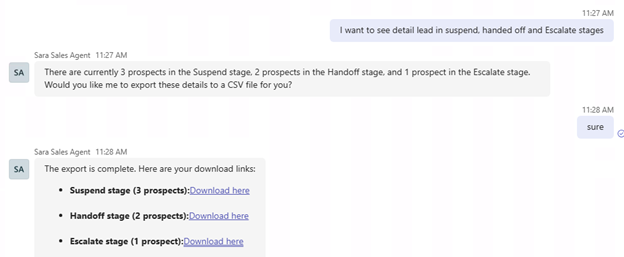
Quando si richiedono elenchi di contatti potenziali nelle fasi terminali, l'agente di Sviluppo Vendite offre un'esportazione CSV invece di visualizzare un ampio insieme di risultati nella chat.
Fasi terminali supportate:
- Handoff
- Escalare
- Imposta come non qualificato
- Sospendi
- Disiscrizione
- Non Reattivo
Funzionamento:
- Ogni file CSV contiene prospettive di una sola fase.
- Il file include campi chiave, ad esempio l'email del potenziale cliente e la data e ora dell'ingresso del potenziale cliente in quella fase.
- L'agente fornisce il file CSV come file scaricabile.
Questo aiuta i manager:
- Riconciliare i dati con i sistemi di gestione del consenso in maniera massiva
- Analizzare le tendenze per campagna o segmento
- Condividere rapidamente i dati con i team interni
Esempi di query:
- "Ottieni i contatti non iscritti questo mese nel file CSV"
- "Dammi tutte le opzioni di rinuncia"
- "Esportare tutti i lead di cui è stata eseguita l'escalation in CSV"
Elaborazione dell'intelligenza artificiale, flussi di dati tra aree geografiche e conformità dell'UE
L'agente Sales Development è progettato per usare i componenti di elaborazione di intelligenza artificiale nell'area geografica selezionata.
Quando la capacità di elaborazione nell'area o i componenti del servizio necessari non sono disponibili, alcuni dati associati al servizio potrebbero essere elaborati all'esterno dell'area geografica selezionata.
Important
Per i clienti all'interno dell'ambito dati dell'UE, questo consenso non modifica, annulla o influisce in altro modo sugli impegni esistenti relativi all'ambito dati dell'UE. Tali impegni rimangono effettivi.
Avviso sulla trasparenza del flusso di installazione
L'agente di sviluppo vendite può instradare le richieste a diversi modelli di intelligenza artificiale generativi supportati in base alla disponibilità e alla capacità del servizio, che possono includere modelli forniti da provider di terze parti, ad esempio Anthropic. In determinate aree, la disponibilità del servizio può dipendere dal fatto che i provider di modelli necessari siano abilitati a livello di tenant tramite interfaccia di amministrazione di Microsoft 365. La disabilitazione dei provider di modelli supportati può influire sulla funzionalità dell'agente Sales Development in tali aree.
Se non si acconsente a potenziali elaborazioni di richieste all'esterno dell'area geografica selezionata o da modelli di intelligenza artificiale supportati diversi:
- Non installare l'agente di sviluppo vendite.
- Se è già installato, disinstallare l'agente Sales Development per revocare il consenso.
Per gestire i provider di intelligenza artificiale che operano come subfornitori di Microsoft nei interfaccia di amministrazione di Microsoft 365, vedere questa impostazione.
Tipi di contenuto supportati e non supportati
Quando interagisci con l'agente per lo sviluppo delle vendite in Teams, ecco cosa funziona e cosa non funziona:
Contenuto supportato:
- Dati aziendali strutturati (file CSV o Excel).
- Documenti e presentazioni basati su testo (.docx, .pptx, .pdf, .txt).
- Collegamenti Web pubblici o interni (contenuto non multimediale).
- Conversazioni nelle chat di Teams 1:1.
Contenuto non supportato:
- File video o audio.
- Contenuto basato su immagini (.jpg, .png).
- Chat di gruppo o canali di Teams.
- Outlook thread o messaggi di posta elettronica inoltrati.
- Informazioni personali, riservate o non correlate non rilevanti per la configurazione dell'outreach.
Se condividi contenuto non supportato, ad esempio un file video, l'agente indica: "Non posso accedere ai file video. Condividi un riepilogo o un documento scritto."
Permessi per gli agenti di sviluppo vendite
L'agente per lo sviluppo delle vendite usa le autorizzazioni seguenti per eseguire il proprio lavoro.
Strumenti di Agent 365
- McpServers.Mail.All: consente all'applicazione di accedere al server Mail MCP.
- McpServers.OneDriveSharepoint.All: consente all'applicazione di accedere al OneDrive e SharePoint server MCP.
- McpServers.Word.All: consente all'applicazione di accedere al server Word MCP.
- McpServers.Excel.All: consente all'applicazione di accedere al server MCP di Excel.
- McpServers.Knowledge.All: consente all'applicazione di accedere al server Knowledge MCP.
- McpServers.Teams.All: consente all'applicazione di accedere al server Teams MCP.
- McpServers.Dataverse.All: consente all'applicazione di accedere al server Dataverse MCP.
- McpServers.Sales.All: consente all'applicazione di accedere al server Sales MCP.
- McpServersMetadata.Read.All: consente all'applicazione di leggere i metadati di tutti i server MCP.
- McpServers.SharepointLists.All: consente all'applicazione di accedere al server MCP SharePoint Lists.
- McpServers.Me.All: consente all'applicazione di accedere al server Me MCP.
- McpServers.CopilotMCP.All: consente all'applicazione di accedere al server MCP Copilot.
Microsoft Graph
- ChannelMessage.Read.All: leggi tutti i messaggi del canale.
- Chat.Read: leggi i messaggi di chat dell'utente.
- ChatMessage.Send: invia messaggi di chat dell'utente.
- Files.ReadWrite.All: accesso completo a tutti i file a cui l'utente può accedere.
- Mail.ReadWrite.Shared: leggi e scrivi la posta in cartelle condivise.
- Mail.Send: invia messaggi e-mail.
- Sites.ReadWrite.All: controllo completo di tutte le raccolte siti.
- User.Read.All: leggi i profili completi di tutti gli utenti.
- Chat.Create: Creazione di chat.
- Presence.ReadWrite: leggi e scrivi le informazioni sulla presenza.
Servizio per l'ambiente Power Platform
- user_impersonation: consente agli utenti di accedere a tutte le API.
Dataverse
- user_impersonation: consente all'applicazione di accedere a Common Data Service.
API di Power Platform
- Connectivity.Connections.Read: connessioni in lettura.
- CopilotStudio.Copilots.Invoke: richiama i Copilot di Copilot Studio.
Applicazione API bot di messaggistica
- AgentData.ReadWrite: consente la lettura/scrittura dei dati dell'agente.
Limitazioni attuali dell'agente di sviluppo vendite
La tabella seguente illustra le limitazioni correnti dell'agente per lo sviluppo delle vendite in Agent 365:
| Area | Come funziona |
|---|---|
| Chat di Teams | Sono supportate solo le chat 1:1 tra l'autore dell'agente e l'agente. Altre persone non possono chattare con l'agente in questo momento. |
| Canali di comunicazione | L'agente interagisce solo con gli utenti tramite posta elettronica e chat di Teams. Le conversazioni nei canali di Teams, i commenti nei documenti, le riunioni di Teams e altri canali non sono supportati. |
| Conversazioni email | L'agente risponde solo ai thread di posta elettronica avviati. L'agente ignora il messaggio e-mail inviato, a meno che non abbia avviato il thread. |
| Ridenominazione | Il nome e l'indirizzo di posta elettronica dell'agente possono essere modificati nell'interfaccia di amministrazione di Microsoft 365. |
| Inserimento dati | Supporta SharePoint, OneDrive e collegamenti web, ma non la scansione ricorsiva o i file multimediali. |
| Analytics | Nessun dashboard di report visivi integrati; progresso condiviso tramite chat di Teams. |
| Supervisione umana | Una volta avviato, funziona autonomamente fino a quando non viene arrestato. |
| Ambito di test | Convalida limitata alla chat di Teams 1:1. |
| Avanzamento automatico | Non passa automaticamente dal test al progetto pilota. |
| Invio email | Invia messaggi e-mail in tutte le ore, inclusi i fine settimana. |