Nota
L'accesso a questa pagina richiede l'autorizzazione. È possibile provare ad accedere o modificare le directory.
L'accesso a questa pagina richiede l'autorizzazione. È possibile provare a modificare le directory.
Usando Copilot Studio, è possibile creare e distribuire rapidamente agenti ad alto valore per gli utenti che si connettono a molte origini dati e servizi. Alcune di queste fonti e servizi potrebbero essere servizi esterni non Microsoft. Potrebbero anche includere i social network, insieme a collegamenti ai dati della tua organizzazione.
I dati organizzativi sono il bene più importante che gli amministratori devono salvaguardare. La capacità di utilizzare tali dati in modo protetto, pur continuando a connettersi e interagire con altri servizi e sistemi, è una pietra miliare della sicurezza dei dati.
Le policy sui dati ti permettono di governare come gli agenti si collegano e interagiscono con dati e servizi, sia all'interno che all'esterno della tua organizzazione. Gli amministratori possono configurare i criteri dati di Copilot Studio e Power Platform nell'interfaccia di amministrazione di Power Platform.
Important
Dall'inizio del 2025, l'applicazione delle politiche sui dati è attiva per tutti gli utenti, come comunicato nel messaggio del Centro messaggi MC973179: Copilot Studio - Aggiornamenti imminenti per l'applicazione della prevenzione della perdita dei dati.
L'esenzione dall'imposizione dei criteri dati dell'agente non è più supportata. Gli agenti precedentemente esentati dall'applicazione delle politiche sui dati sono tutti soggetti a questa applicazione.
Scopri come risolvere problemi nell'applicazione delle politiche sui dati nel tuo inquilino.
Prerequisiti
- Rivedere i concetti sulle politiche sui dati.
- Sii un tenant admin o ricopri il ruolo di Environment Admin .
Connettori e gruppi di dati di Copilot Studio
Nell'interfaccia di amministrazione di Power Platform è possibile classificare i connettori di Copilot Studio all'interno di un criterio dati nei gruppi di dati seguenti:
- Ufficio
- Non aziendale
- Bloccato
Usa questi connettori nelle policy dati per proteggere i dati della tua organizzazione da qualsiasi esfiltrazione di dati maliosa o non intenzionale da parte dei creatori degli agenti.
Il gruppo predefinito nei criteri dati è una categoria in cui i connettori vengono aggiunti automaticamente quando non viene definito alcun raggruppamento esplicito durante l'introduzione. I connettori introdotti dopo il 2019, ad esempio Chat senza autenticazione di Microsoft Entra ID in Copilot Studio o canali Direct Line in Copilot Studio, fanno probabilmente parte del gruppo predefinito "Non-business".
In molte organizzazioni, i connettori nel gruppo "Non-business" vengono bloccati automaticamente. Se un criterio dati blocca un connettore nel tenant di Copilot Studio, esaminare il gruppo di dati in cui si trova il connettore.
Gli amministratori possono configurare i gruppi predefiniti a livello di policy dati nel centro di amministrazione Power Platform.
Important
Copilot Studio supporta l'esecuzione delle politiche sui dati in tempo reale. Gli autori di agenti e gli utenti visualizzano messaggi di errore per eventuali violazioni dei criteri dati.
Nei criteri di dati i connettori devono trovarsi nello stesso gruppo di dati perché i dati non possono essere condivisi tra connettori in gruppi diversi.
Casi d'uso comuni delle politiche dei dati per gli agenti di Copilot Studio
È possibile usare i connettori di Copilot Studio nell'interfaccia di amministrazione di Power Platform per configurare i criteri dati per i casi d'uso comuni seguenti:
- Richiedere l'autenticazione dell'utente
- Blocca le fonti di conoscenza
- Bloccare l'uso dei connettori di Power Platform come strumenti
- Blocca le richieste HTTP
- Abilità di blocco
- Pubblicazione a blocchi su canali specifici
- Blocca i trigger degli eventi
L'elenco dei connettori supportati nel centro di amministrazione Power Platform include alcuni altri casi d'uso.
Richiedere l'autenticazione dell'utente
Quando crei un nuovo agente, l'opzione Autentica con l'autenticazione Microsoft è attivata di default. L'agente usa automaticamente Microsoft Entra ID'autenticazione senza richiedere alcuna configurazione manuale. È possibile chattare solo con l'agente in Microsoft Teams, SharePoint, Power Apps o Microsoft 365 Copilot. Tuttavia, i creatori di agenti nella tua organizzazione possono selezionare l'opzione Nessuna autenticazione per permettere a chiunque abbia il link di chattare con il tuo agente.
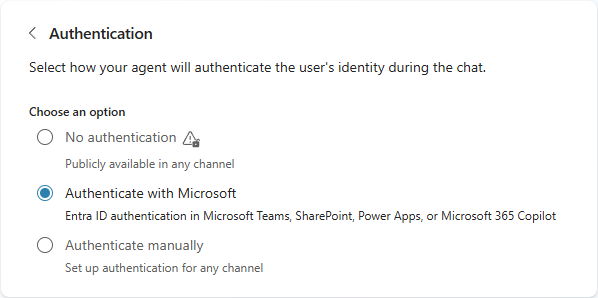
Per impedire ai creatori di agenti di pubblicare agenti che non richiedono l'autenticazione, configura una politica sui dati che blocca il connettore Chat senza autenticazione Microsoft Entra ID in Copilot Studio.
Dopo aver configurato questi criteri di dati, gli autori di agenti possono usare Autenticare con Microsoft o Autenticarsi manualmenteper configurare l'autenticazione utente per gli agenti in Copilot Studio, e gli utenti devono autenticarsi per chattare con l'agente.
Blocca le fonti di conoscenza
Usa le politiche sui dati per controllare quali fonti di conoscenza possono utilizzare gli autori di agenti.
Per impedire agli sviluppatori di agenti di pubblicare agenti che utilizzano tipi specifici di fonti di conoscenza, configura un criterio dati che blocchi uno o più dei seguenti connettori:
- Origine delle conoscenze con SharePoint e OneDrive in Copilot Studio
- Fonte di conoscenza con siti web e dati pubblici in Copilot Studio
- Fonte di conoscenza con documenti in Copilot Studio
In alternativa, se si desidera consentire o negare endpoint specifici per SharePoint o siti Web pubblici che gli autori possono usare come origini delle informazioni per gli agenti di Copilot Studio, usare filtro di endpoint anziché bloccare il connettore selezionato.
Blocca l'utilizzo dei connettori Power Platform come strumenti
Per impedire ai creatori di agenti di usare connettori Power Platform come strumenti negli agenti di Copilot Studio, configura un criterio dei dati con i connettori da bloccare.
Bloccare le richieste HTTP
Gli sviluppatori di agenti della tua organizzazione possono effettuare richieste HTTP utilizzando il nodo di richiesta HTTP.
Per impedire ai creatori di agenti di pubblicare agenti che effettuano richieste HTTP, configura una policy dati che blocchi il connettore HTTP .
In alternativa, se vuoi permettere o negare endpoint HTTP specifici invece di bloccare tutte le chiamate HTTP, puoi usare il filtraggio degli endpoint.
Competenze di blocco
Gli agenti maker nella tua organizzazione possono estendere le competenze degli agenti. Le abilità possono essere un modo utile per estendere la funzionalità degli agenti. Tuttavia, per motivi di sicurezza, potresti voler configurare quali competenze possono usare gli agenti.
Per impedire ai creatori di agenti di pubblicare agenti che usano abilità, configurare un criterio di dati che blocca il connettore Skills with Copilot Studio.
Pubblicazione a blocchi su canali specifici
Utilizzare le politiche dati per configurare i canali attraverso cui i produttori possono pubblicare agenti.
Per impedire agli sviluppatori di agenti di pubblicare agenti su canali specifici, configura una politica dei dati che blocchi uno o più dei seguenti connettori:
- Microsoft Teams + M365 Channel in Copilot Studio
- I canali Direct Line in Copilot Studio (si applica al sito Web Demo, ai siti Web personalizzati, all'app per dispositivi mobili e ad altri canali di Direct Line)
- Canale Facebook in Copilot Studio
- Omnichannel in Copilot Studio
- Canale SharePoint in Copilot Studio
- Canale di WhatsApp in Copilot Studio
Note
Se gli autori non configurano gli agenti per un canale non bloccato (i canali Direct Line sono consentiti per impostazione predefinita) o se gli amministratori non consentono alcun canale, gli agenti non possono essere pubblicati.
Trigger di eventi di blocco
I creatori di agenti nell'organizzazione possono aggiungere trigger di eventi agli agenti. I trigger di eventi consentono agli agenti di reagire a eventi esterni senza l'intervento umano. Tuttavia, potresti voler limitarne l'uso per prevenire l'esfiltrazione di dati o il consumo indesiderato o l'uso di quote.
Per impedire agli autori di agenti di aggiungere trigger di eventi agli agenti o di eseguire valutazioni automatizzate usando un account autenticato, configurare un criterio dati che blocchi il connettore Microsoft Copilot Studio.
Nomi dei connettori nel centro di amministrazione Power Platform
La tabella seguente fornisce i nomi dei connettori che è possibile usare nelle policy sui dati per gli agenti di Copilot Studio.
| Per impedire ai produttori di agenti... | Nome del connettore nel centro di amministrazione Power Platform |
|---|---|
| Collegare gli agenti con Application Insights. | Application Insights in Copilot Studio |
| Agenti di pubblicazione non configurati per l'autenticazione. | Chat senza bisogno di autenticarsi con Microsoft Entra ID in Copilot Studio |
| Agenti di pubblicazione che effettuano richieste HTTP. | HTTP Supporta il filtraggio degli endpoint per consentire o bloccare gli endpoint. |
| Agenti di pubblicazione configurati con documenti come fonte di conoscenza. | Fonte di conoscenza con documenti in Copilot Studio |
| Agenti editoriali configurati con siti web pubblici come fonte di conoscenza. | Origine delle conoscenze con siti Web e dati pubblici in Copilot Studio Supporta il filtraggio degli endpoint per consentire o bloccare gli endpoint. |
| Agenti di pubblicazione configurati con SharePoint come origine delle informazioni. | Origine delle informazioni con SharePoint e OneDrive in Copilot Studio Supporta il filtraggio degli endpoint per consentire o bloccare gli endpoint. |
| Pubblicazione in canali Direct Line. | Canali Direct Line in Copilot Studio |
| Pubblicazione nel canale Dynamics 365 Customer Service. | Omnicanale in Copilot Studio |
| Pubblicazione sul canale Facebook. | Canale Facebook in Copilot Studio |
| Pubblicazione nel canale SharePoint. | Canale SharePoint in Copilot Studio |
| Pubblicazione nel canale Microsoft 365 e Microsoft Teams. | Microsoft Teams + M365 Channel in Copilot Studio |
| Pubblicazione sul canale WhatsApp. | Canale WhatsApp in Copilot Studio |
| Uso di trigger di eventi negli agenti di Copilot Studio o nell'esecuzione di valutazioni automatizzate tramite account autenticati. | Microsoft Copilot Studio |
| Uso dei connettori Power Platform come strumenti negli agenti di Copilot Studio. | Molti connettori preassemblati e personalizzati |
| Uso delle competenze negli agenti di Copilot Studio. | Competenze con Copilot Studio |
Configura un criterio dei dati nel centro amministrativo di Power Platform
Accedi all'interfaccia di amministrazione di Power Platform.
Nella barra laterale, seleziona Sicurezza, poi Dati e privacy. Verrà visualizzata la pagina Protezione dei dati e privacy .
Selezionare Criteri dati. Appare la lista delle politiche sui dati.
Creare un nuovo criterio dati o scegliere un criterio dati esistente da modificare:
- Per creare un nuovo criterio dati, selezionare Nuovo criterio e quindi immettere il nome desiderato.
- Per modificare una policy dati esistente, seleziona la policy sui dati e seleziona Modifica politica.
Selezionare Avanti. Compare la pagina Aggiungi un ambiente .
- Per aggiungere un ambiente ai criteri dati, selezionare l'ambiente nella scheda Disponibile e quindi selezionare Aggiungi ai criteri.
- Per rimuovere un ambiente dai criteri dati, passare alla scheda Aggiunta ai criteri , selezionare l'ambiente e quindi selezionare Rimuovi dai criteri.
Selezionare Avanti. Viene visualizzata la pagina Assegna connettori.
Usa la casella di ricerca per trovare il connettore che vuoi.
Selezionare i tre puntini (⋮) accanto al connettore e quindi:
Per impedire agli autori di agenti di usare le funzionalità associate al connettore, selezionare Blocca.
Per consentire o negare endpoint specifici per SharePoint o siti Web pubblici configurati come origini di conoscenza o per richiesta HTTP:
- Seleziona Configura connettore>Endpoint del connettore.
- Aggiungere gli endpoint o i modelli desiderati e quindi selezionare Salva.
Selezionare Avanti.
Se sei un amministratore di tenant o di ambiente per più ambienti, si apre la pagina Definisci ambito .
Seleziona l'opzione che desideri:
- Aggiungi tutti gli ambienti: Aggiunge tutti gli ambienti all'interno di tutto il tuo tenant. Questa politica si applica automaticamente a qualsiasi nuovo ambiente creato nel tenant.
- Aggiungere più ambienti: scegliere gli ambienti da includere in questo criterio.
- Escludi determinati ambienti: scegliere gli ambienti da escludere da questo criterio.
Note
Le politiche con ambito di tenant si applicano a tutti gli agenti in tutti gli ambienti all'interno del tenant.
Selezionare Avanti.
Esaminare i criteri e quindi selezionare Crea criterio se si sta creando un nuovo criterio o Aggiorna criterio se si sta modificando un criterio esistente.
Passare a Copilot Studio e verificare che applichi la politica sui dati come previsto per il caso d'uso.
Verificare l'applicazione della politica dei dati in Copilot Studio
È possibile verificare che una politica dei dati sia applicata aprendo un agente in Copilot Studio. Dopo aver tentato di eseguire un'operazione soggetta alla data policy, appare un banner di errore con un pulsante Dettagli . Per vedere i dettagli, nella pagina Canali , espandi il link di errore e seleziona Scarica. Nel file dettaglio, una riga descrive ogni violazione. Quando si verifica una violazione della politica sui dati, il pulsante Pubblica diventa non disponibile.
- Conferma che l'autenticazione utente è necessaria
- Conferma che le fonti di conoscenza sono bloccate
- Conferma che i connettori Power Platform non possono essere usati come strumenti
- Conferma che le richieste HTTP sono bloccate
- Conferma che le abilità sono bloccate
- Conferma che la pubblicazione su canali specifici è bloccata
- Conferma che i trigger degli eventi sono bloccati
Conferma che l'autenticazione utente è necessaria
Quando apri un agente che non è configurato per richiedere l'autenticazione degli utenti in un ambiente con una data policy che la richiede, appare un banner di errore con un pulsante Dettagli . Per vedere i dettagli, nella pagina Canali , espandi il link di errore e seleziona Scarica. Nel file dettaglio, una riga descrive ogni violazione.
Un agente maker può contattare i propri amministratori con i dettagli del foglio di calcolo per apportare aggiornamenti appropriati alla politica sui dati.
In alternativa, l'autore dell'agente può aggiornare le impostazioni di autenticazione dell'agente in Autenticarsi manualmente con Microsoft o Autenticarsi manualmente (MICROSOFT Entra ID o Microsoft Entra ID v2) nella pagina Configurazione dell'autenticazione . Vedere Configurare l'autenticazione utente in Copilot Studio.
Nota che nessuna autenticazione e alcune opzioni di autenticazione manuale non sono disponibili per la selezione.
Conferma che le fonti di conoscenza sono bloccate
In Copilot Studio, aprire un agente in un ambiente con criteri di dati che impediscono agli autori di aggiungere fonti di conoscenza specifiche.
Vai alla pagina Conoscenza , seleziona Aggiungi conoscenza e aggiungi una fonte di conoscenza che la tua policy dati blocca.
Prova a pubblicare l'agente. Se la politica viene applicata, appare un banner di errore con un pulsante Dettagli .
Nella pagina dei canali , espandi il link di errore e seleziona Scarica per vedere i dettagli. Nel file dettagli, se c'è una violazione della policy dati per una sorgente di conoscenza, appare una riga per la sorgente di conoscenza e per ogni nodo di risposte generative che utilizza quella sorgente di conoscenza.
Conferma che i connettori Power Platform non possono essere usati come strumenti
In Copilot Studio aprire un agente in un ambiente con criteri di dati che impediscono agli autori di configurare gli strumenti basati su connettori Power Platform.
Crea un nuovo argomento e aggiungi un nodo Tool .
Nel pannello Aggiungi uno strumento , passa alla scheda Connettori e seleziona un connettore che la tua policy dati blocca. Se necessario, usare la casella di ricerca.
Salva il tema e prova a pubblicare l'agente. Se la politica viene applicata, appare un banner di errore con un pulsante Dettagli .
Nella pagina dei canali , espandi il link di errore e seleziona Scarica per vedere i dettagli.
Note
I chatbot classici non supportano i connettori Power Platform.
Conferma che le richieste HTTP sono bloccate
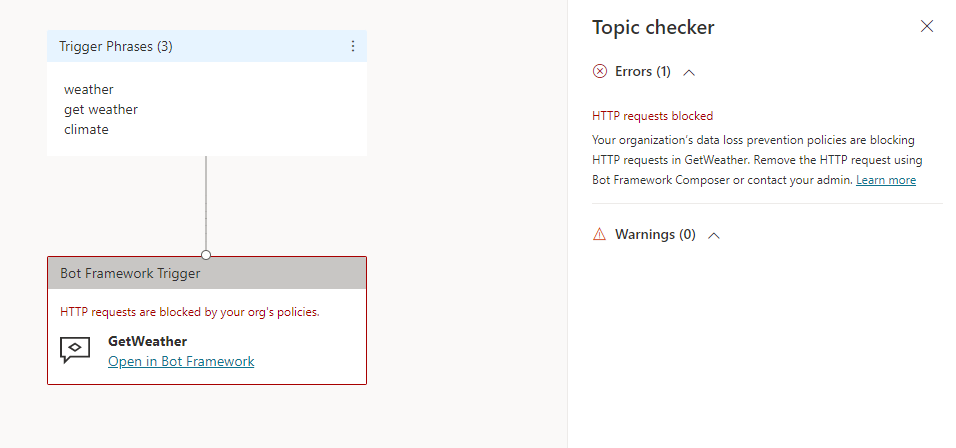
In Copilot Studio aprire un agente in un ambiente con criteri di dati che bloccano le richieste HTTP.
Crea un nuovo argomento e aggiungi un nodo di richiesta HTTP . Immettere almeno la proprietà URL.
Salva il tema e prova a pubblicare l'agente. Se la politica viene applicata, appare un banner di errore con un pulsante Dettagli .
Nella pagina dei canali , espandi il link di errore e seleziona Scarica per vedere i dettagli. Nel file dei dettagli, appare una riga con una descrizione per ogni violazione. Una violazione si verifica se il connettore HTTP è bloccato, se il connettore HTTP si trova in un gruppo dati diverso rispetto agli altri connettori della tua data policy, o se il connettore HTTP non è bloccato ma un endpoint viene negato.
Conferma che le abilità sono bloccate
In Copilot Studio, per aprire un agente in un ambiente con criteri di dati che impediscono agli sviluppatori di configurare le funzionalità.
Cerca di aggiungere un'abilità all'agente. Se la policy sui dati viene applicata, il pannello Aggiungi una competenza segnala un errore e suggerisce di contattare un amministratore per aggiungere la competenza alla lista dei permessi.
Conferma che la pubblicazione su canali specifici è bloccata
In Copilot Studio aprire un agente in un ambiente con criteri di dati che impediscono ai creatori di pubblicare in canali specifici.
Prova a configurare un canale che la data policy blocca. Se la politica sui dati viene applicata, non puoi pubblicare su quel canale.
Conferma che i trigger degli eventi sono bloccati
In Copilot Studio aprire un agente in un ambiente con criteri di dati che impediscono agli autori di aggiungere trigger di eventi.
Se la politica viene applicata, un messaggio di errore dettagliato appare nella sezione Triggers nella pagina Panoramica . Il messaggio menziona il nome della policy sui dati e suggerisce di contattare il tuo amministratore.
Identificare e risolvere l'impatto dei criteri dei dati
Per trovare gli agenti che potrebbero influire sui criteri dei dati dell'organizzazione, puoi:
Usare il dashboard di Power BI del Center of Excellence (CoE) Starter Kit. La pagina di panoramica di Copilot Studio nel dashboard CoE elenca gli agenti e gli ambienti dell'organizzazione.
Note
I chatbot classici creati usando l'app legacy Microsoft Copilot Studio in Microsoft Teams non sono individuabili nello starter kit CoE. Per ottenere un elenco di tutti gli agenti e i chatbot classici in un ambiente, è possibile creare un flusso cloud Power Automate con l'azione Dataverse Elenca righe dall'ambiente selezionato.
Per risolvere gli errori dei criteri dei dati o i criteri dei dati aggiornati, eseguire una campagna con gli autori di agenti dell'organizzazione. Per scaricare tutti gli errori dei criteri dati dell'agente, selezionare Dettagli nel banner di notifica degli errori e selezionare Scarica nei dettagli del messaggio di errore.
Se le politiche sui dati influiscono sulle funzionalità degli agenti, consulta Troubleshoot data policy enforcement for Copilot Studio.
Aggiungi e aggiorna i link email di contatto "Scopri di più" e per l'amministratore
Usa il Set-PowerAppDlpErrorSettings cmdlet PowerShell per aggiungere un indirizzo email e un link "Scopri di più" ai messaggi di errore della politica dati.

Per aggiungere l'indirizzo email e il link "Scopri di più", esegui il seguente script PowerShell. Sostituisci i valori dei <email>parametri , <URL>, e <tenant ID> con i tuoi.
$ContactDetails = [pscustomobject] @{
    Enabled=$true
    Email="<email>"
}
$ErrorMessageDetails = [pscustomobject] @{
    Enabled=$true
    Url="<URL>"
}
$ErrorSettingsObj = [pscustomobject] @{
    ErrorMessageDetails=$ErrorMessageDetails
    ContactDetails=$ContactDetails
}
New-PowerAppDlpErrorSettings -TenantId "<tenant ID>" -ErrorSettings $ErrorSettingsObj
Per aggiornare una configurazione esistente, usa lo stesso script PowerShell, ma sostituisci New-PowerAppDlpErrorSettings con Set-PowerAppDlpErrorSettings.
Avvertimento
Queste impostazioni si applicano a tutte le app Power Platform all'interno del tenant specificato.