Nota
L'accesso a questa pagina richiede l'autorizzazione. Puoi provare ad accedere o a cambiare directory.
L'accesso a questa pagina richiede l'autorizzazione. Puoi provare a cambiare directory.
L'app Sales è un assistente di intelligenza artificiale per venditori in Microsoft 365 che si connette alle soluzioni di vendita per offrire aggiornamenti e informazioni dettagliate sulla piattaforma CRM e intelligenza artificiale di nuova generazione nei flussi di lavoro di produttività.
Se non si ha accesso all'app Sales, chiedere all'amministratore di installarlo.
Accedere all'app Sales in Outlook
In qualità di venditore, comunichi con molti potenziali clienti tramite e-mail. L'app Sales ti aiuta a prepararti per i tuoi impegni. raccogliendo informazioni dal sistema CRM e da Microsoft Office e arricchendole con approfondimenti utili per aumentare l'efficacia degli utenti nelle attività quotidiane.
È possibile accedere all'app Sales usando una delle opzioni seguenti:
Outlook Desktop
Durante la stesura di un'e-mail o la creazione di una riunione
Selezionare Vendite sulla barra multifunzione o Tutte le vendite di app>(nella barra multifunzione classica)
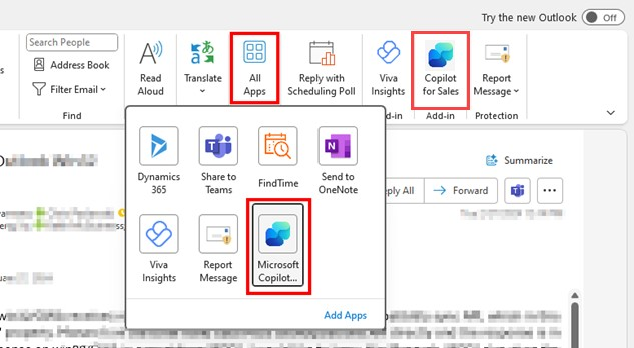
Selezionare Altri comandi (...) e quindi selezionare Vendite (nella barra multifunzione semplificata)
Seleziona Mostra contatto o Aggiungi contatto nel banner (per le e-mail)
Seleziona Mostra dettagli nel banner (per le riunioni)
Durante la lettura di un'e-mail o l'apertura di una riunione
Nella barra multifunzione Classico, effettua una delle seguenti azioni:
- Selezionare Vendite sulla barra multifunzione.
- Selezionare Tutte le app>Vendite. Nella finestra popup selezionare Vendite. Per aggiungere un'entità CRM come scheda adattiva avanzata al messaggio di posta elettronica, selezionare Cerca vendite e quindi trovare e selezionare l'entità CRM.
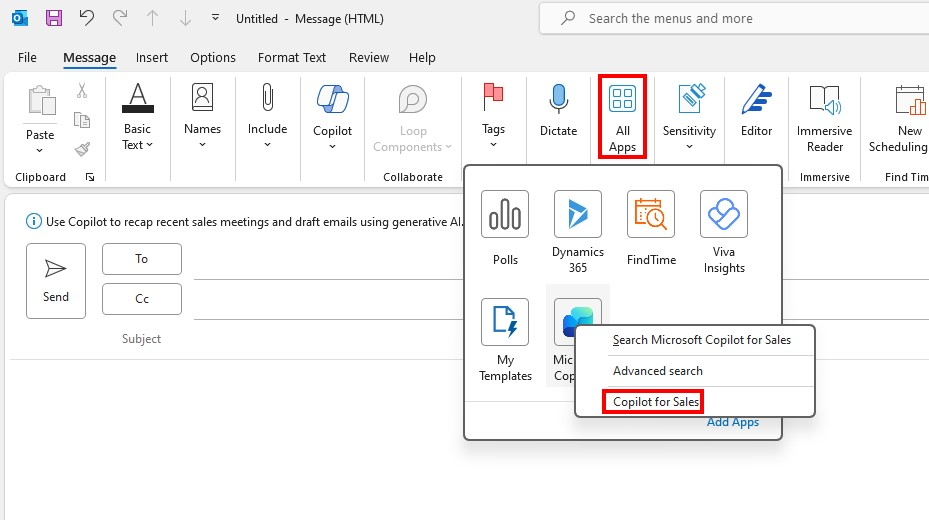
Nella barra multifunzione semplificata selezionare Altri comandi (...) e quindi Selezionare Vendite.
Nuovo Outlook desktop e Outlook sul Web
Sulla barra multifunzione selezionare la freccia giù sull'icona Copilot e quindi selezionare Vendite.
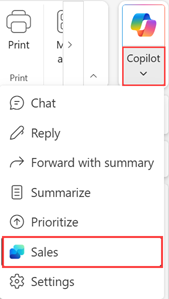
Per sapere come accedere all'app durante la stesura di un messaggio di posta elettronica, la lettura di un messaggio di posta elettronica o la creazione di una riunione, vedere le sezioni seguenti.
Durante la stesura di un'e-mail
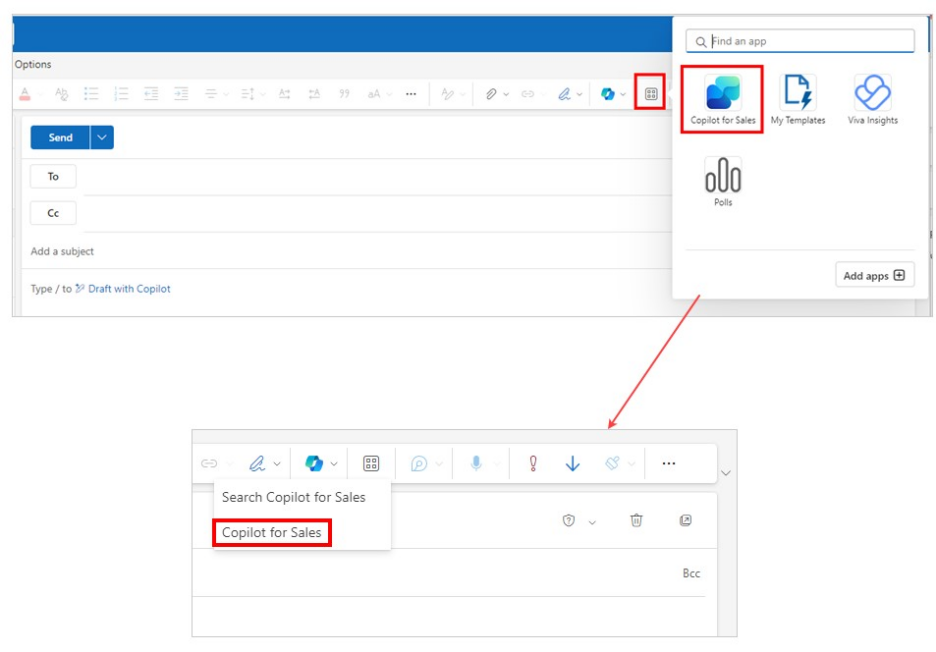
Sulla barra multifunzione selezionare App>Vendite. Nella finestra popup selezionare Vendite. Per aggiungere un'entità CRM come scheda adattiva avanzata al messaggio di posta elettronica, selezionare Cerca vendite e quindi trovare e selezionare l'entità CRM.
Nota
Se l'app Sales viene distribuita da un amministratore, l'app viene fissata automaticamente alla barra multifunzione.
- Seleziona Mostra contatto o Aggiungi contatto nel banner (per le e-mail)
- Seleziona Mostra riepilogo nel messaggio del banner (per le riunioni)
Durante la lettura di un'e-mail
Sulla barra delle azioni di posta elettronica selezionare App>Vendite.
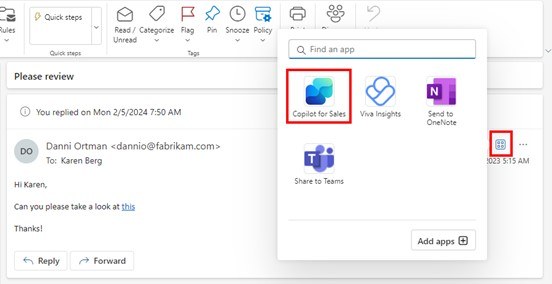
Nota
Se l'app Sales viene distribuita dall'amministratore, l'app viene fissata automaticamente alla barra delle azioni di posta elettronica.
Durante la creazione o l'apertura di una riunione, selezionare Vendite sulla barra multifunzione.
Banner e-mail in Outlook
Durante la stesura di un messaggio e-mail, la creazione di una riunione o la risposta a un messaggio e-mail o a un invito a una riunione con un contatto esterno, nella parte superiore del messaggio e-mail o dell'invito alla riunione viene visualizzato un messaggio banner con una delle seguenti azioni:
- Visualizza Sales Insights: questa azione viene visualizzata se i contatti esterni nei messaggi e-mail vengono salvati nel CRM. Selezionare per aprire il riquadro Vendite .
- Aggiungi contatti: questa azione viene visualizzata se almeno un contatto nell'e-mail non è salvato nel CRM. Ulteriori informazioni: Aggiungere nuovi contatti tramite azioni rapide di CRM nei banner e-mail
Nota
Il messaggio banner in questo scenario viene visualizzato per ogni messaggio e-mail o riunione che contiene contatti esterni.
Durante la lettura di un messaggio e-mail da contatti esterni, nella parte superiore del messaggio e-mail viene visualizzato un banner con due delle seguenti azioni contestuali:
- Aggiungi contatti: questa azione viene visualizzata se almeno un contatto nel thread e-mail non è salvato nel CRM. Ulteriori informazioni: Aggiungere nuovi contatti tramite azioni rapide di CRM nei banner e-mail
- Salva questo messaggio e-mail: questa azione viene visualizzata se non hai salvato il messaggio e-mail nel CRM. Ulteriori informazioni: Salvare i messaggi e-mail nel CRM tramite azioni rapide del CRM nei banner e-mail
- Vedere Informazioni dettagliate sulle vendite: selezionare per aprire il riquadro Vendite .
Nota
Il messaggio banner in questo scenario viene visualizzato per un massimo di due messaggi e-mail esterni per utente al giorno. Se non desideri disattivare questi banner, chiedi al tuo amministratore di disattivarli.
Aggiungere l'app Sales in Outlook
Per mantenere visibile l'app Sales durante lo spostamento tra i messaggi di posta elettronica e le riunioni, è possibile aggiungere l'app in modo che il riquadro dell'app rimanga aperto.
- Per aggiungere l'app, seleziona l'icona della puntina:
 .
. - Per rimuovere l'app, seleziona di nuovo l'icona della puntina:
 .
.
Puoi fissare l'app solo nella versione classica di Outlook o nella nuova versione di Outlook se Microsoft 365 Copilot non è installato. Quando Microsoft 365 Copilot è installato, l'app è integrata nel riquadro laterale di Microsoft 365 Copilot.
Accesso all'app Sales in Teams
Supportata dall'intelligenza artificiale, l'app Sales in Teams fornisce raccomandazioni e informazioni che consentono di rimanere connessi ai clienti, ridurre al minimo l'immissione dei dati e personalizzare gli impegni per chiudere le trattative più velocemente con tassi di vittoria più elevati. È possibile comprendere in modo più approfondito le esigenze dei clienti dai riepiloghi delle chiamate trascritti con Conversazione intelligente e intraprendere l'azione giusta al momento giusto con le attività di follow-up generate automaticamente.
Nota
L'app Sales è accessibile all'interno dell'app Microsoft Teams per dispositivi mobili. Puoi aprire l'app personale e utilizzare le estensioni messaggio per cercare e condividere record CRM.
Per sapere come viene usata la registrazione delle chiamate, vedi Ulteriori informazioni: registrazione di chiamate o riunioni.
È possibile accedere all'app Sales usando una delle opzioni seguenti:
Estensioni dei messaggi
In una chat o in un canale di Teams selezionare Estensioni messaggio (...), cercare l'app Sales e quindi selezionarla. Ciò consente di condividere i record CRM con i membri del tuo team.