Nota
L'accesso a questa pagina richiede l'autorizzazione. Puoi provare ad accedere o a cambiare directory.
L'accesso a questa pagina richiede l'autorizzazione. Puoi provare a cambiare directory.
Usare i piani per creare ruoli utente, tabelle dati e app che rispondono alle esigenze aziendali.
Questo articolo usa uno scenario di esempio per illustrare il funzionamento dei piani creando una soluzione per la gestione delle richieste PTO (Paid Time Off) per dipendenti e manager.
Piani di accesso dalla home page di Power Apps. Accedi a Power Apps.
Inserisci la richiesta nella casella di testo, come nell'esempio. Aggiungi contesto come diagrammi di processo, modelli di dati o screenshot di app legacy. Al termine, seleziona Invio.
Employees need to log vacation days, and managers need to approve them.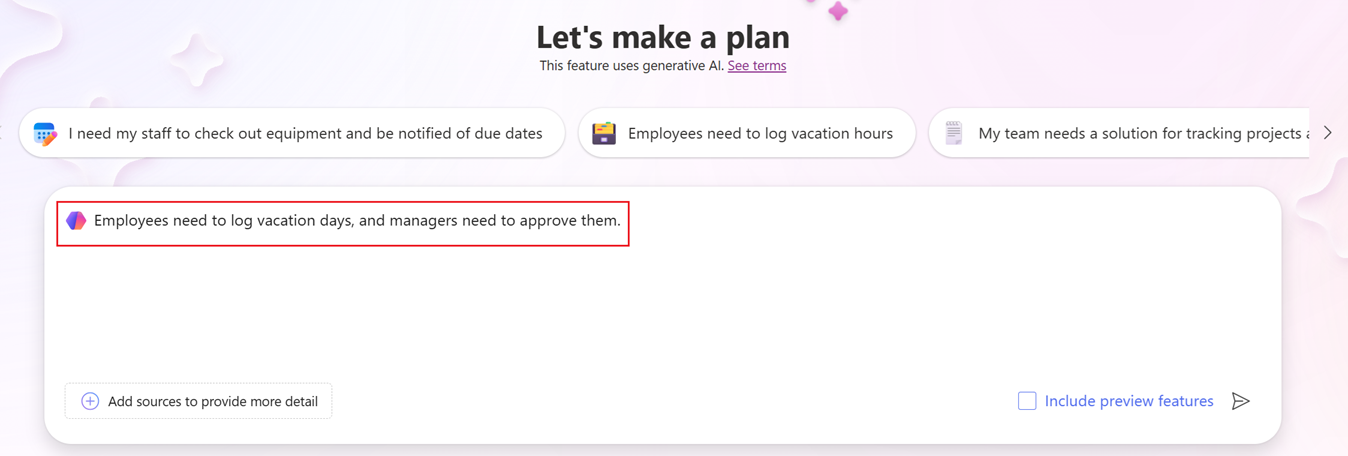
Copilot apre il piano e analizza lo scenario aziendale in base alla descrizione.
Piano agenti e copresenza
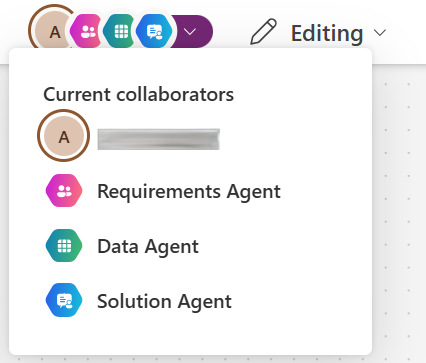
Quando si lavora all'interno di un piano, è possibile visualizzare lo stato di presenza di tutti i collaboratori, inclusi gli agenti di piano. Gli agenti di piano sono assistenti di intelligenza artificiale che esaminano il problema aziendale e aiutano a generare un piano personalizzato per soddisfare le esigenze.
- L'agente dei requisiti esamina il problema aziendale e utilizza l'intelligenza artificiale per generare i requisiti degli utenti. Questo passaggio è il primo passaggio della programmazione.
- L'agente dati suggerisce un set di tabelle per l'archiviazione delle informazioni aziendali, complete di colonne, tipi di dati e relazioni consigliati.
- L'Agente della soluzione valuta le esigenze, i processi e i dati per creare una soluzione che includa tecnologie come app, flussi e agenti IA per risolvere il problema aziendale.
Man mano che il piano viene compilato, rivedi e modifica gli output generati dagli agenti.
Copresenza
I piani consentono a più autori di usare lo stesso piano contemporaneamente. Il primo autore che entra nel piano ottiene i diritti di modifica e l'autore che si unisce in un secondo momento può visualizzare il piano solo in modalità di sola lettura. Nella barra dei comandi sono visibili altri autori e gli agenti nel piano. Se disponi delle autorizzazioni di sola lettura, puoi ottenere i diritti di modifica dopo che l'autore con autorizzazione di modifica è uscito dal piano o dopo un periodo di inattività. Il piano supporta fino a 100 autori per la coesistenza, ma solo un autore può modificare alla volta contemporaneamente. La creazione condivisa con più autori non è supportata.
Importante
Più utenti non possono modificare il piano contemporaneamente.
Generazione dei requisiti dell'utente
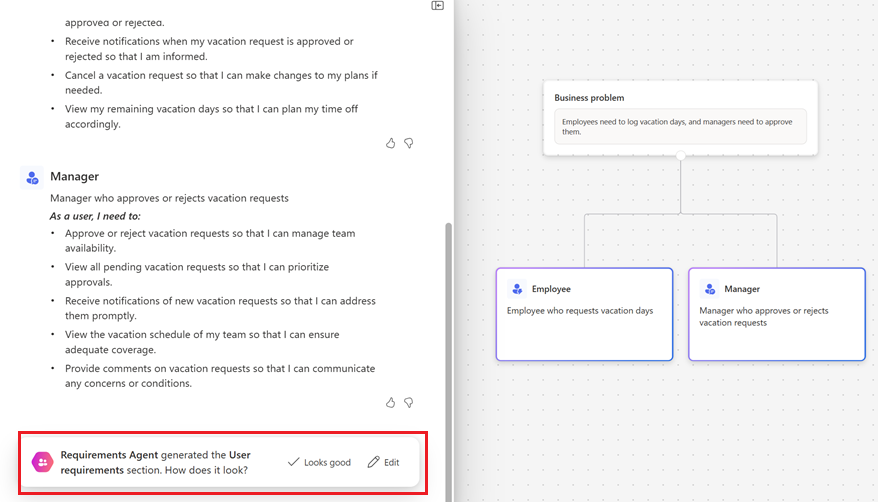
All'avvio di un piano, l'agente requisiti identifica le esigenze dell'utente in base alla descrizione.
In questo scenario vengono generati due ruoli utente: il dipendente e il responsabile. Ogni ruolo utente include una descrizione e le esigenze dell'utente. I ruoli e le esigenze degli utenti vengono visualizzati in un elenco puntato e sul lato destro è presente un diagramma visivo.
Esamina i ruoli e le esigenze degli utenti. Scegliere quindi una delle seguenti opzioni:
Seleziona Sembra corretto per andare al passaggio successivo e generare un modello di dati.
Seleziona Modifica per apportare modifiche in linea o aggiungere nuovi ruoli utente o esigenze.
Apportare modifiche
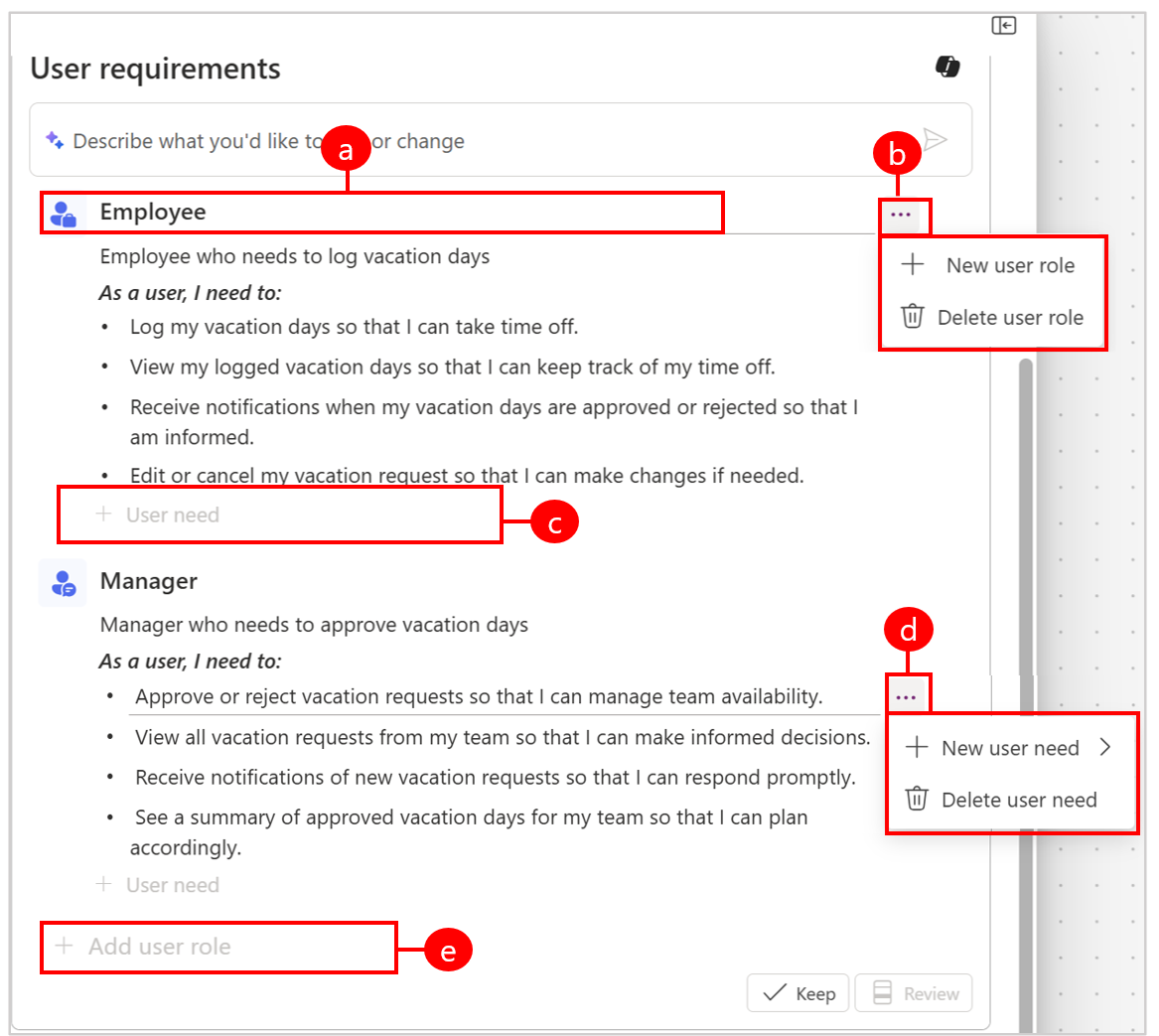
La modifica in linea offre le seguenti opzioni:
Legenda:
a. Seleziona e modifica un ruolo utente. b. Aggiungi un nuovo ruolo utente o elimina il ruolo utente selezionato.
c. Aggiungi una nuova esigenza utente.
d. Aggiungi un'esigenza di un nuovo utente al di sopra o al di sotto dell'utente selezionato oppure elimina l'esigenza dell'utente selezionato.
e. Aggiungi un nuovo ruolo utente.In alternativa, usa Copilot per fornire commenti e suggerimenti per le esigenze degli utenti generate.
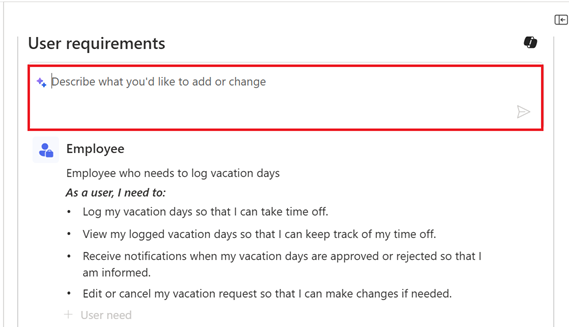
Per apportare modifiche, fornisci una breve descrizione di ciò che vuoi modificare. Ecco alcuni esempi di cosa chiedere a Copilot di fare:
- Aggiungi un ruolo utente per l'amministratore delle risorse umane per monitorare i permessi retribuiti tra i team e gestire le buste paga.
- Aggiungi un'esigenza utente per consentire ai dipendenti di visualizzare le date di blackout dei permessi retribuiti.
- Rimuovi la storia utente per i responsabili che desiderano visualizzare la cronologia delle ferie dei membri del team.
Seleziona Mantieni o Rivedi per finalizzare le modifiche.
Al termine, seleziona Sembra corretto per passare al passaggio successivo e generare le tabelle dati.

Generazione del modello di dati
Successivamente, l'Agente dei dati suggerisce le tabelle in cui archiviare i dati aziendali.
Le tabelle dati proposte vengono visualizzate nella sezione Modello di dati del piano.
Seleziona Modifica e usa Copilot per descrivere cosa desideri modificare o aggiungere.
Seleziona Mostra dettagli per visualizzare i dati in un diagramma e apportare modifiche.
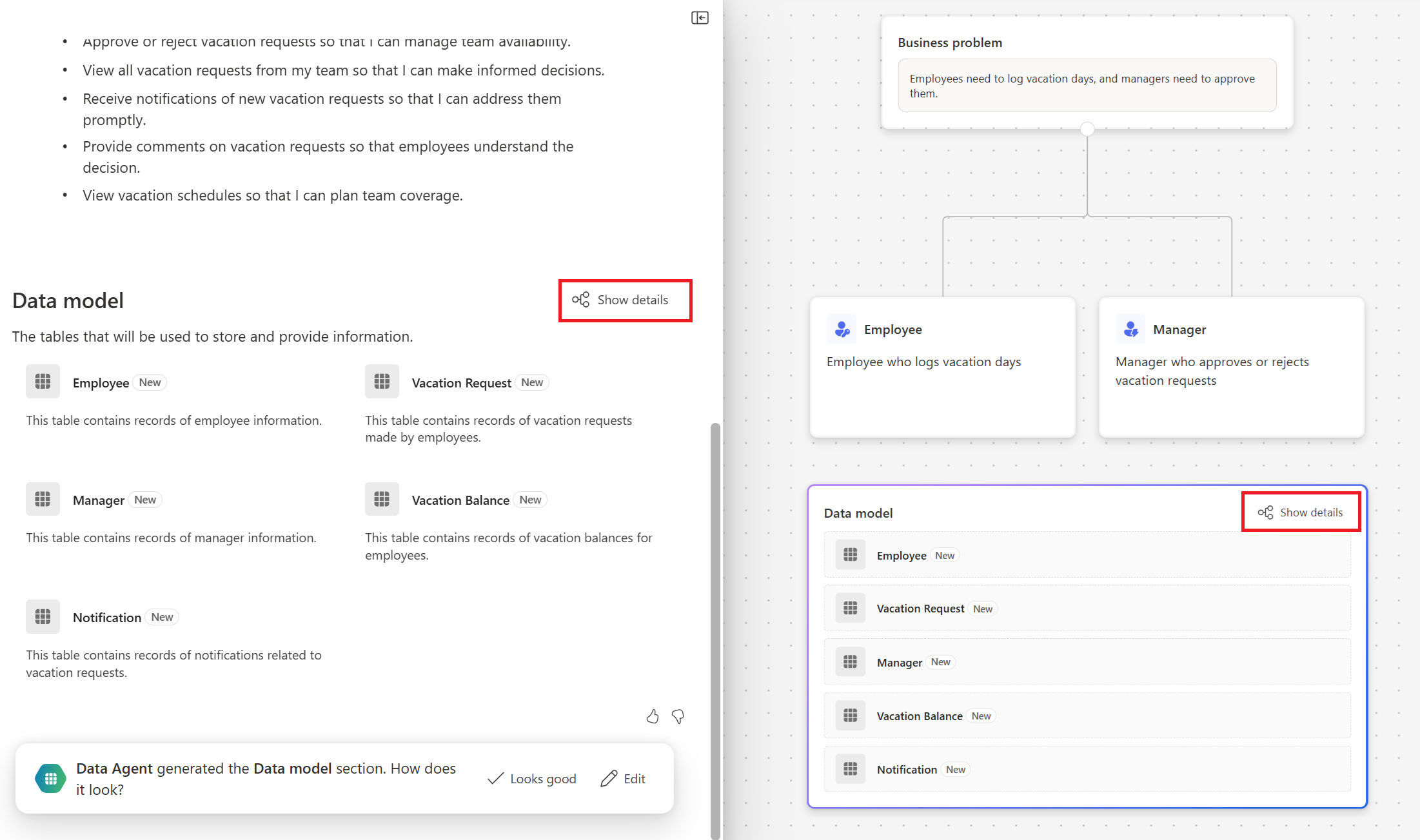
Se selezioni Mostra dettagli si apre l'area di lavoro Dati. Usa l'area di lavoro Dati per creare tabelle, impostare relazioni e visualizzare un diagramma di dati. Per altre informazioni, consulta Creare e modificare tabelle tramite Power Apps.
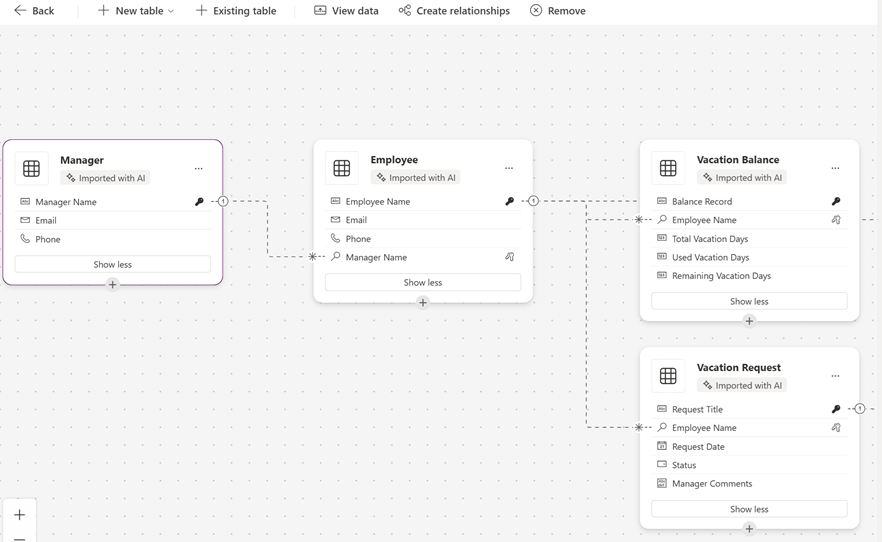
Al termine, seleziona Indietro.
Quando sei pronto per generare la proposta tecnologica, seleziona Sembra corretto per continuare.
Generare una proposta tecnologica
L'Agente della soluzione analizza il piano e propone tecnologie su misura per risolvere il tuo problema aziendale. In questo scenario vengono creati un'app canvas, un'app basata su modello e un flusso Power Automate.
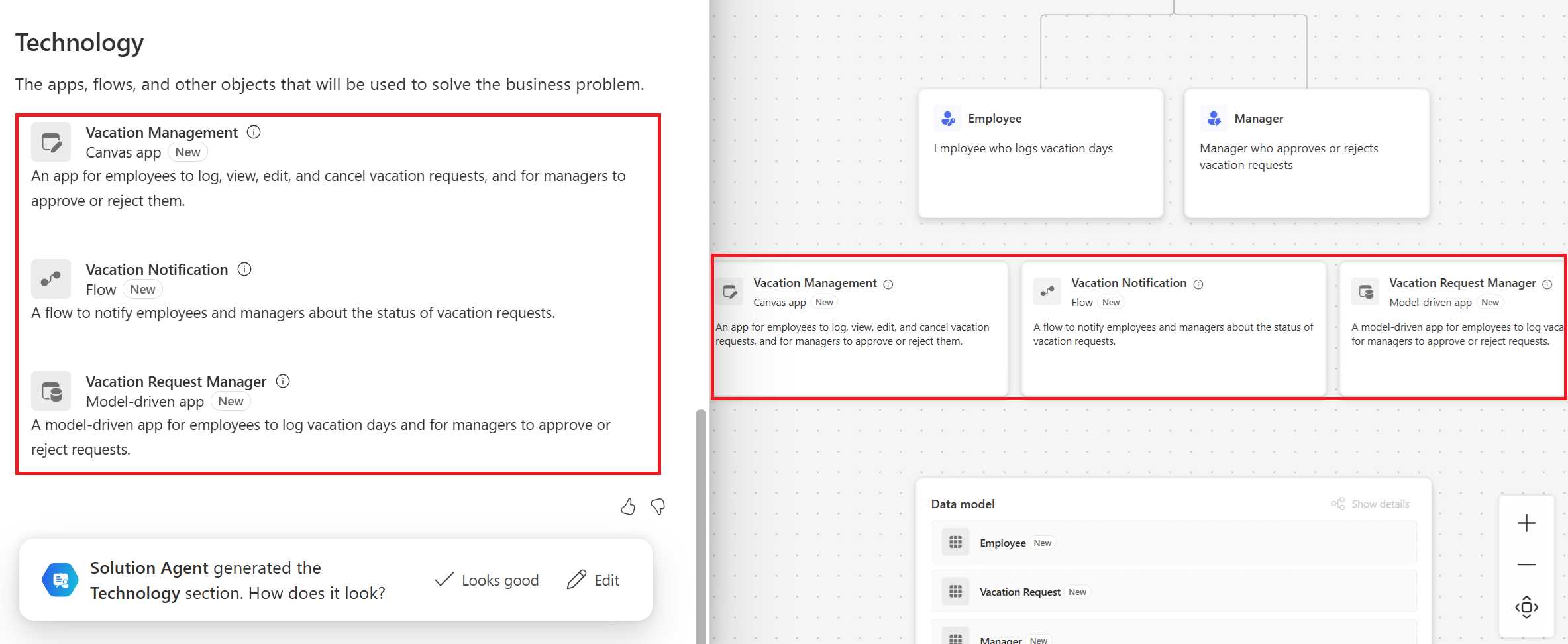
Per visualizzare i dettagli delle tecnologie proposte, passa il mouse sull'icona delle informazioni. La scheda informazioni pop-up mostra i ruoli utente considerati e le tabelle di dati utilizzate dalla tecnologia proposta.
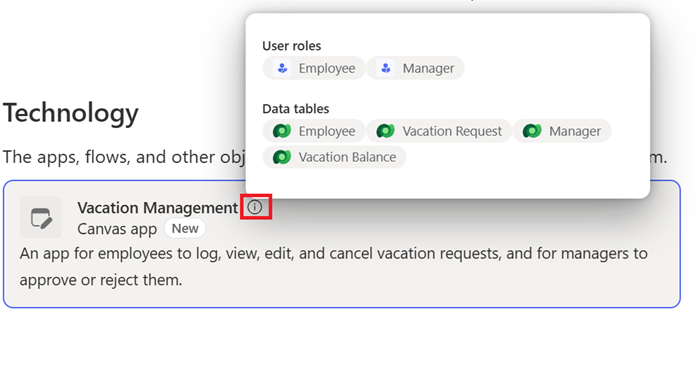
Seleziona Sembra corretto per accettare le tecnologie proposte oppure seleziona Modifica per utilizzare Copilot e descrivere ciò che si desidera modificare.
Tecnologie proposte
I piani suggeriscono tecnologie dall'elenco seguente:
- App quali app canvas o app basate su modello
- Siti Web Power Pages
- Flussi di Power Automate
- Report di Power BI
- Agenti Copilot Studio
Salva tabelle
Per creare oggetti come app, flussi, siti e agenti, devi salvare il piano e le tabelle.
Seleziona Salva tabelle.

Immetti il nome di una soluzione.
Scegli un editore o seleziona una soluzione esistente che contiene gli elementi generati dal piano, quindi seleziona Salva.
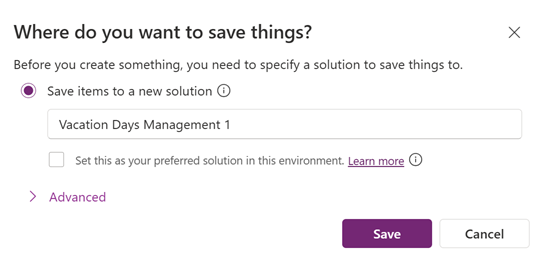
Il piano è archiviato in una soluzione. Questa azione abilita la visualizzazione Oggetti nel piano, in modo da poter passare dal piano alla visualizzazione della soluzione senza uscire dal piano. Altre informazioni sulle soluzioni in Visualizzazione delle soluzioni.
Nota
- Il nome della soluzione deve contenere solo lettere, numeri e caratteri di sottolineatura. Per ulteriori informazioni, vedere Creare una soluzione.
- Chiunque abbia i privilegi necessari del piano può accedere al piano.
Ora sei pronto per creare le soluzioni.

Condividere un piano
Condividi il piano con altri creatori per collaborare assegnando l'accesso in lettura o modifica.
I collaboratori del piano necessitano di privilegi a sufficienza per aprire e lavorare con un progetto condiviso. Se l'amministratore ha abilitato i ruoli di sicurezza a livello di piano nell'interfaccia di amministrazione di Power Platform, gli autori con il ruolo di sicurezza Amministratore di sistema possono assegnare direttamente ai collaboratori privilegi a livello di piano durante la condivisione del piano.
Ad esempio, l'utente 1 non dispone di privilegi sufficienti per visualizzare o modificare i piani. Quando il creatore condivide un piano con l'utente 1, viene creato e assegnato automaticamente un ruolo di sicurezza personalizzato, che assegna quindi i privilegi di piano necessari. Il ruolo di sicurezza generato automaticamente viene visualizzato nell'interfaccia di amministrazione di Power Platform con la convenzione di denominazione Piano + Nome piano + Nome ruolo + ID piano. Per modificare i ruoli di sicurezza assegnati, annullare la condivisione e ricondividere il piano per assegnare il ruolo di sicurezza corretto in Gestisci accesso.
Se i ruoli di sicurezza a livello di piano non sono abilitati nell'interfaccia di amministrazione di Power Platform, gli autori devono concedere manualmente ai collaboratori i privilegi necessari in modo che possano accedere al piano.
Seguire questa procedura per condividere il piano:
Aprire il piano e quindi selezionare Condividi nell'angolo in alto a destra.

Selezionare Condividi.
Nella finestra di dialogo Condividi digitare i nomi o l'alias dei gruppi di sicurezza o utente.
Selezionare la freccia giù per scegliere le autorizzazioni per il piano. Le opzioni includono:
- Visualizzatore: può visualizzare solo il piano.
-
Co-proprietario: può usare, modificare e condividere il piano, ma non eliminare o modificare i proprietari.
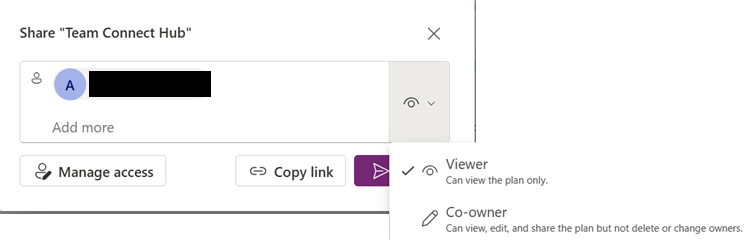
Selezionare Gestisci accesso per visualizzare i dettagli di accesso, inclusi gli utenti correnti e i co-proprietari. È anche possibile modificare l'accesso utente e assegnare i ruoli di sicurezza qui.
Al termine, selezionare Condividi.
Esportare un piano in un PDF
La funzionalità di esportazione in PDF consente di condividere i piani con le parti interessate. Include tutto il contenuto dal lato del documento del piano, ma non dal lato del diagramma. Utilizza questa funzionalità per condividere i requisiti degli utenti, i modelli di dati e le tabelle di dati proposte con i leader che non hanno accesso a Power Apps.
- Per esportare un piano in PDF aprire un piano e quindi selezionare Condividi>esportazione come PDF nell'angolo in alto a destra.
Visualizzare e modificare piani
Utilizza il menu Piani nel riquadro di spostamento a sinistra per accedere e modificare i tuoi piani.
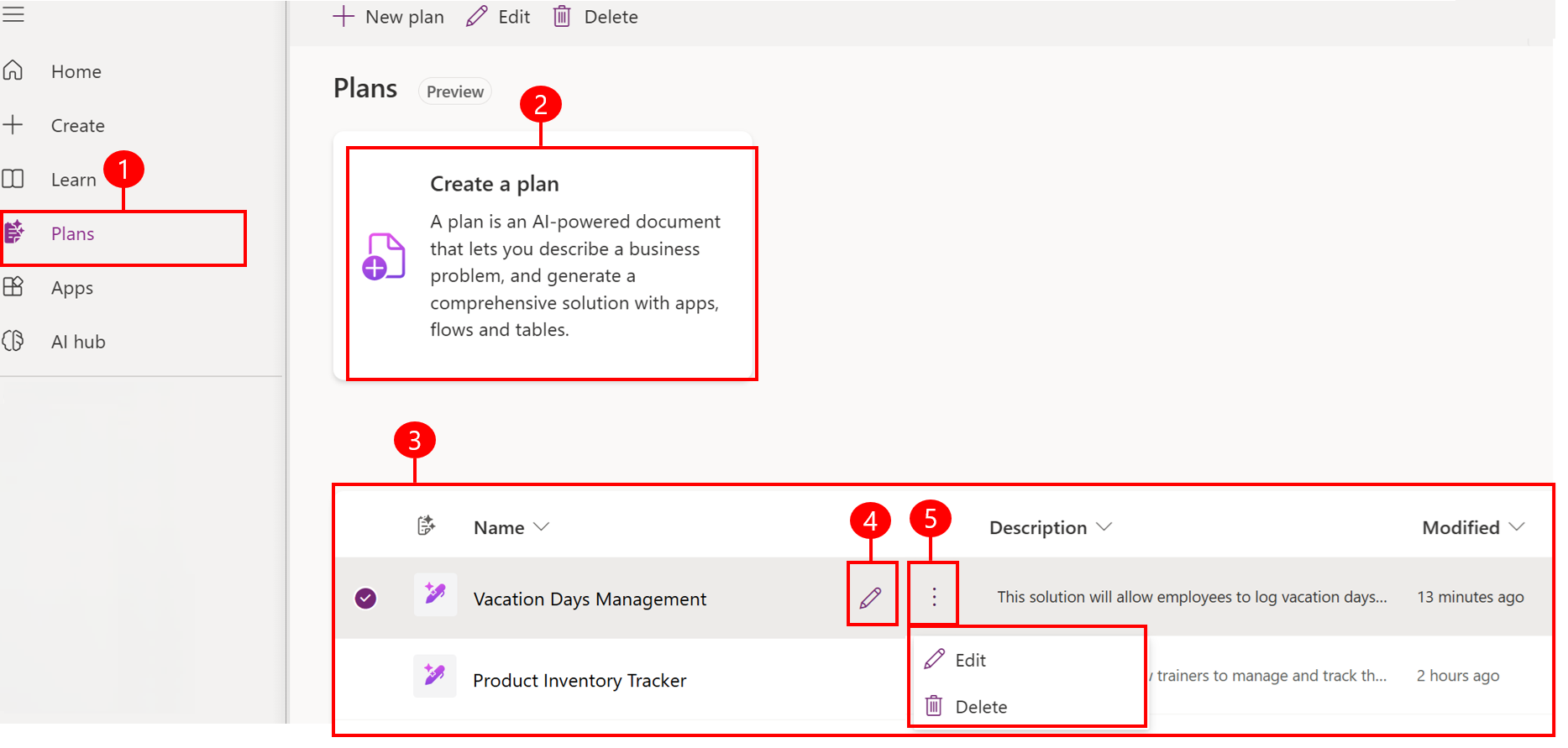
Legenda:
- Piani: accesso ai piani.
- Crea un piano: crea un nuovo piano.
- Piani personali: visualizza i tuoi piani.
- Modifica: modifica il piano selezionato.
- Modifica o Elimina: modifica o elimina il piano selezionato.