Nota
L'accesso a questa pagina richiede l'autorizzazione. È possibile provare ad accedere o modificare le directory.
L'accesso a questa pagina richiede l'autorizzazione. È possibile provare a modificare le directory.
Questo argomento illustra come accedere ed eseguire le app in Power Apps per Windows.
Eseguire l'accesso
Accedere rapidamente a Power Apps per Windows usando l'indirizzo di posta elettronica aziendale. Per assistenza con le informazioni di accesso, contattare l'amministratore di Power Apps.
Nella schermata iniziale selezionare Accedi.
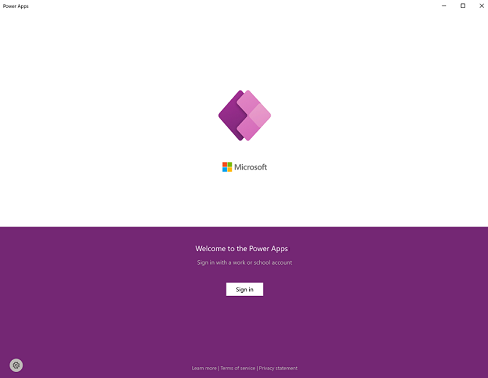
Annotazioni
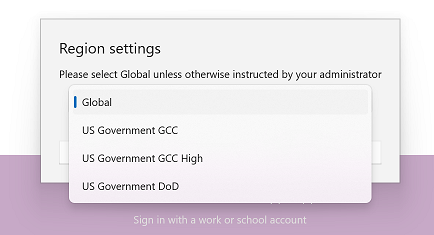
È anche possibile accedere come utente guest e scegliere un'area diversa.
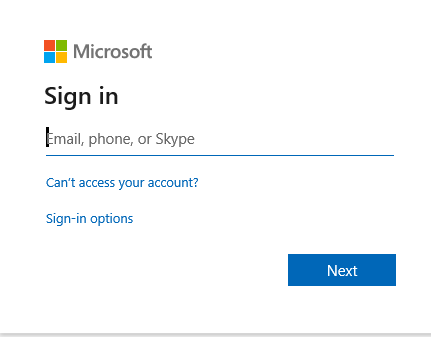
Immettere l'indirizzo di posta elettronica e quindi selezionare Avanti. Immettere quindi la password e quindi selezionare Accedi.
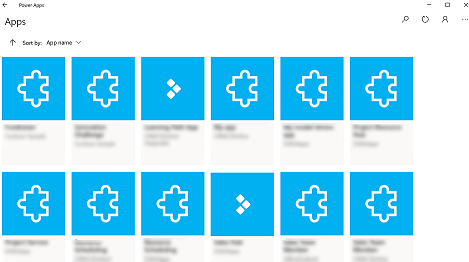
Nell'elenco di app a cui puoi accedere, seleziona l'app che intendi utilizzare.
Vedere app non di produzione
Per impostazione predefinita, nell'elenco delle app vengono visualizzate solo le app basate su modello di produzione.
Per visualizzare le app basate su modello da ambienti non di produzione, selezionare il pulsante Altro (...) >Impostazioni e quindi attiva Mostra app non di produzione.
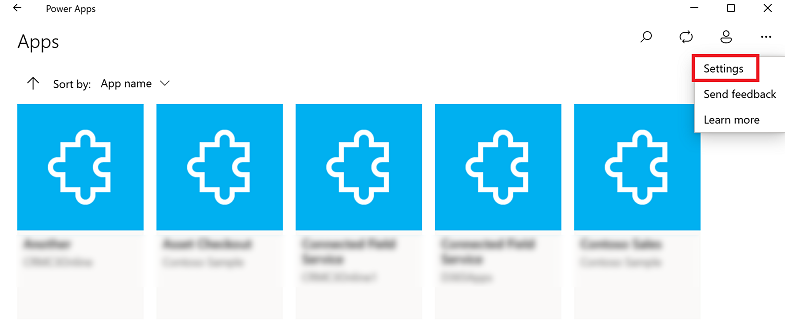
Passare da un'app all'altra
Quando usi un'app, puoi selezionare il pulsante Indietro per tornare alla schermata App . Nella schermata App è quindi possibile selezionare un'altra app da usare.
Per le app basate su modello, è anche possibile selezionare il nome dell'app corrente in uso per tornare alla schermata App .
Passare a un'altra app di tipo canvas
Selezionare il pulsante Indietro.
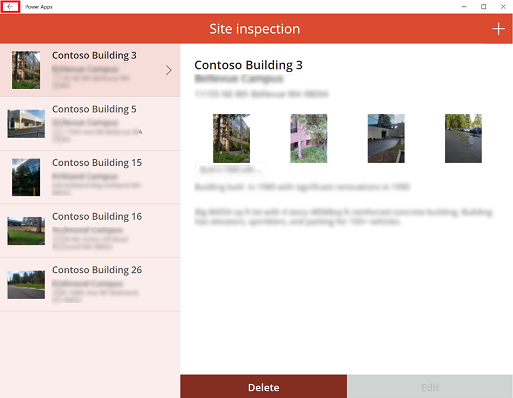
Nella schermata App selezionare un'app. Verranno visualizzate solo le app per l'organizzazione.
Passare a un'altra app basata su modello
Selezionare il pulsante Indietro o selezionare il nome dell'app corrente.
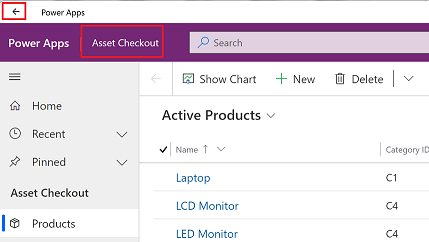
Nella schermata App selezionare un'app. Verranno visualizzate solo le app per l'organizzazione.
Eseguire un'app
Poiché le app canvas possono essere di qualsiasi tipo, non c'è molta documentazione di supporto su come usare un'app una volta creata. Per istruzioni su come usare un'app canvas, contattare lo sviluppatore dell'app o l'amministratore di Power Apps.
Di seguito è riportata la documentazione su come eseguire app basate su modello in Power Apps per Windows.
Navigazione nelle app basate su modello
È facile spostarsi e tornare alle righe preferite o più usate. La figura seguente mostra gli elementi di spostamento principali per un'app basata su modello.
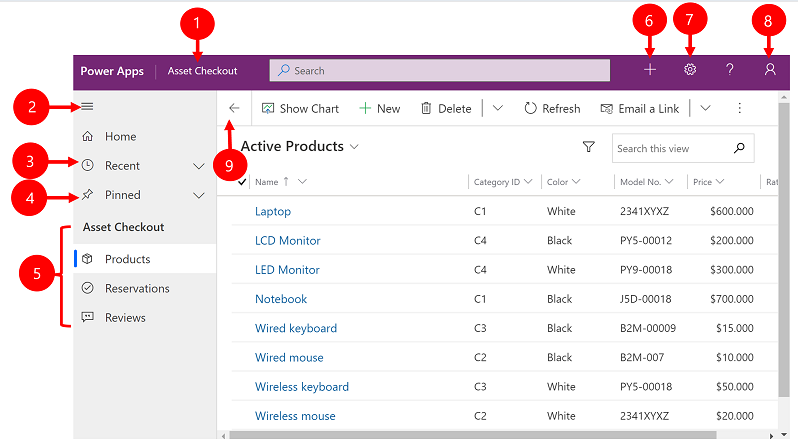
Legenda:
Fai clic per cambiare app: seleziona il nome dell'app corrente per passare a un'altra app.
Comprimi/espandi mappa del sito: selezionare questa opzione per comprimere lo strumento di navigazione per consentire più spazio per la parte principale della pagina. Se il navigatore è già compresso, selezionare questo pulsante per espanderlo nuovamente.
Recenti: espandi questa voce per visualizzare un elenco delle righe utilizzate di recente. Seleziona una riga qui per aprirla. Selezionare l'icona a forma di puntina accanto a una riga elencata qui per aggiungerla alle righe bloccate.
Bloccato: espandi questa voce per visualizzare e aprire le righe preferite bloccate. Usare l'elenco Recenti per aggiungere righe qui. Selezionare l'icona remove-pin accanto a una riga elencata qui per rimuoverla da questo elenco.
Spostamento tra pagine: questa area elenca ogni tabella e pagina del dashboard disponibile per l'area di lavoro corrente. Seleziona qui una voce qualsiasi per aprire il dashboard o la visualizzazione elenco denominati per la tabella.
Crea nuova riga: selezionare Nuovo per creare una nuova riga.
Impostazione: accedere all'impostazione, ad esempio l'impostazione della personalizzazione e le informazioni sull'app.
Informazioni utente: vedere l'utente corrente che ha eseguito l'accesso, disconnettersi dall'app o riconfigurare l'app**.**
Tornare indietro: usare il pulsante Indietro per le pagine del modulo, della visualizzazione e del dashboard sulla barra dei comandi per tornare alla pagina precedente.
Creare e modificare righe
Il pulsante Nuovo o Creazione rapida lo rende veloce e facile da immettere quasi qualsiasi tipo di informazioni nel sistema. Il comando si trova sulla barra di spostamento, quindi è disponibile ogni volta che è necessario immettere nuove informazioni nel sistema. È anche possibile salvare una riga e crearne una nuova direttamente dal modulo Creazione rapida .
Si noti che l'opzione Creazione rapida è disponibile solo per le righe abilitate dall'amministratore.
Sulla barra di navigazione, selezionare il segno più
 , quindi selezionare l'elemento desiderato.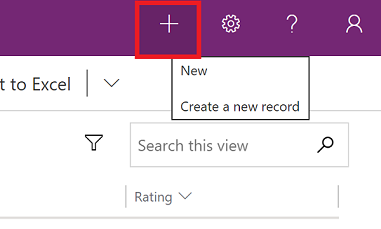
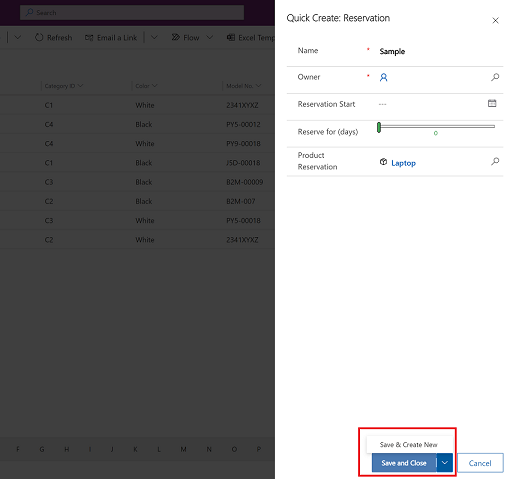
Compilare le colonne e quindi selezionare Salva e Chiudi. In alternativa, per salvare e creare un'altra riga, selezionare la freccia giù e quindi selezionare Salva e crea nuovo
Creare una nuova riga usando il pulsante Nuovo
Nel riquadro di spostamento a sinistra selezionare una tabella come Prodotti e quindi selezionare Nuovo.
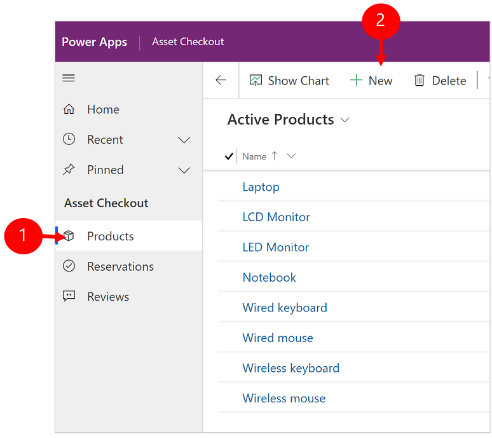
Compilare le colonne e quindi sulla barra dei comandi selezionare Salva o Salva e chiudi.
Modificare una riga
Nel riquadro di spostamento a sinistra selezionare una tabella, ad esempio Products.
Selezionare una riga per aprirla.
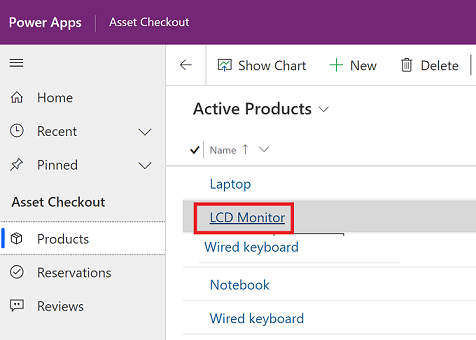
Apportare le modifiche e al termine della modifica, selezionare Salva o Salva e chiudi.
Usare la ricerca
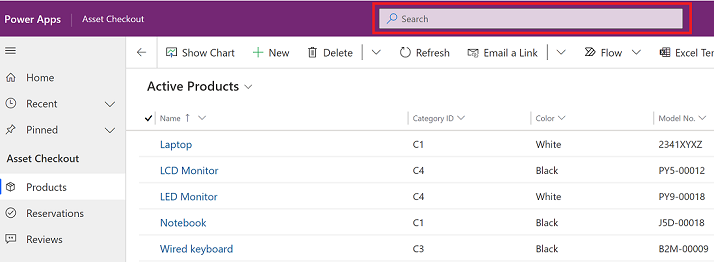
Con la ricerca di Dataverse, la casella di ricerca è sempre disponibile nella parte superiore di ogni pagina dell'app. È possibile avviare una nuova ricerca e trovare rapidamente le informazioni desiderate. Per altre informazioni, vedere Cercare tabelle e righe usando la ricerca di Dataverse.
Notifications
Le notifiche in Power Apps per Windows funzionano come quando si esegue un'app basata su modello sul Web. Per altre informazioni, vedere Notifiche in-app nelle app basate su modello.
Impostare Mobile Offline
Per configurare l'app in modalità offline, vedere:
- Per le app canvas: Sviluppare un'app canvas con supporto offline
- Per le app basate su modello: Configurare l'offline per dispositivi mobili
ID sessione
Per ottenere l'ID sessione, selezionare il pulsante Altro (...) >Impostazioni e quindi copiare l'ID sessione.
File di registro
Aprire la directory seguente nel dispositivo per trovare i file di log correlati alla sessione di Windows per Power Apps per Windows:
%LocalAppData%\Packages\MicrosoftCorporationII.PowerAppsforWindows10_8wekyb3d8bbwe\LocalState
Il team di supporto di Power Apps può usare i file di log per analizzare i problemi.
Collegamenti diretti
Per altre informazioni sui collegamenti diretti, vedere Usare collegamenti diretti con Power Apps per dispositivi mobili.
Limitazioni e problemi noti
- Di seguito non è supportato quanto segue:
- Controlli avanzati, ad esempio sensori.
- Fissare un'app sul desktop di Windows
- Controlli di realtà mista
- Funzione NFC
- Non è possibile visualizzare preferiti, app recenti, in primo piano o i dettagli dell'app.
- Un'immagine utente non viene visualizzata nell'elenco delle app.
- L'opzione Ottimizza immagini per il caricamento non è disponibile in Windows.
- Lo scanner di codice a barre non supporta le proprietà BarcodeType, PreferFrontCamera e FlashlightEnabled . Per altre informazioni, vedere Controllo dello scanner di codice a barre in Power Apps - Power Apps. Lo scanner di codice a barre supporta symbologie.