Nota
L'accesso a questa pagina richiede l'autorizzazione. Puoi provare ad accedere o a cambiare directory.
L'accesso a questa pagina richiede l'autorizzazione. Puoi provare a cambiare directory.
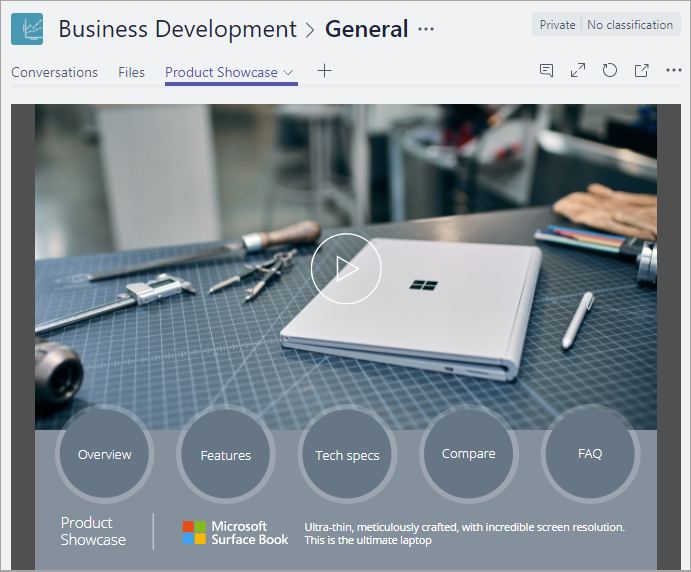
È possibile personalizzare l'esperienza di Teams aggiungendo app canvas di Power Apps ai canali in Teams usando la scheda Power Apps . In questo argomento si apprenderà come aggiungere il modello di app di esempio Product Showcase a un canale di Teams e quindi aprire l'app da tale canale.
Se non si è iscritti a Power Apps, iscriversi gratuitamente prima di iniziare.
Prerequisiti
Per seguire questa procedura, sono necessari un abbonamento a Office 365 e un canale in Teams.
Accedere a Power Apps
Accedere a Power Apps all'indirizzo https://make.powerapps.com.
Aggiungere un'app
In Microsoft Teams, selezionare un team e un canale all'interno di tale team. In questo esempio si tratta del canale Generale nel team sviluppo aziendale .
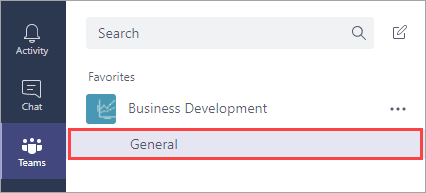
Scegliere + per aggiungere una scheda.

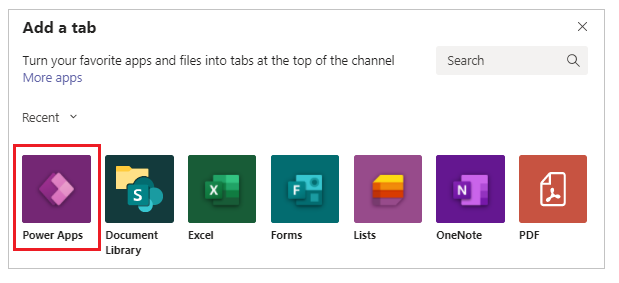
Nella finestra di dialogo Aggiungi una scheda scegliere Power Apps.
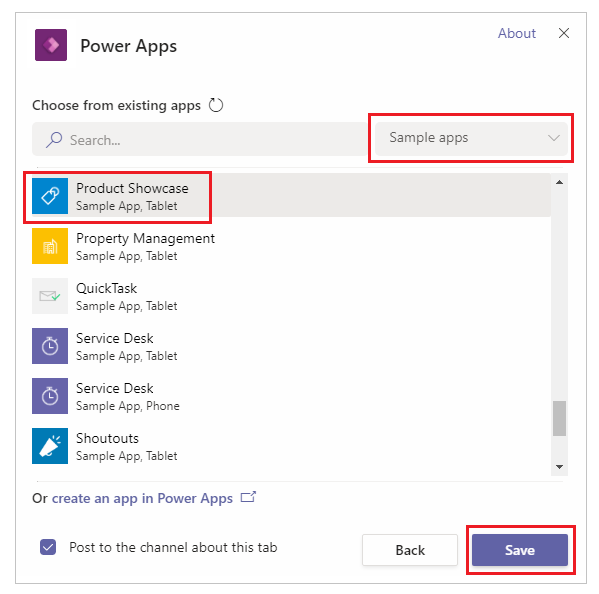
Scegliere Modelli di app di esempio>Mostra prodotti>Salva.
L'app è ora disponibile per l'uso nel canale.
Annotazioni
È necessario condividere le proprie app prima di aggiungerle a Teams (i modelli di app di esempio sono condivisi per impostazione predefinita).
Aprire un'app
In Microsoft Teams scegliere il team e il canale che contiene l'app.
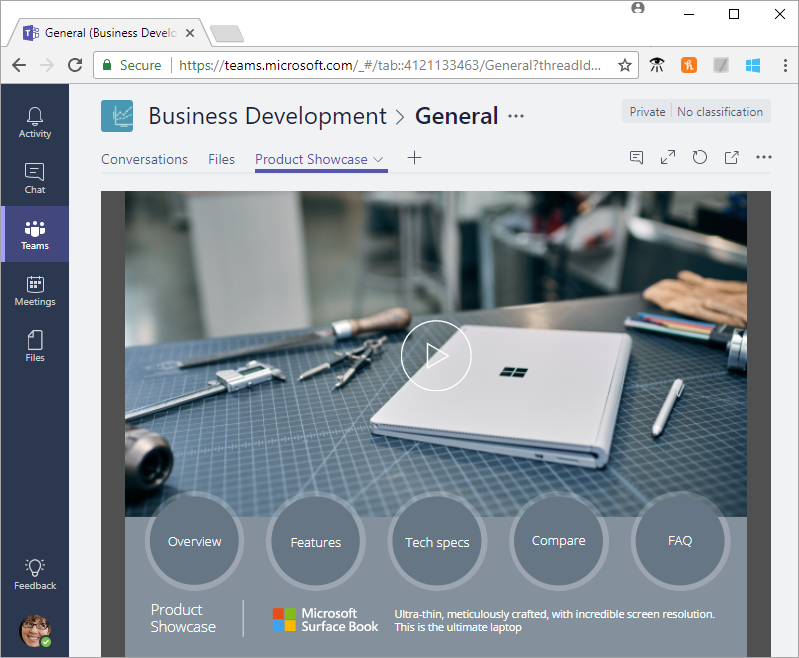
Scegliere la scheda Presentazione prodotto .

L'app viene aperta nel canale.
Problemi noti
Nell'app desktop per Microsoft Teams:
- Le app devono caricare contenuto, ad esempio immagini e file .pdf tramite una connessione sicura (https).
- Non tutti i sensori, ad esempio Accelerazione, Bussola e Posizione, sono supportati.
- Sono supportati solo questi formati audio: AAC, H264, OGG Vorbis e WAV.
Nell'app per dispositivi mobili per Microsoft Teams:
- Gli utenti finali non possono scaricare allegati dalle app canvas. Come soluzione alternativa, usare il desktop di Microsoft Teams per accedere all'app canvas e scaricare l'allegato.
Pulire le risorse
Per rimuovere l'app dal canale, scegliere la scheda >Rimuovi.