Nota
L'accesso a questa pagina richiede l'autorizzazione. Puoi provare ad accedere o a cambiare directory.
L'accesso a questa pagina richiede l'autorizzazione. Puoi provare a cambiare directory.
La chat di Copilot per le app basate su modello in Power Apps è un assistente di intelligenza artificiale di nuova generazione che consente di ottenere informazioni dettagliate sui dati nelle app tramite conversazioni in linguaggio naturale. La chat di Copilot consente di aumentare la produttività tramite informazioni dettagliate basate sull'intelligenza artificiale e assistenza per la navigazione.
Importante
Questa funzionalità è disponibile a livello generale nelle app dynamics 365, ma rimane una funzionalità di anteprima in Power Apps.
Le funzionalità di anteprima non sono destinate all'uso in produzione e potrebbero avere funzionalità limitate Queste funzionalità sono soggette a condizioni supplementari per l'utilizzo e sono disponibili prima di una versione ufficiale in modo che i clienti possano ottenere l'accesso anticipato e fornire feedback.
Annotazioni
La chat di Copilot in Power Apps è una funzionalità di anteprima che verrà deprecata per le app basate su modello negli ambienti non abilitate per le app di Dynamics 365, a partire da gennaio 2026. È consigliabile passare alla chat di Microsoft 365 Copilot. Durante il periodo di transizione, gli autori possono abilitare una o entrambe le esperienze di chat. Per altre informazioni, vedere Deprecazione della chat di Copilot nelle app basate su modello
Prerequisiti
Un amministratore deve abilitare la chat di Copilot nell'applicazione prima che diventi visibile nell'app. Altre informazioni: Aggiungere Copilot per gli utenti delle app basate su modello.
Riquadro Copilot
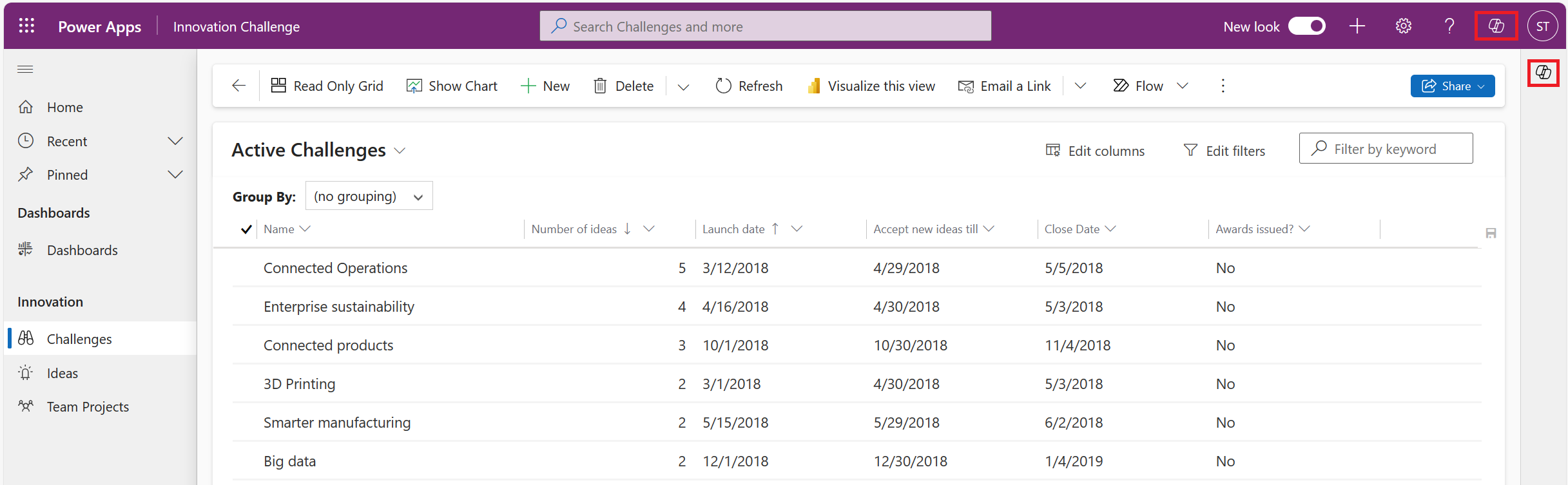
Dopo aver abilitato la chat di Copilot, è possibile accedervi tramite l'icona Copilot nell'angolo in alto a destra della pagina o tramite l'icona Copilot a destra della barra dei comandi. È possibile espandere o comprimere il riquadro Copilot nel modo desiderato. Per impostazione predefinita, il riquadro viene espanso dopo l'abilitazione della chat di Copilot.
Usare Copilot per porre domande
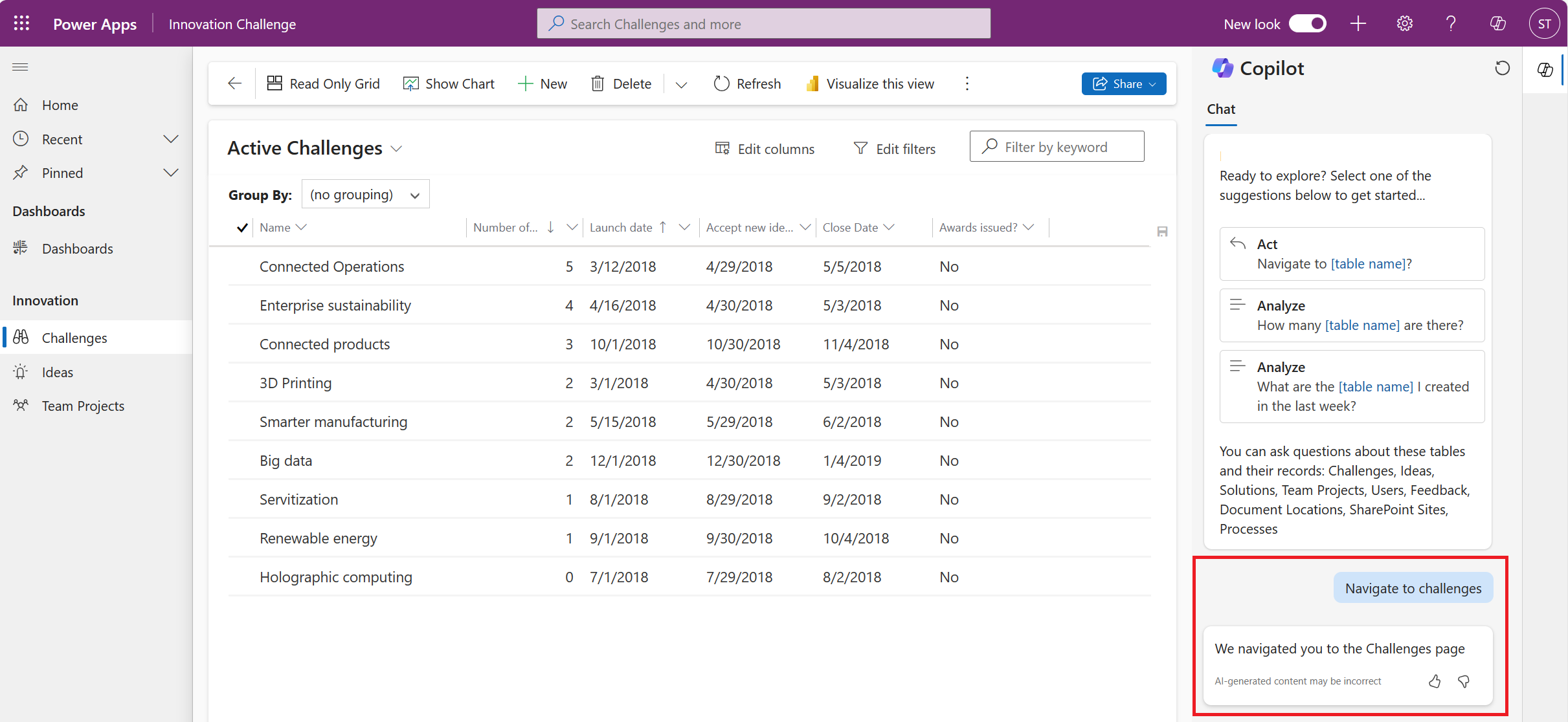
La chat Copilot nelle app basate su modello può rispondere alle domande sui dati della tabella Dataverse nell'app. Può anche essere utile per spostarsi nell'app. Ad esempio, se si immette Passa alle sfide, Copilot apre automaticamente la pagina pertinente nell'app.
Domande suggerite sulla chat di Copilot
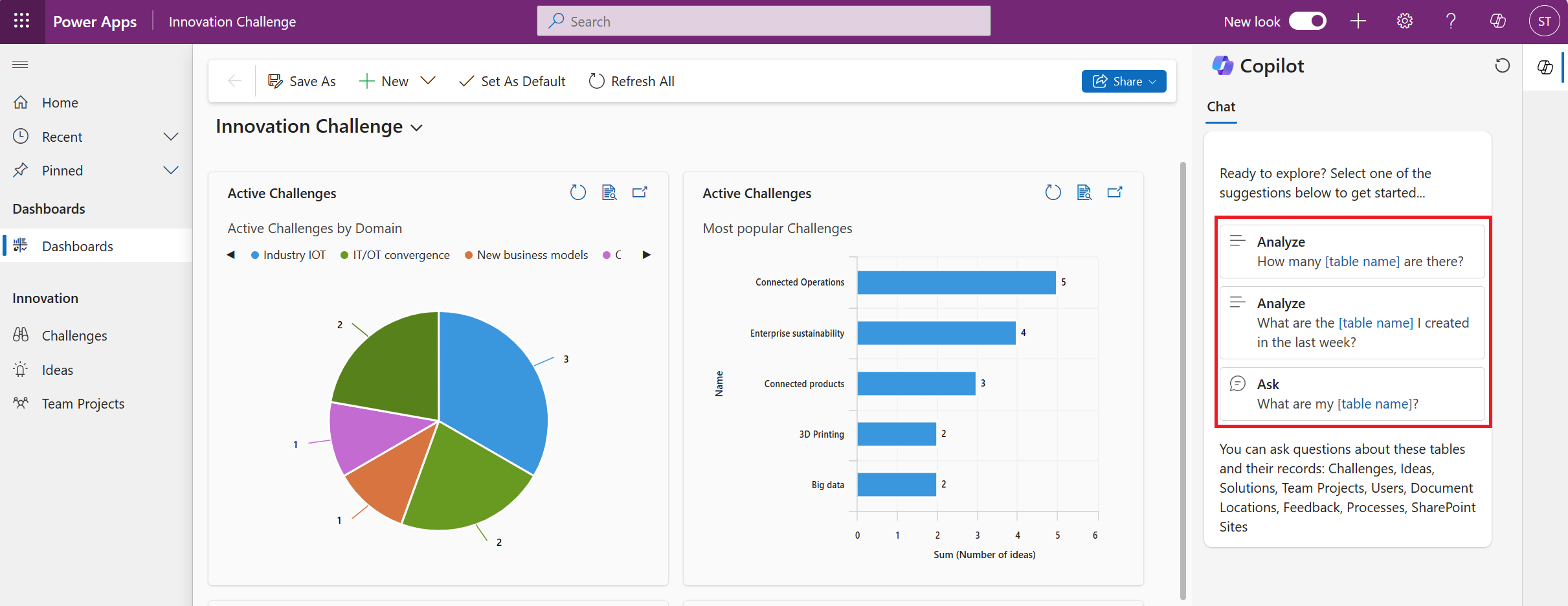
Per iniziare, la chat di Copilot può suggerire domande da porre. È possibile modificare e personalizzare queste domande (note anche come prompt) in base all'app e al tipo di informazioni dettagliate necessarie da Copilot.
Per visualizzare altre domande suggerite, selezionare Visualizza richieste nel riquadro Copilot. Molte delle domande suggerite hanno segnaposto che devono essere sostituiti con il testo appropriato per completare la domanda.
Usare il selettore di record
Quando si pone una domanda, è possibile utilizzare il selettore di record per identificare l'oggetto della domanda. La selezione record consente alla chat di Copilot di comprendere il contesto della domanda e fornire una risposta più accurata.
Inserisci una barra (/) per aprire il selettore record, quindi inserisci il nome del record. Selezionare il record desiderato e completare la domanda per renderla significativa. Infine, inviare la domanda a Copilot per visualizzare la risposta.
Ad esempio, si chiede a Copilot "Quali sono i dettagli per Contoso?" Molti account potrebbero avere "Contoso" nel nome, ad esempio Contoso, Inc., Contoso Co.e Contoso NW. Ciò che desideri realmente sono i dettagli di Contoso, Inc. Il selettore di record aiuta Copilot a definire la domanda rispetto al record giusto per una risposta più rilevante e precisa.
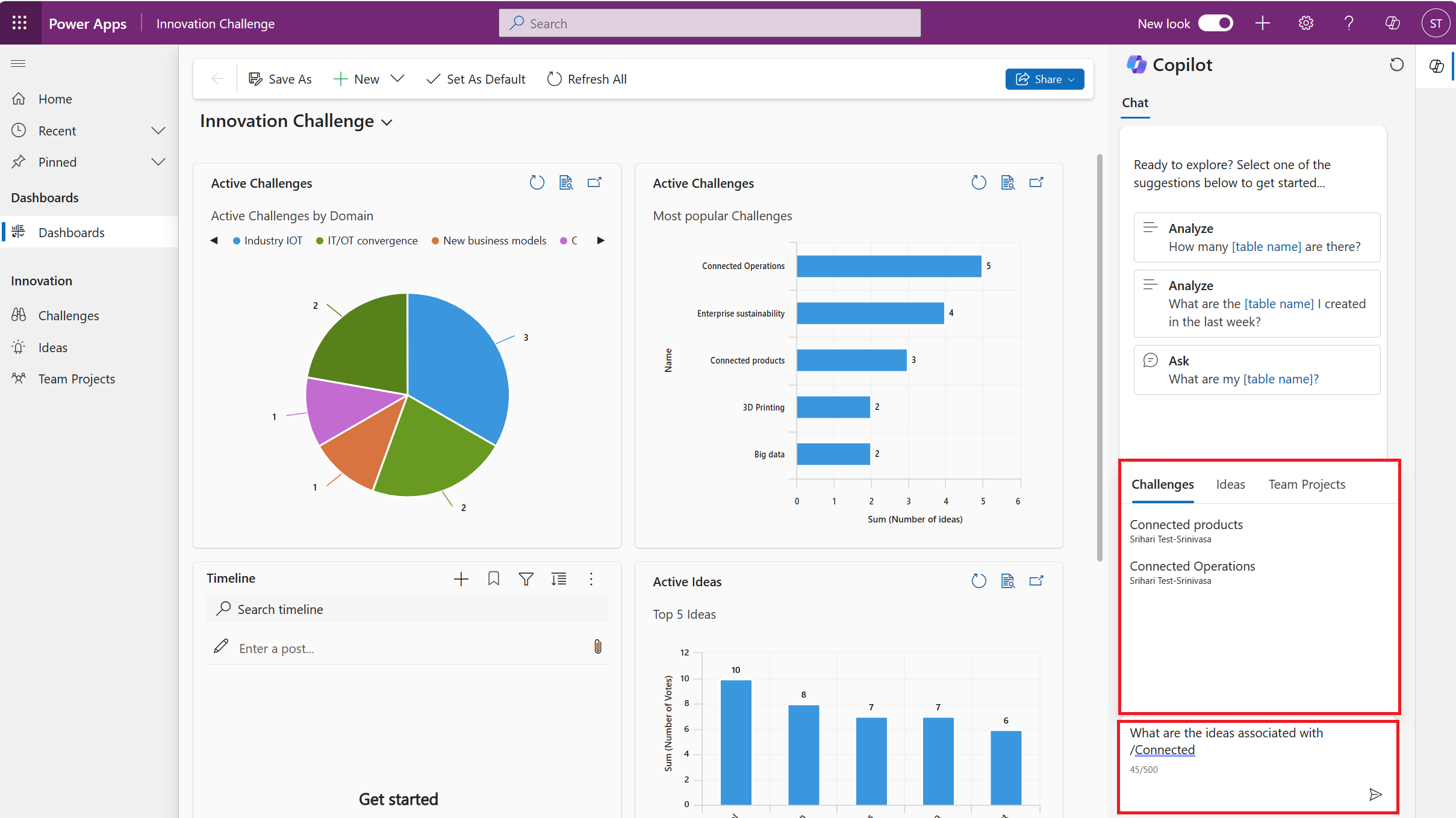
Il selettore di record è disponibile nelle app basate su modello Dynamics 365 Sales e Power Apps.
Annotazioni
- Usando il selettore di record, aumenti la probabilità che la chat di Copilot possa comprendere la tua domanda e quindi fornire una risposta accurata.
- La selezione dei record richiede che la ricerca Dataverse sia abilitata e configurata per la funzionalità di ricerca anticipata.
Inviare commenti
A meno che l'amministratore non ha disattivato la funzionalità di feedback, ogni risposta di Copilot include un pulsante Like ("thumbs up") e un pulsante Non mi piace ("thumbs down"). Per ogni risposta, è possibile selezionare una di queste icone per fornire commenti e suggerimenti utili per migliorare la chat di Copilot. Selezionare l'icona "thumbs up" o "thumbs down" in base alle esigenze. Facoltativamente, fornire commenti e suggerimenti nelle proprie parole su ciò che ti è piaciuto o che non ti è piaciuto della risposta. Al termine, selezionare Invia.