Nota
L'accesso a questa pagina richiede l'autorizzazione. Puoi provare ad accedere o a cambiare directory.
L'accesso a questa pagina richiede l'autorizzazione. Puoi provare a cambiare directory.
Puoi creare e configurare flussi cloud con la nuova finestra di progettazione o la classica. Informazioni su come determinare la finestra di progettazione che stai usando in Identificare le differenze tra la nuova finestra di progettazione e la classica.
Questo articolo fornisce una panoramica delle funzionalità e delle caratteristiche della finestra di progettazione. Scopri di più in Panoramica di flussi cloud.
Di seguito è riportato uno screenshot delle funzionalità della finestra di progettazione. Per darti più contesto, fai riferimento alla legenda.
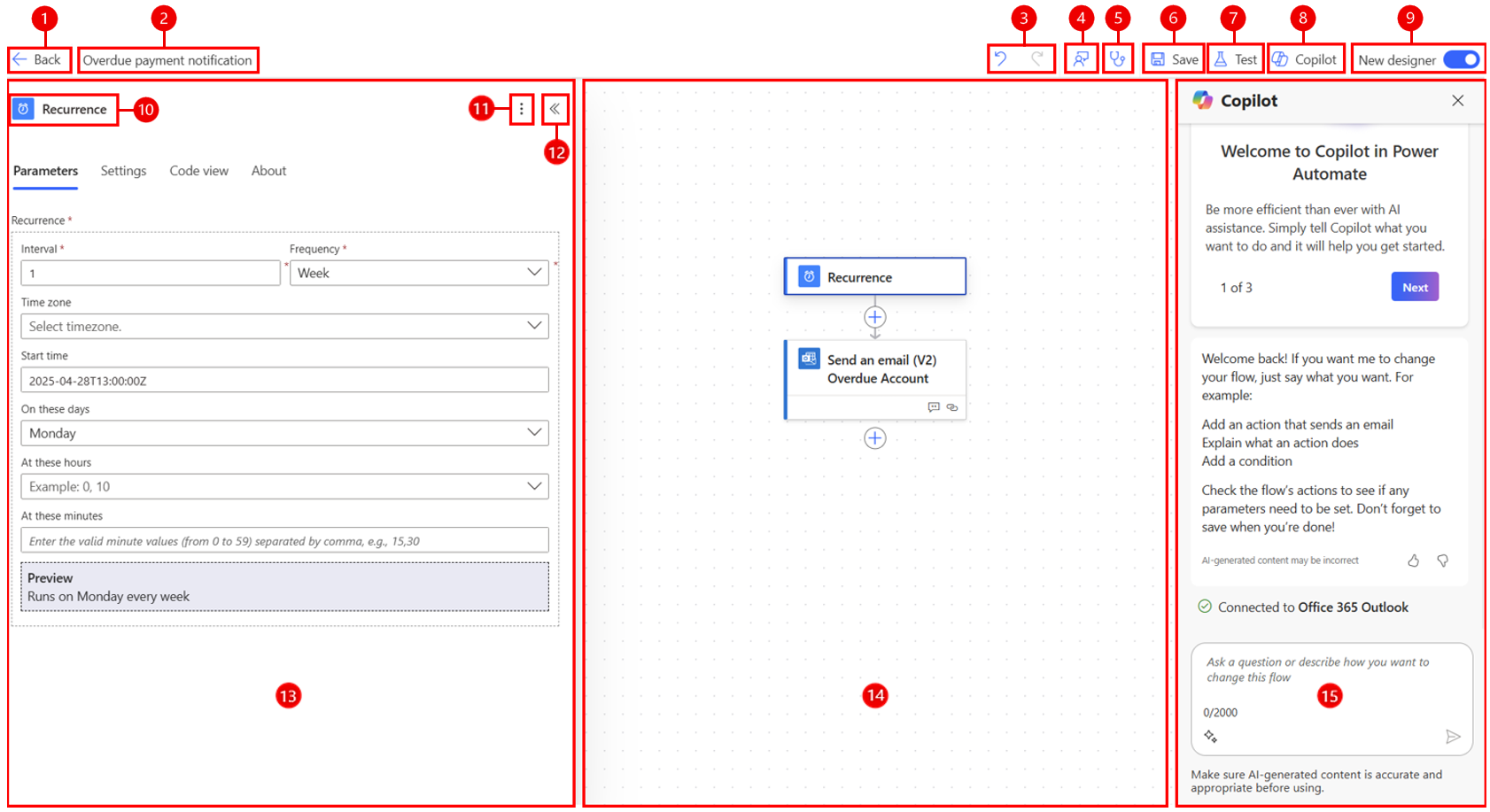
Legenda:
Pulsante freccia sinistra: torna alla pagina precedente.
Nome del flusso: il nome del flusso, che puoi modificare in qualsiasi momento. A tale scopo, seleziona il nome del flusso, immetti un nuovo nome e seleziona Salva sulla barra dei comandi.
Pulsanti Annulla e Ripeti: consentono di annullare o ripetere le modifiche che hai apportato al flusso.
Pulsante Invia feedback: (Solo nuova finestra di progettazione) Inviaci feedback sulla tua esperienza di creazione del flusso o commenti generali sulla finestra di progettazione basata sull'intelligenza artificiale.
(Solo finestra di progettazione classica) Seleziona l'icona della faccina sorridente nella barra del titolo.
Pulsante Verifica flusso: verifica l'eventuale presenza di errori nel flusso.
Pulsante Salva: Salva il flusso.
Pulsante Test: consente di testare il flusso per verificare che funzioni come previsto.
Pulsante Copilot: (solo nuova finestra di progettazione) Mostra o nascondi il riquadro Copilot. Il riquadro Copilot viene visualizzato per impostazione predefinita quando si apre la finestra di progettazione basata sull'intelligenza artificiale.
Interruttore Nuova finestra di progettazione: consente di passare dalla nuova finestra di progettazione alla finestra di progettazione classica. Altre informazioni: Identificare le differenze tra la finestra di progettazione classica e la nuova finestra di progettazione.
Nome azione/trigger: (solo nuova finestra di progettazione) La scheda dell'azione o del trigger selezionata nel flusso al centro della pagina (il canvas).
Pulsante Altri comandi: (Solo nuova finestra di progettazione) Aggiungi una nota alla scheda selezionata, aggiungi in alto un'azione o elimina la scheda. Sono disponibili due modi per aggiungere in alto un'azione. Altre informazioni sono disponibili in Visualizzare due riquadri azione contemporaneamente.
Pulsante Comprimi: (solo nuova finestra di progettazione) Nascondi il riquadro. Quando il riquadro è compresso, il pulsante Espandi (>>) viene visualizzato nell'angolo in alto a destra. Selezionalo per visualizzare nuovamente il riquadro.
Riquadro di configurazione: (solo nuova finestra di progettazione) Dopo aver selezionato una scheda da configurare nel canvas, il riquadro di configurazione si apre sul lato sinistro della finestra di progettazione basata sull'intelligenza artificiale.
Canvas: il canvas in cui crei il tuo flusso.
Riquadro Copilot: (solo nuova finestra di progettazione) Copilot ti accompagna durante l'intero percorso di modifica. Può aiutarti ad aggiornare e apportare modifiche al tuo flusso, in base al tuo prompt di stile conversazionale. Può anche aiutare a rispondere a domande relative al flusso e al prodotto.
Salvare una bozza di flusso con riconoscimento della soluzione e quindi pubblicarla
Quando usi flussi con riconoscimento della soluzione, sono stati aggiunti altri due pulsanti alla barra degli strumenti: Salva bozza e Pubblica.

Quando crei un flusso con riconoscimento della soluzione, puoi salvarlo come bozza, anche in caso di errori. In questo modo è possibile continuare a lavorarci senza pubblicarlo immediatamente. A tale scopo, seleziona Salva bozza in qualsiasi momento.
Quando la bozza è pronta per la produzione, seleziona Pubblica per renderla disponibile per l'uso.
Per altre informazioni sulle bozze e la pubblicazione, vedi Bozze e controllo delle versioni per flussi cloud con riconoscimento della soluzione.
Annulla e Ripeti
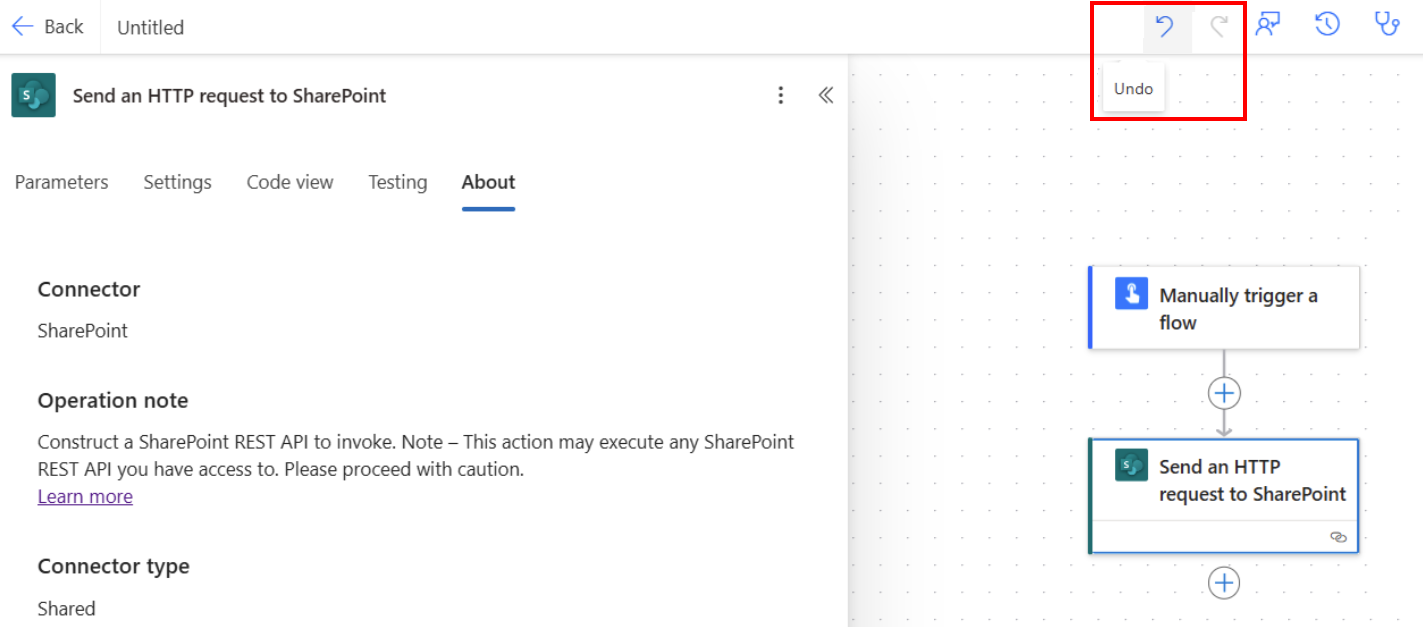
Per annullare o ripristinare le modifiche apportate al flusso, puoi utilizzare i pulsanti della barra dei comandi Annulla e Ripristina . Ad esempio, se hai aggiunto o configurato un'azione, oppure hai apportato modifiche significative al flusso, queste funzionalità ti consentono di tornare comodamente a uno stato precedente o di ripetere le modifiche annullate in precedenza.
Invia commenti
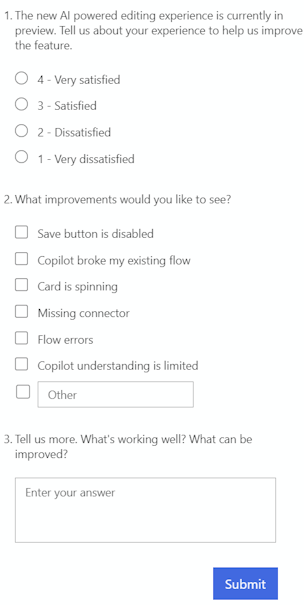
(Solo nuova finestra di progettazione) La tua opinione è importante per aiutarci a valutare e migliorare il nostro impatto. Per fornire commenti e suggerimenti, seleziona Invia commenti e suggerimenti, rispondi a tre domande nel modello di feedback che si apre, quindi seleziona Invia.
Pulsante Salva
Seleziona Salva per salvare il flusso. Se non sono presenti errori, viene visualizzato il messaggio "Il flusso è pronto per l'uso. Ti consigliamo di testarlo" in alto a sinistra con un segno di spunta verde.

Se viene rilevato un errore, in alto a sinistra vengono visualizzati una descrizione dell'errore e una X rossa. Nello screenshot seguente viene riportato un esempio di panoramica di messaggio di errore.

L'errore viene visualizzato anche nella scheda che ha causato l'errore nel tuo flusso. Correggere l'errore, quindi selezionare di nuovo Salva.
Se non ci sono errori, il passaggio successivo dovrebbe essere testare il flusso.
Pulsante Test
Una volta salvato il flusso, diventa disponibile il pulsante Test. Per testare il flusso, seleziona Test, seleziona l'opzione Manualmente, quindi seleziona Test.
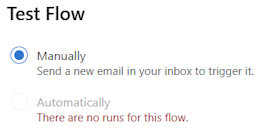
Vengono visualizzate le istruzioni che ti dicono cosa devi fare per testare il flusso. Nello screenshot seguente viene riportato un esempio di panoramica di messaggio di istruzioni.

Per testare il flusso, segui le istruzioni. In questo esempio è necessario inviare un'e-mail. Viene quindi eseguito il test del flusso. Al termine dell'esecuzione del test, su ogni scheda viene visualizzato un segno di spunta verde, insieme al numero di secondi necessari per l'elaborazione.
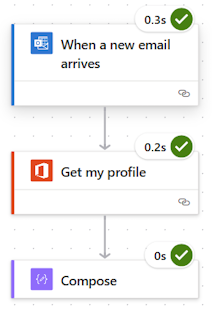
I test fanno parte della pianificazione di un progetto Power Automate. Altre informazioni in Introduzione: Pianificazione di un progetto Power Automate.
Più comandi
(Solo nuova finestra di progettazione) Seleziona il pulsante Altri comandi (⋮) per aggiungere una nota alla scheda selezionata nel flusso, bloccare in alto un'azione o eliminare la scheda.
Seleziona Aggiungi una nota per descrivere lo scopo della scheda nel flusso. Dopo aver aggiunto una nota, nell'angolo in basso a destra della carta viene visualizzato il simbolo della nota. Per visualizzare la nota, passa il puntatore del mouse su questo simbolo.
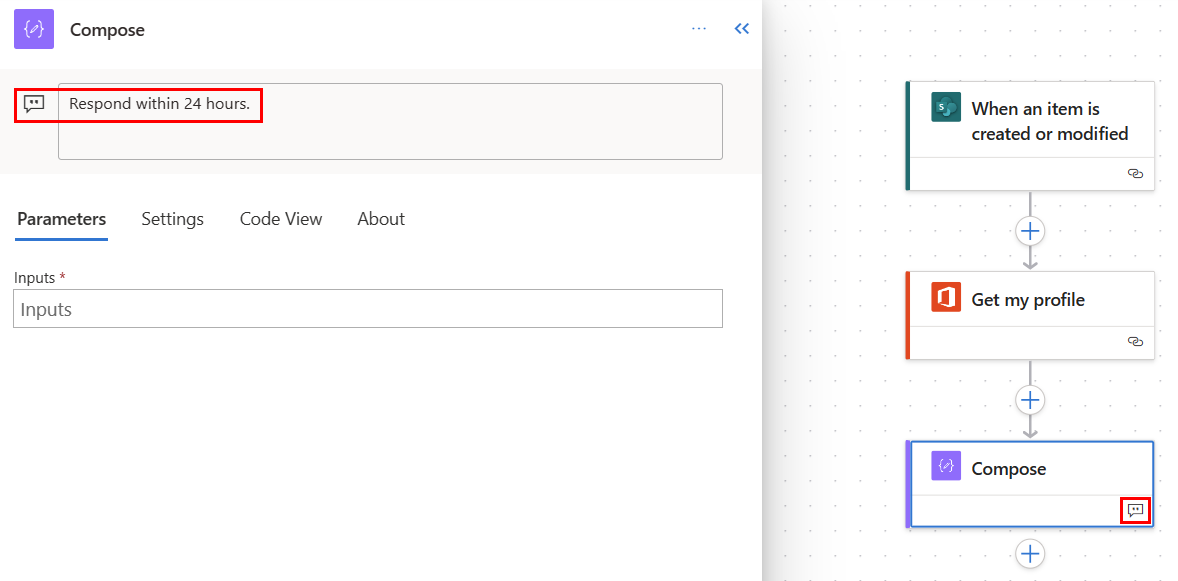
Seleziona l'azione Blocca in alto per bloccare la scheda alla parte superiore del riquadro di configurazione. Questa funzionalità è utile quando si desidera confrontare due azioni affiancate o copiare valori tra due azioni. Altre informazioni sono disponibili in Visualizzare due riquadri azione contemporaneamente.
Riquadro Configurazione
(Solo nuova finestra di progettazione) Quando selezioni l'icona più (+) sul canvas, appare la visualizzazione Aggiungi azione per aggiungere azioni al flusso (ad esempio, Invia messaggio e-mail, Ottieni righe Dataverse, Inizializza variabile e altro ancora).
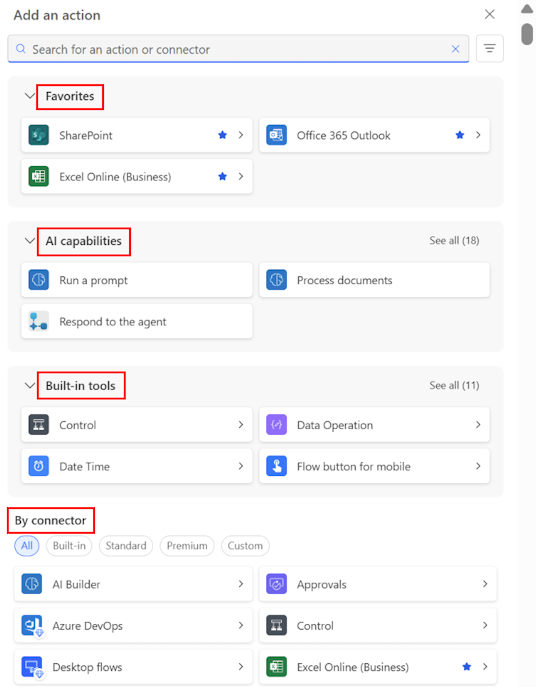
Per impostazione predefinita, questa vista è organizzata in quattro (4) sezioni:
- Preferiti: quando aggiungi un connettore o un'azione ai preferiti utilizzando l'icona a forma di stella, questi connettori vengono visualizzati nella sezione Preferiti per un recupero rapido. L'icona a forma di stella viene visualizzata quando passi il puntatore del mouse sull'elemento nel riquadro Aggiungi un'azione.
- Funzionalità di intelligenza artificiale: tutte le funzionalità di intelligenza artificiale sono state potenziate in questa sezione autonoma.
- Strumenti integrati: questi sono i blocchi predefiniti del flusso se desideri archiviare valori in una variabile, inserire un ciclo e altro ancora.
- Per connettore: sotto le tre sezioni è riportato un elenco di tutti i connettori. In cima all'elenco ci sono i primi 20 connettori utilizzati.
Dopo aver selezionato un'azione dal riquadro Aggiungi un'azione, è il momento di configurarla. Lo stesso riquadro di visualizzazione viene aggiornato per consentire di personalizzare l'azione. Questo riquadro viene definito riquadro di configurazione. Utilizza il riquadro di configurazione per personalizzare i parametri, le impostazioni e il codice per la scheda selezionata nel flusso.
Parametri
Nella scheda Parametri, puoi utilizzare i pulsanti a forma di fulmine blu e fx accanto al campo Input per immettere velocemente i valori per la scheda azione selezionata.
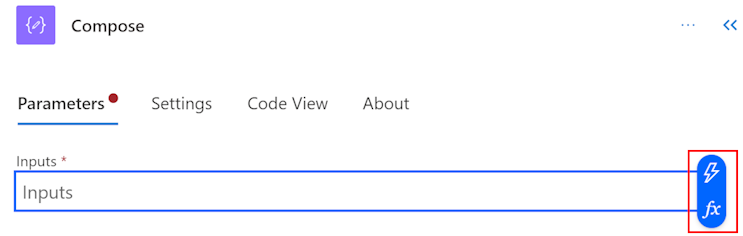
Per inserire un valore dinamico nel campo Input, seleziona il campo Input, quindi seleziona il pulsante a forma di fulmine. Nella schermata popup, cerca o scorri per trovare i valori che puoi utilizzare. Dopo aver selezionato un valore dinamico, questo viene visualizzato nel campo Input.
Per inserire un'espressione al campo Input, seleziona il campo Input, quindi seleziona il pulsante fx. Nella schermata popup, seleziona una funzione per avviare l'espressione. Per completare la tua espressione, posiziona il cursore nella funzione, quindi seleziona Contenuto dinamico. Cerca o seleziona il contenuto dinamico da aggiungere, quindi seleziona Aggiungi. L'espressione viene visualizzata nel campo Input.
Per ulteriori informazioni sulle espressioni, vedi Guida di riferimento alle funzioni di espressione del flusso di lavoro.
In alternativa, immetti una barra (/) nel campo Input, quindi seleziona Inserisci contenuto dinamico o Inserisci espressione.
Impostazioni
Nella scheda Impostazioni, puoi impostare il timeout dell'azione, i criteri di ripetizione della rete, le modalità di esecuzione di un'azione, gli input e gli output di sicurezza e le proprietà di rilevamento. La tabella seguente fornisce una descrizione delle impostazioni.
| Impostazione | Descrizione |
|---|---|
| Generale | Nel campo Timeout azione, imposta la durata massima tra i tentativi e le risposte asincrone per l'azione selezionata. Questa impostazione non modifica il timeout della richiesta di una singola richiesta. |
| Rete | Nel campo Criteri di ripetizione, seleziona i criteri di ripetizione per gli errori intermittenti. L'impostazione predefinita è un criterio di intervallo esponenziale che prevede due (2) tentativi per i profili bassi, otto (8) per i profili medio/alti senza connettori Premium e 12 per i profili medio/alti con connettori Premium. Puoi anche impostare le impostazioni per intervalli esponenziali o fissi o non selezionarne nessuna. |
| Esegui dopo | Nel campo Esegui dopo, configura la modalità di esecuzione di un'azione dopo l'esecuzione di una qualsiasi delle precedenti azioni del flusso. Ad esempio, puoi scegliere di eseguire un'azione dopo che l'azione precedente è stata eseguita correttamente, scade, viene ignorata o non riesce. |
| Sicurezza | Usa gli interruttori Input sicuri e Output sicuri per attivare o disattivare le operazioni e i riferimenti delle proprietà di output. |
| Registrazione | Imposta la chiave e il valore delle proprietà monitorate. |
Visualizzazione codice
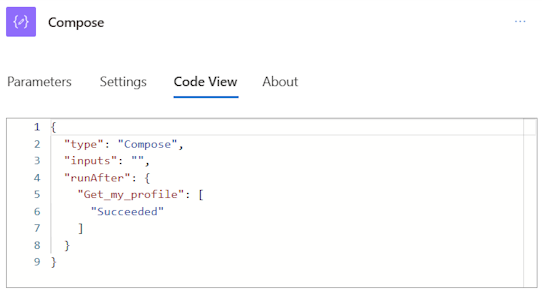
Per visualizzare il codice sottostante di qualsiasi scheda nel flusso, seleziona la scheda nel canvas, quindi seleziona Visualizzazione codice nel riquadro di configurazione. Mentre personalizzi il codice nella scheda Parametri, puoi visualizzare il nuovo codice nella scheda Vista Codice.
Lo screenshot seguente è un esempio di codice per la scheda azione Componi.
Copiare e incollare le azioni
È possibile copiare le azioni negli appunti, indipendentemente dal fatto che siano azioni atomiche o azioni contenitore. Alcuni esempi di azioni atomiche sono Compose, Get items e Create item. Esempi di azioni contenitore sono Scope, Switch, Condition, Apply to each e altri.
Per copiare e incollare un'azione, segui questi passaggi.
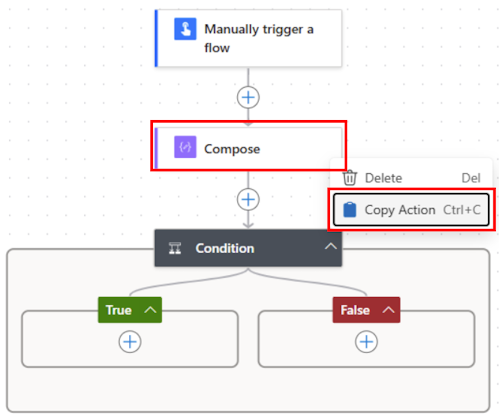
Fai clic con il pulsante destro del mouse su qualsiasi azione (o trigger) che desideri copiare e seleziona Copia azione.
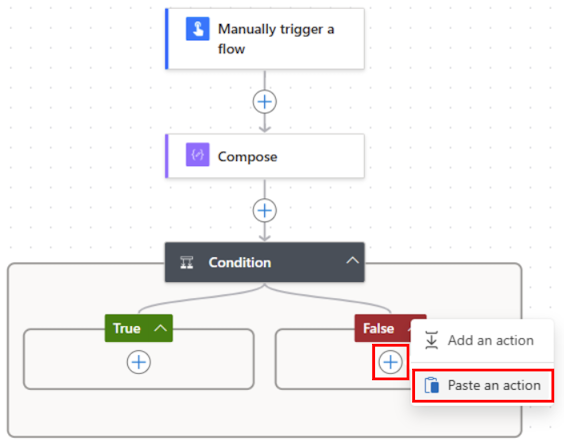
Nel canvas, fai clic con il pulsante destro del mouse su +, quindi seleziona Incolla un'azione.
È possibile copiare e incollare azioni in diverse parti del flusso o tra flussi diversi.
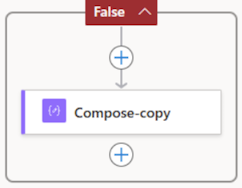
Dopo aver incollato l'azione, il nome dell'azione copiata è seguito da -copia.
Se non hai a disposizione un mouse, puoi usare la tastiera. Per copiare, premi CTRL + C. Per incollare, premi CTRL + V.
Canvas
Per una facile navigazione, puoi trascinare il flusso sull'area di disegno. Puoi configurare le azioni di ciascuna scheda nel riquadro di configurazione a sinistra. Le schede nell'aria di disegno sono compatte per consentire una facile visibilità e navigazione, soprattutto nei grandi flussi.
Zone di trascinamento
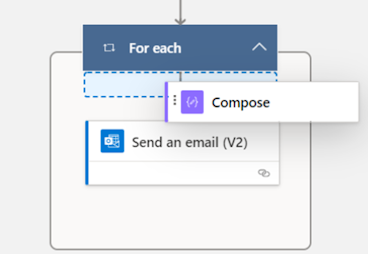
Il canvas contiene aree di rilascio della finestra di progettazione basate sull'intelligenza artificiale per aiutarti a trascinare facilmente le azioni del flusso cloud. Le linee tratteggiate blu rappresentano le zone di rilascio.
Modifica come viene visualizzato il tuo flusso
A seconda delle dimensioni e della complessità del flusso cloud, potresti voler modificare la modalità di visualizzazione per facilitarne l'utilizzo. I pulsanti vengono visualizzati nell'angolo in basso a sinistra del canvas quando il riquadro di configurazione viene chiuso.
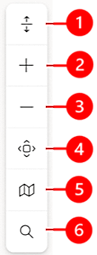
Legenda:
- Espandi/Comprimi: espandi o comprimi tutti i gruppi di azioni. Ad esempio, se un'azione ha più condizioni, seleziona questa icona per visualizzare i dettagli della condizione.
- Ingrandisci: aumenta le dimensioni del flusso nella canvas.
- Riduci: riduce le dimensioni del flusso nella canvas.
- Adatta visualizzazione: ridimensiona la vista per adattarla all'intero flusso nella canvas.
- Minimappa: passa a una sezione specifica di un flusso di grandi dimensioni.
- Ricerca: cerca un'operazione nel flusso.
Editor del contenuto dinamico e delle espressioni
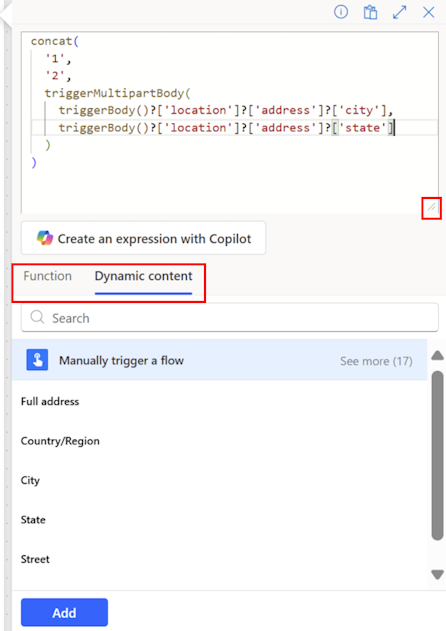
L'editor delle espressioni nella finestra di progettazione è multilinea e consente di creare e modificare facilmente espressioni lunghe e complesse. Una barretta verticale di ridimensionamento consente di espandere temporaneamente la casella di una o due (1 o 2) linee, a seconda delle esigenze. Se non fosse sufficiente, puoi espandere il popup per visualizzare la pagina intera. Una casella di ricerca consente di cercare contenuti dinamici e funzioni, sia nella visualizzazione Contenuto dinamico che nella visualizzazione Funzione.
Suggerimento
Puoi utilizzare una scorciatoia da tastiera con barra ( / ) per richiamare il popup dell'editor di contenuto dinamico/espressioni quando ti trovi su un campo azione.
Se hai accesso a Copilot, puoi imparare a utilizzarlo per creare espressioni in Creare, aggiornare e correggere espressioni con l'assistente alle espressioni Copilot (anteprima).
Disabilitare un'azione o abilitare risultati statici su un'azione
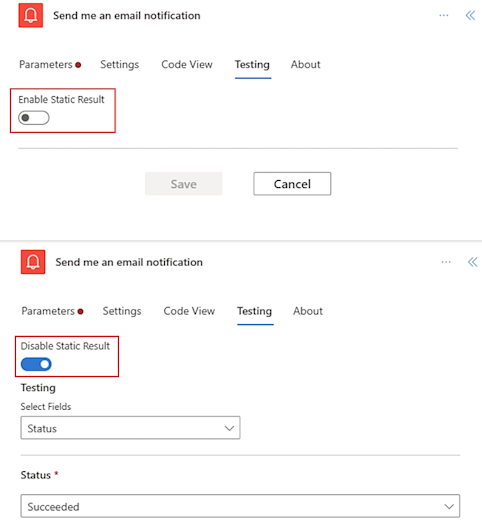
Nella finestra di progettazione, se desideri disabilitare un'azione anziché rimuoverla completamente, seleziona la scheda Test dell'azione e abilita gli output statici attivando l'interruttore Abilita risultato statico. Quando il flusso viene eseguito, l'azione viene considerata come riuscita senza eseguirla effettivamente.
Analogamente, se vuoi sapere come reagisce il flusso se una determinata azione ha esito negativo con un codice o ha esito positivo con un codice, puoi usare la stessa funzionalità degli output statici disponibili sull'azione per simulare l'esecuzione dell'azione in base alle tue esigenze.
Quando gli output statici sono disabilitati, l'etichetta dell'interruttore è su Abilita risultato statico. Quando gli output statici sono abilitati, l'etichetta dell'interruttore è su Disattiva risultato statico.
Visualizzare due riquadri di azione contemporaneamente
Nella nuova finestra di progettazione, puoi aggiungere un riquadro azioni in modo da poterne aprire un secondo accanto. Può essere utile per confrontare due azioni simili o copiare valori tra due azioni.
Per bloccare un'azione, puoi fare clic con il pulsante destro del mouse sul canvas e selezionare Aggiungi azione in alto. In alternativa, nel riquadro di configurazione, puoi selezionare Aggiungi azione in alto nel menu a discesa Altri comandi.
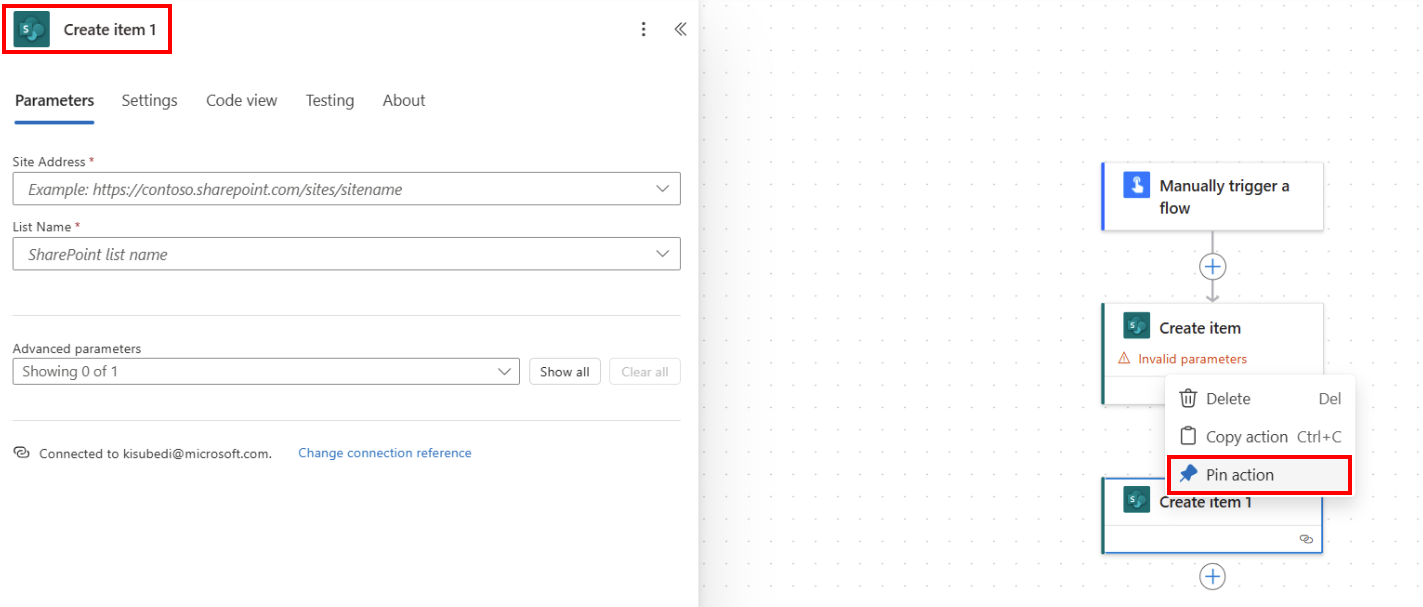
Dopo aver fissato un'azione, tutti gli altri riquadri Azioni selezionati vengono posizionati a destra del riquadro Azioni fissato.
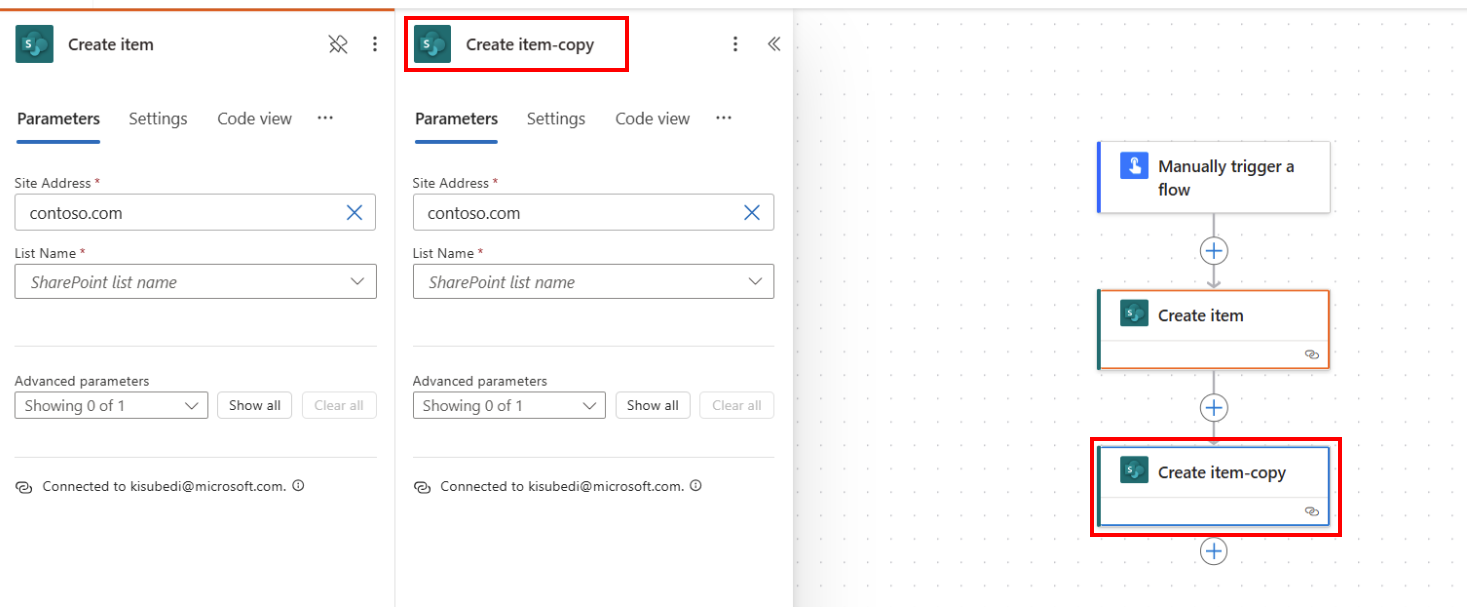
Per rimuovere un'azione, hai due opzioni:
- Fai clic con il pulsante destro del mouse sul canvas e seleziona Rimuovi azione.
- Seleziona l'icona Aggiungi in alto nel riquadro di configurazione.
Identificare le differenze tra la finestra di progettazione classica e la nuova finestra di progettazione
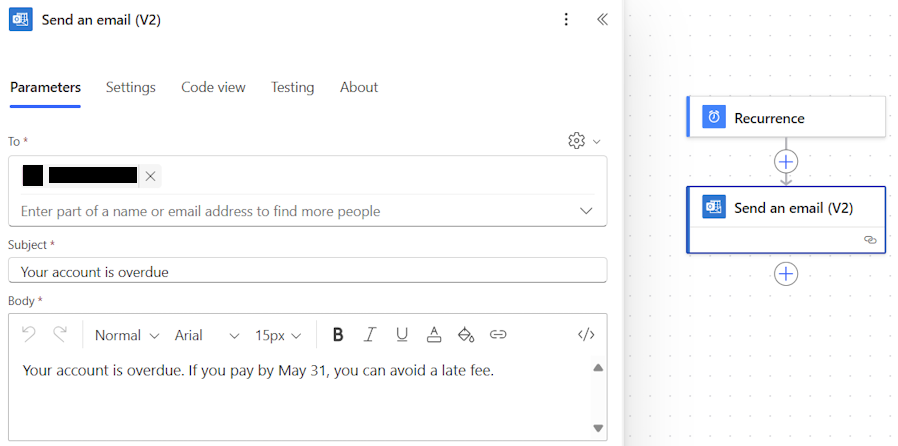
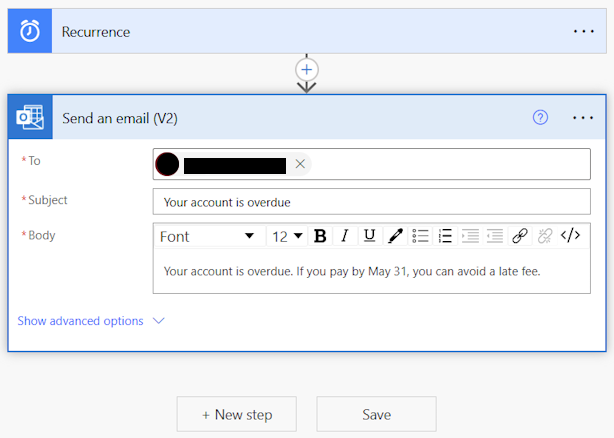
La nuova finestra di progettazione cloud ha schede più piccole per facilitare la navigazione. Per visualizzare i dati di configurazione per una scheda, è necessario selezionarla per aprire un riquadro di configurazione a sinistra. Per fare un confronto, la finestra di progettazione classica ha schede più grandi e ogni scheda contiene i relativi dati di configurazione. Per visualizzare i dati di configurazione, è necessario selezionare il titolo di una scheda per espanderla.
| Nuova finestra di progettazione | Finestra di progettazione classica |
|---|---|
|
|
Nel riquadro di configurazione o nella scheda espansa è possibile modificare i dati di configurazione.
Resilienza della finestra di progettazione e salvataggio del flusso con errori
La nuova finestra di progettazione salva automaticamente una copia del flusso nella memoria del browser in caso di salvataggio non riuscito, anche in caso di errori. Questa funzionalità è utile in due occasioni: 1) quando il servizio sottostante sta subendo un'interruzione e quando devi evitare di perdere le modifiche non salvate uscendo dal flusso oppure 2) per i flussi non di soluzione, che non dispongono della funzionalità "Salva bozza", puoi uscire dal flusso con errori e tornare in un secondo momento per correggere gli errori e salvare il flusso.
Quando nel flusso sono presenti modifiche non salvate, il pulsante Salva è disabilitato. Se provi a uscire dal flusso, viene visualizzato un messaggio che ti chiede se desideri salvare le modifiche. Se selezioni Sì, la finestra di progettazione salva una copia del flusso nella memoria del browser.
Nella finestra di progettazione viene visualizzato un banner che invia una notifica quando la finestra di progettazione è in grado di salvare la copia del flusso nella memoria del browser. Ora puoi uscire dal flusso.
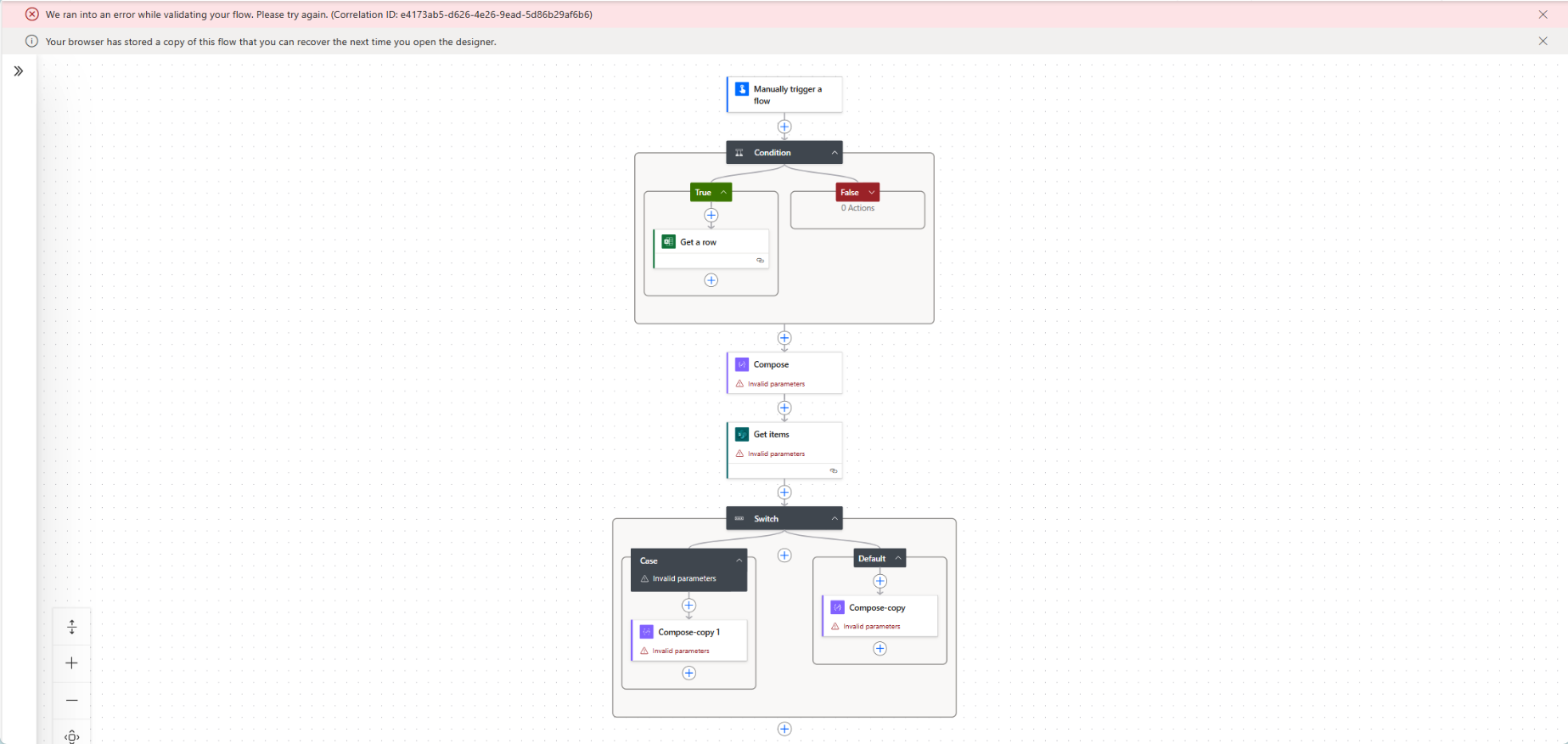
Quando si visita nuovamente il flusso nella finestra di progettazione, la versione salvata in precedenza viene caricata nella finestra di progettazione per impostazione predefinita. La copia non salvata è recuperabile tramite il pulsante Recupera flusso sulla barra dei comandi.
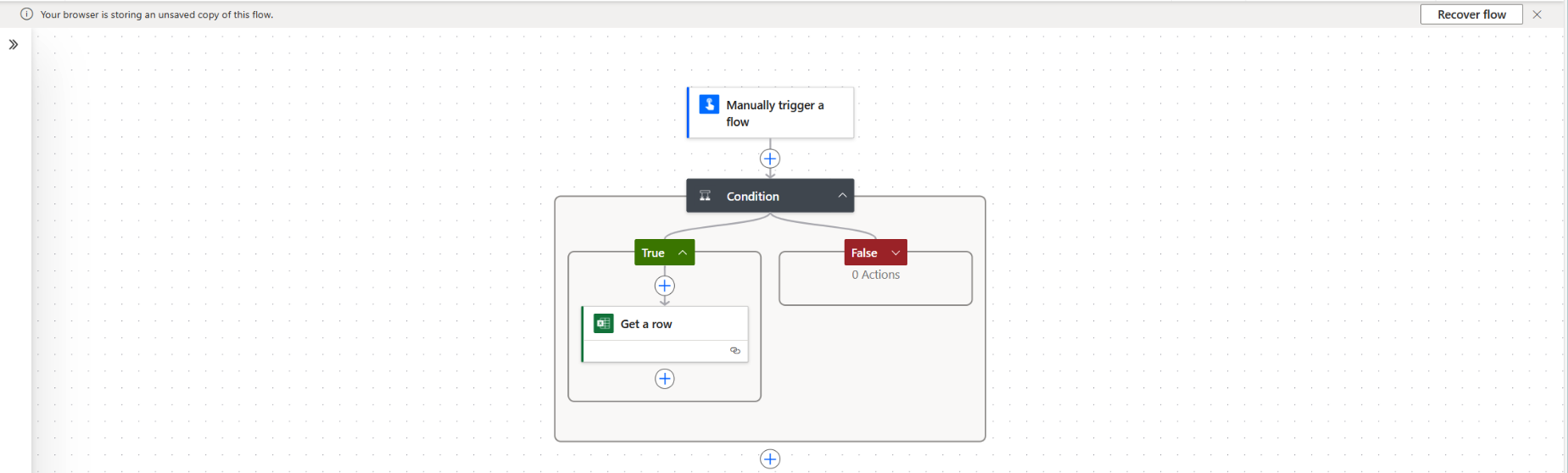
Quando selezioni Recupera flusso, nella finestra di progettazione viene caricata la copia del flusso del browser non salvata, sulla quale puoi apportare aggiornamenti.
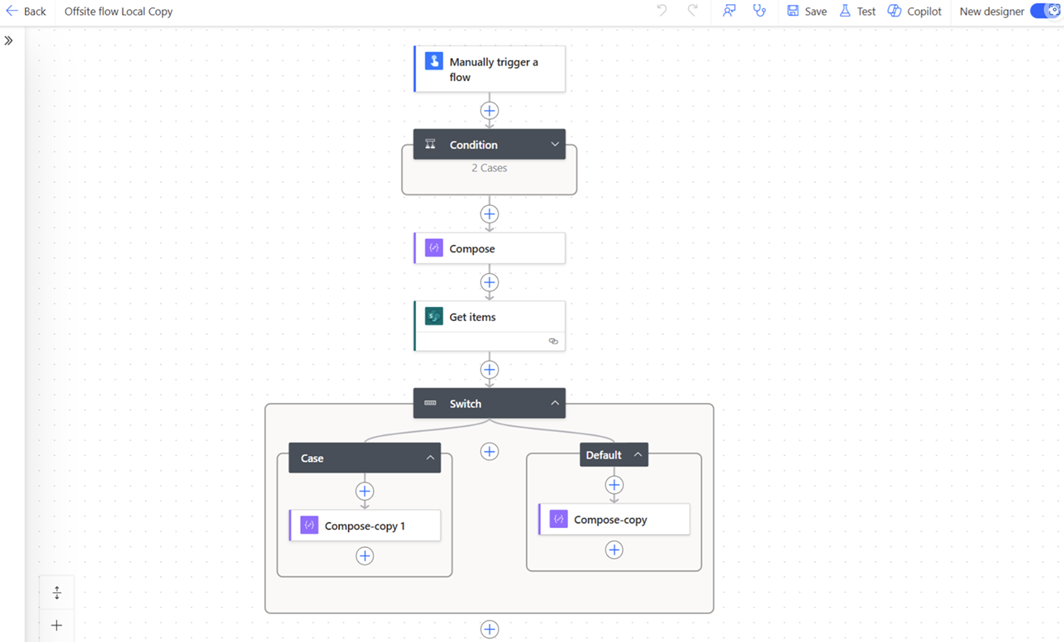
Ora puoi correggere gli errori su questa copia del flusso e salvarla. Se non salvi questa copia, la versione del flusso salvata in precedenza sarà ancora accessibile quando ricaricherai la scheda.
Avviso
- Il salvataggio di questa copia sostituisce la versione del flusso salvata in precedenza. Cancella anche lo spazio di archiviazione del browser, poiché non sono presenti modifiche non salvate nel flusso.
- Quando si svuota la cache del browser, viene eliminata la copia salvata del flusso dal browser.
- Se hai ancora bisogno di accedere alla copia del flusso non salvata, non cancellare la cache o i cookie dal browser.
Problemi noti e limitazioni nella nuova finestra di progettazione
Potresti notare che alcune funzionalità presenti nella finestra di progettazione classica non sono disponibili nella finestra di progettazione di flussi cloud. Attualmente, la nuova finestra di progettazione non supporta i seguenti elementi:
- Flussi API non aperti (se è presente codice Peek in un'azione e se vedi il valore Connessione API invece del campo Apri connessione API in tipo, si tratta di un flusso API non aperto).
- Si tratta di flussi legacy, probabilmente creati molto tempo fa, quando il supporto per Open API non era disponibile.
- Abbiamo in programma di migrarli al formato Open API. Nel frattempo, se vuoi usare le funzionalità più recenti nell'esperienza Copilot della nuova finestra di progettazione, valuta la possibilità di ricreare il flusso nella nuova finestra di progettazione fino all'annuncio del piano di migrazione.
- Alcuni trigger ibridi:
- Quando un flusso viene eseguito da un processo aziendale (Dataverse).
- Connettore di conformità Microsoft 365.
- Un commento. Ti consigliamo di usare le note dell'azione fino a quando il supporto non sarà disponibile.
- Connettore Power Pages.
- Trigger di Power Apps v1. È consigliabile utilizzare invece trigger V2.
- Esegui un'azione di richiesta di insieme di modifiche (Dataverse).
- Un flusso di soluzione che utilizza le connessioni invece di un riferimento alla connessione non è supportato. È invece consigliabile utilizzare il riferimento a una connessione come pratica ALM (Application Lifecycle Management) appropriata.
Mentre continuiamo a innovare, stiamo introducendo una nuova finestra di progettazione accanto alla finestra di progettazione classica. Mentre la finestra di progettazione classica rimane preziosa, la nuova finestra di progettazione è la nostra direzione futura. Anche se la finestra di progettazione classica non è supportata a tempo indeterminato, la nuova finestra di progettazione sta diventando l'interfaccia principale.
Se preferisci accedere a funzionalità non ancora disponibili nella nuova finestra di progettazione o riscontri limitazioni o problemi noti, puoi tornare temporaneamente alla finestra di progettazione classica. Per fare ciò, disattiva l'interruttore Nuova finestra di progettazione nel menu nella finestra di progettazione dei flussi cloud.
Nota
La nuova finestra di progettazione flussi cloud non è ancora disponibile in aree di integrazione come Esplora soluzioni, Power Apps, Teams e altre.
Se un flusso viene salvato troppo presto al caricamento, potrebbe essere salvato senza parametri avanzati se tali parametri non sono ancora stati recuperati. La soluzione consiste nel evitare di salvare un flusso troppo presto al caricamento. In alternativa, usa la finestra di progettazione classica.
Domande frequenti
In questa sezione vengono evidenziate alcune delle domande più frequenti sull'utilizzo della finestra di progettazione classica e della finestra di progettazione dei flussi cloud di Power Automate.
Perché ricevo questo errore "O.split(...).at non è una funzione" quando eseguo l'accesso?
La finestra di progettazione di Power Automate non supporta browser che hanno più di due (2) anni. Potresti vedere gli errori menzionati in precedenza o simili nella finestra di progettazione se la versione del tuo browser è obsoleta. In genere è una buona idea aggiornare il browser alla versione più recente per evitare tali problemi.
Perché ricevo questo errore "Il nome del flusso fornito contiene caratteri non validi" quando importo un flusso in un nuovo tenant?
Questo errore è una lacuna temporanea, che puoi risolvere aggiungendo un parametro di query v3=false nel tuo URL.
Perché non vedo valori di colonna nuovi o aggiornati SharePoint o Excel nel mio flusso?
La finestra di progettazione Power Automate richiede che un'azione di flusso venga aggiunta nuovamente per raccogliere nuove entità dell'azione sottostante. Ad esempio, se nel flusso è presente un'azione SharePoint Ottieni elemento e l'elemento Sharepoint ha quattro (4) colonne, il flusso consente di accedere a tutti e quattro i valori delle colonne dell'articolo SharePoint. Ora, se accedi a SharePoint, aggiungi una quinta colonna e torni al flusso, non potrai accedere alla quinta colonna a meno che non elimini l'azione Ottieni elemento e la aggiungi di nuovo per forzare la finestra di progettazione per selezionare le modifiche più recenti. Lo stesso comportamento si applica alle colonne di Excel, alle cartelle o ai file Dataverse, OneDrive e ad altri.
La nuova finestra di progettazione dei flussi cloud finirà per sostituire completamente il designer classico?
Sì, una volta risolti i problemi qui indicati e quando la nuova finestra di progettazione dei flussi cloud sarà in grado di coprire la maggior parte, se non tutti, gli scenari classici della finestra di progettazione. In questo momento, la finestra di progettazione classica verrà completamente sostituita.
Passaggio successivo
Informazioni correlate
Informazioni su come usare Copilot nei flussi cloud. Puoi iniziare con questi articoli: