Nota
L'accesso a questa pagina richiede l'autorizzazione. Puoi provare ad accedere o a cambiare directory.
L'accesso a questa pagina richiede l'autorizzazione. Puoi provare a cambiare directory.
SI APPLICA A: Servizio Power BI per utenti aziendali
 Servizio Power BI per progettisti e sviluppatori Power BI Desktop Richiede una licenza Pro o Premium
Important
Questo articolo è destinato agli utenti del servizio Power BI che non dispongono delle autorizzazioni di modifica per un report o un modello semantico e visualizzano i report in un Web browser (app.powerbi.com) o in un'app per dispositivi mobili. Se si usa Power BI Desktop o si è un progettista di report, un amministratore o un proprietario, vedere Ordinare una colonna in base a un'altra colonna in Power BI per informazioni più rilevanti per l'utente.
Nel servizio Power BI è possibile evidenziare informazioni importanti in un oggetto visivo ordinando i campi dati. Alcuni campi contengono dati numerici ( ad esempio i dati delle vendite) e alcuni contengono dati di testo (ad esempio nomi di stato). Dopo aver ordinato un oggetto visivo, è possibile salvare una versione personalizzata delle modifiche. Il servizio Power BI offre flessibilità e menu rapidi che consentono di ordinare in modo efficiente gli oggetti visivi.
In un report di Power BI è possibile ordinare la maggior parte degli oggetti visivi in base a uno e a volte due campi. Tuttavia, alcuni elementi visivi non possono essere ordinati, come le mappe ad albero, mappe colorate, grafici a dispersione, grafici a misuratore, grafici a cascata, schede o elementi visivi su un dashboard.
Get started
Per scegliere un'opzione di ordinamento, aprire qualsiasi report creato o condiviso con l'utente. Selezionare un oggetto visivo che può essere ordinato e scegliere Altre opzioni (...).
Annotazioni
Se il menu Altre opzioni (...) non è visualizzato, è possibile visualizzare un dashboard anziché un report. Le opzioni di ordinamento sono disponibili solo nei report, non nei riquadri del dashboard. Se si è in un report e non sono ancora presenti opzioni di ordinamento, il tipo di oggetto visivo potrebbe non supportare l'ordinamento o la finestra di progettazione report potrebbe avere limitato questa funzionalità.
A seconda del tipo di oggetto visivo, le opzioni di ordinamento sono Ordinamento decrescente, Ordinamento crescente, Ordinamento per e Asse ordinamento.
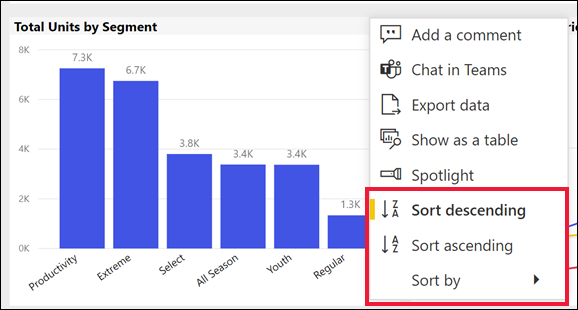
Ordinare alfabeticamente o numericamente
Gli oggetti visivi possono essere ordinati alfabeticamente o numericamente. Se il contenuto è testo, ordinare alfabeticamente da Z a A. Se il contenuto è numeri, ordinare da basso ad alto. Ad esempio, nell'asse Y del grafico, il testo Sales Stage e viene ordinato alfabeticamente da A a Z.
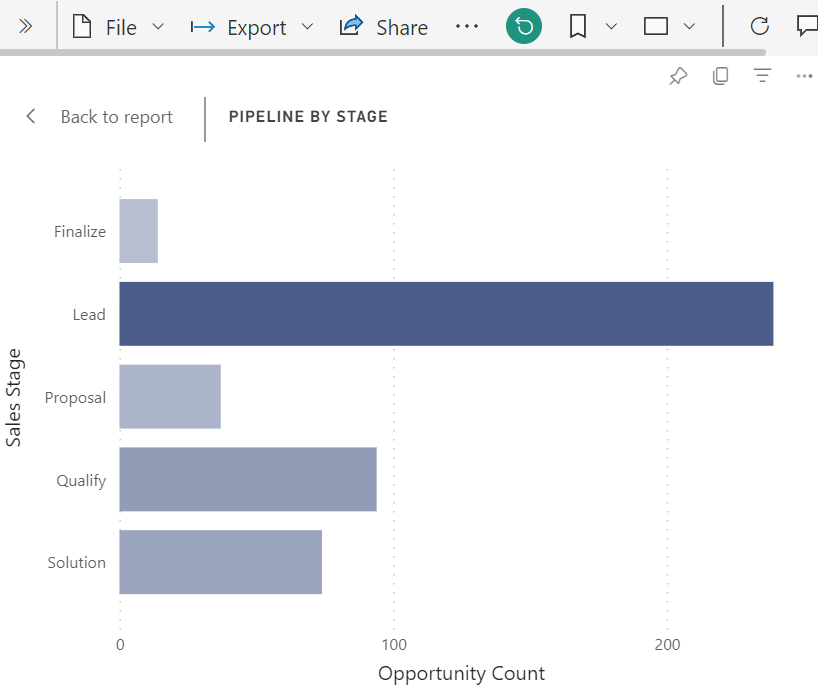
Per modificare l'ordinamento, selezionare Ordinamento crescente o Ordinamento decrescente. Nell'esempio seguente viene illustrato l'oggetto visivo ordinato in base al conteggio delle opportunità in ordine crescente. Il campo e l'ordine ordinati sono indicati con un segno di spunta.
Screenshot che mostra l'opzione vendite per piede quadrato selezionata dal menu.
In alcuni casi, il progettista del report configura l'oggetto visivo per l'ordinamento basato sul mese. Se è vero, ordina la visualizzazione in ordine crescente o decrescente. La visualizzazione ordina i mesi per ordine del calendario. Per altre informazioni, vedere Ordinare in base ad altri criteri.
Ordinare in base a più colonne
Alcuni tipi di visualizzazioni possono essere ordinati in base a più colonne. L'ordine in cui si selezionano le colonne determina la priorità di ordinamento.
I dati in questa tabella vengono ordinati in base al numero di clienti. La freccia piccola nell'intestazione di colonna indica che la colonna è ordinata. La freccia punta verso il basso perché la colonna è ordinata in ordine decrescente.
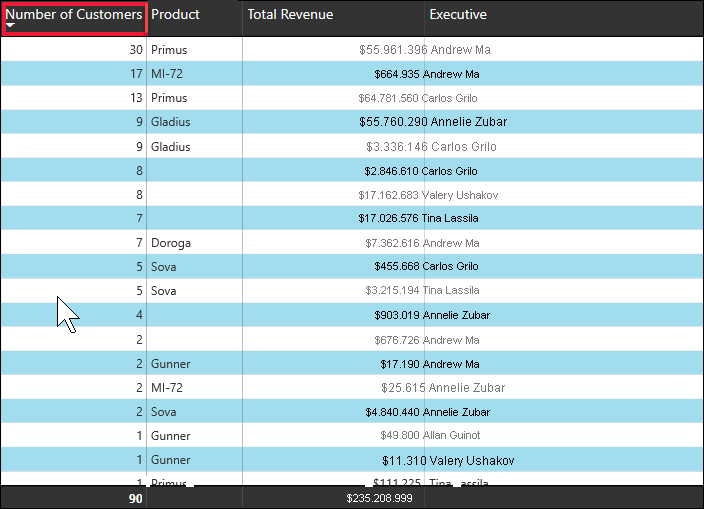
È possibile ordinare più colonne per creare una sequenza di ordinamento. Per aggiungere altre colonne all'ordinamento, selezionare il tasto MAIUSC mentre si seleziona anche l'intestazione di colonna da aggiungere successivamente nell'ordinamento. Ad esempio, se si seleziona Numero di clienti e poi Totale ricavi, la tabella verrà ordinata prima per numero di clienti e poi per ricavi. I contorni rossi mostrano le aree in cui è stato modificato l'ordinamento.
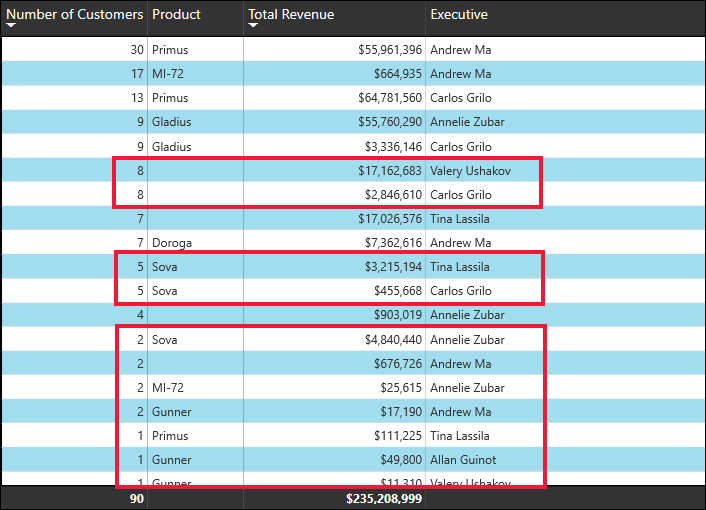
Se si seleziona Maiusc e quindi si seleziona la stessa colonna una seconda volta, la direzione di ordinamento (crescente o decrescente) viene modificata. Se si seleziona Maiusc e si seleziona una colonna aggiunta in precedenza all'ordinamento, tale colonna viene spostata nella parte posteriore dell'ordinamento.
Salvare le modifiche dell'ordine di ordinamento
I report di Power BI mantengono i filtri, i slicer, l'ordinamento e altre modifiche della visualizzazione dati, anche se si lavora nella visualizzazione di lettura. Pertanto, se si esce da un report e si torna in un secondo momento, le modifiche di ordinamento vengono salvate. Per ripristinare le vostre modifiche alle impostazioni originali progettate dal report designer, selezionare Ripristina impostazione predefinita dal menu in alto nella pagina del report.

Il progettista di report può evitare il salvataggio delle modifiche. In tal caso, il pulsante Ripristina impostazioni predefinite è disattivato e non è possibile salvare le modifiche all'ordinamento.
È anche possibile salvare le modifiche con i segnalibri, se il progettista del report abilita la funzionalità Personalizza oggetto visivo per il report. È possibile modificare l'ordinamento di un oggetto visivo e salvarlo come segnalibro. Se vedi l'icona di personalizzazione  nell'intestazione dell'oggetto visivo, questa funzionalità è abilitata. Non sono necessarie autorizzazioni di modifica per usare questa funzionalità.
Per altre informazioni, vedere Personalizzare gli oggetti visivi in un report.
Ordinare in base ad altri criteri
In alcuni casi si desidera ordinare i dati usando un campo che non è incluso nell'oggetto visivo. Ad esempio, è possibile ordinare per mese in ordine sequenziale (e non in ordine alfabetico) oppure si potrebbe voler ordinare in base a numeri interi anziché per cifra (ad esempio, 0, 1, 9, 20 e non 0, 1, 20, 9).
Per informazioni su come ordinare in base a un campo diverso nel modello semantico, vedere Ordinare una colonna in base a un'altra colonna in Power BI. Per usare questa funzionalità, è necessario disporre delle autorizzazioni di modifica per il report.
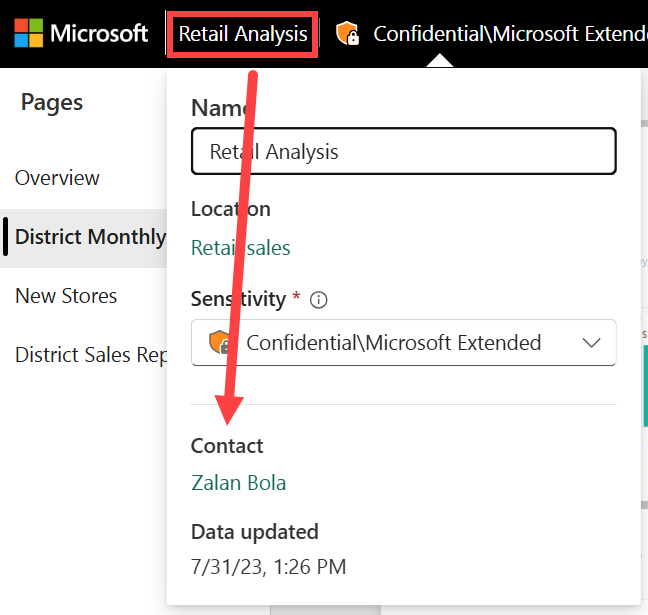
Chiedere al progettista di report di creare nuove colonne nel modello semantico per affrontare i problemi di ordinamento. Le informazioni di contatto del designer sono elencate nel menu del titolo del rapporto.
Contenuti correlati
- Altre informazioni sulle interazioni con gli oggetti visivi nei report, nei dashboard e nelle app.