Nota
L'accesso a questa pagina richiede l'autorizzazione. Puoi provare ad accedere o a cambiare directory.
L'accesso a questa pagina richiede l'autorizzazione. Puoi provare a cambiare directory.
Questa funzionalità insights consente di esplorare e trovare facilmente informazioni dettagliate, ad esempio anomalie e tendenze nei dati durante l'interazione e l'utilizzo dei report. Visualizza una notifica se sono presenti informazioni dettagliate interessanti e ne fornisce la spiegazione. Funziona automaticamente in qualsiasi report, quindi è possibile iniziare automaticamente a ottenere informazioni dettagliate dai report senza alcuna configurazione.
Lo sapevi? Power BI include altre funzionalità dettagliate che usano l'intelligenza artificiale:Power BI has other insights features that use artificial intelligence (AI):
- Informazioni dettagliate per singoli oggetti visivi analizza e spiega le fluttuazioni dei punti dati negli oggetti visivi.
- Insights per i riquadri del dashboard esamina i dati usati per eseguire il rendering del riquadro e li presenta in oggetti visivi interattivi.
- Quick Insights per i set di dati genera automaticamente informazioni dettagliate sui dati in un set di dati nel servizio Power BI.
Requisiti di licenza
La funzionalità Insights è supportata per i report nelle aree di lavoro ospitate nelle capacità Power BI Premium e Premium per singolo utente (PPU). Se si ha una licenza PPU, è anche possibile usare la funzionalità nelle aree di lavoro ospitate nelle capacità condivise, ma le notifiche non saranno supportate.
Notifiche
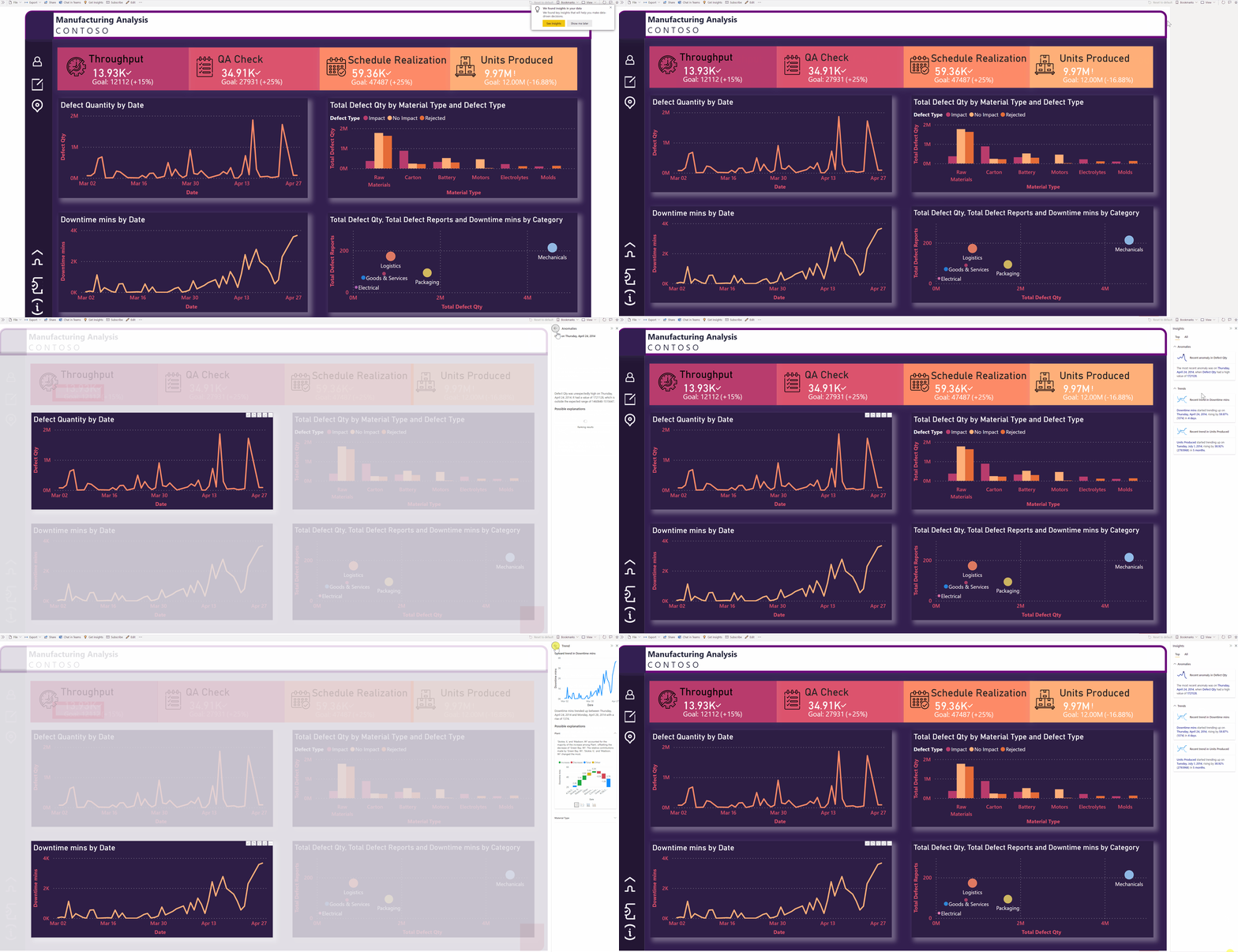
Power BI esegue automaticamente l'analisi delle informazioni dettagliate quando si apre un report. La lampadina nella barra delle azioni diventa gialla e le notifiche di tipo avviso popup vengono visualizzate se sono presenti informazioni dettagliate principali per gli oggetti visivi nella pagina del report corrente. Le indicazioni principali sono indicazioni significative, sulla base di fattori come la recente rilevanza e il significato della tendenza o dell'anomalia. Queste notifiche sono supportate solo nelle aree di lavoro Premium e PPU. L'impostazione del tenant e del report per la ricezione delle notifiche deve essere attivata per consentire il funzionamento di questa funzionalità.
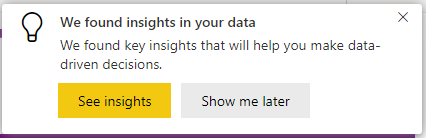
Selezionare il pulsante Visualizza informazioni dettagliate per aprire il riquadro Informazioni dettagliate o scegliere Mostrami in un secondo momento se non si desidera ricevere ulteriori notifiche per questo report nella sessione corrente.
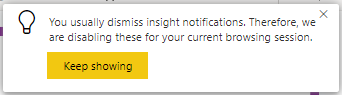
Se in genere si ignorano queste notifiche o non si interagisce con loro, vengono disabilitate per la sessione corrente. È possibile selezionare Mantieni visualizzazione per continuare a ricevere notifiche.
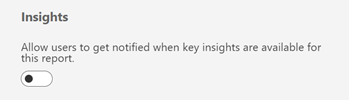
È possibile controllare l'impostazione per le notifiche in un report, come illustrato in questa immagine:
Informazioni dettagliate su report e oggetti visivi
Selezionare Recupera informazioni dettagliate nella barra delle azioni per aprire il riquadro Informazioni dettagliate.

Il riquadro mostra solo informazioni dettagliate sulla pagina del report corrente e viene aggiornato quando si seleziona una pagina diversa nel report.
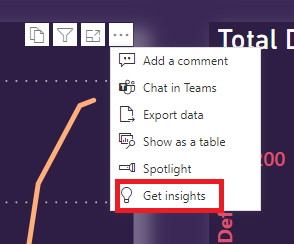
Selezionare Altre opzioni (...) nell'angolo in alto a destra di un oggetto visivo e quindi Ottenere informazioni dettagliate per visualizzare informazioni dettagliate su tale oggetto visivo.
Approfondimenti
Il riquadro Informazioni dettagliate mostra attualmente tre tipi di informazioni dettagliate: analisi anomalie, tendenze e indicatore di prestazioni chiave (KPI). La scheda Top (Superiore ) mostra le informazioni dettagliate principali. Tutte le schede mostrano sia informazioni dettagliate principali che altre informazioni dettagliate.
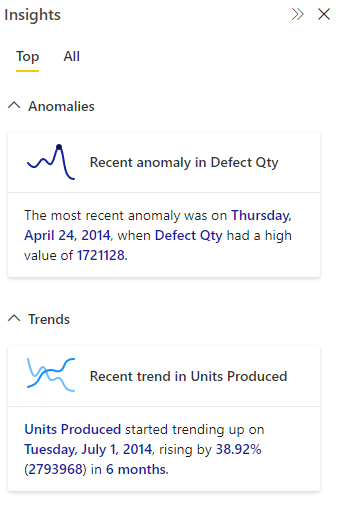
Le informazioni dettagliate vengono calcolate per i tuoi dati ogni volta che si apre un report o si interagisce con esso. Ad esempio, quando si modificano le pagine, si modificano i filtri o si filtrano in modo incrociato i dati.
Anomalie
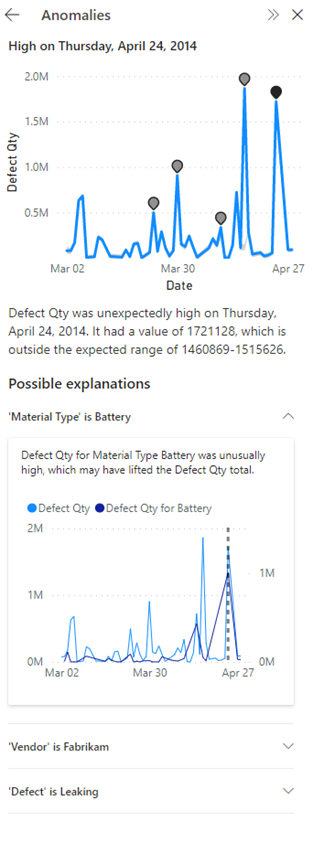
Un'anomalia nei dati delle serie temporali, come picchi e cali imprevisti nei dati. L'algoritmo calcola un limite intorno ai valori considerati normali o previsti. Qualsiasi valore esterno a questo limite viene contrassegnato come anomalia. Per altre informazioni sull'algoritmo Rilevamento anomalie, vedere questo blog tecnico . Esistono tre tipi di anomalie:
- Anomalia significativa: l'anomalia ha un punteggio elevato. Il punteggio anomalia indica la distanza del punto dall'intervallo previsto.
- Anomalie recenti: l'anomalia più recente nella misura.
- Riepilogo anomalie: questo tipo di informazioni dettagliate riepiloga più anomalie nella misura.
Tendenze
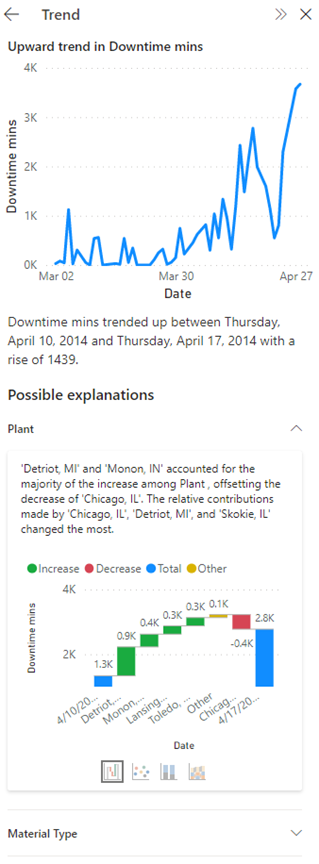
Una tendenza si verifica se si verifica un aumento prolungato o una diminuzione dei dati delle serie temporali. Esistono una serie di passaggi usati dall'algoritmo di Power BI per trovare tendenze significative: esegue prima di tutto il campionamento di smoothing, interpolazione e serie temporali dei dati. Le tendenze vengono quindi identificate in base al significato statistico secondo la pendenza e la durata di una variazione di valore. L'algoritmo rimuove il rumore come la stagionalità e gli outlier. Ad esempio, se le vendite aumentano a dicembre, l'algoritmo non contrassegna tale andamento come rilevante perché è comune che le vendite aumentino durante le festività.
- Tendenza lunga: la tendenza è significativa ed è la tendenza più lunga all'interno di una singola serie o in più serie in un oggetto visivo.
- Tendenza ripida: la tendenza è significativa ed è la tendenza più ripida all'interno di una singola serie o in più serie in un oggetto visivo.
- Tendenza recente: la tendenza è significativa ed è la tendenza più recente all'interno di una singola serie o in più serie in un oggetto visivo.
- Inversione di tendenza: Tendenza recente in una singola serie o in più serie in un oggetto visivo in cui l'inversione è significativa, rispetto al segmento di tendenza precedente.
Analisi degli indicatori di prestazioni chiave (KPI)
L'analisi degli indicatori di prestazioni chiave (KPI) con un target esamina lo scostamento del valore corrente rispetto al target. È considerato significativo se lo scostamento è alto o basso rispetto ad altri segmenti. L'analisi degli indicatori di prestazioni chiave (KPI) senza un target esamina il valore stesso e segnala quelli alti o bassi rispetto ad altri segmenti.
Spiegazioni
Selezionare la scheda per ottenere altri dettagli sulle informazioni dettagliate. Espandere/comprimere le schede in Spiegazioni possibili per visualizzare/nascondere gli oggetti visivi e il testo della spiegazione.
Anomalie
Quando viene contrassegnata un'anomalia nei dati, Power BI esegue l'analisi tra dimensioni diverse nel modello di dati per cercare picchi o cali nella misura correlata all'anomalia. Vengono mostrate come possibili spiegazioni classificate in base alla rilevanza. Per altre informazioni, vedere Applicare informazioni dettagliate in Power BI per spiegare le fluttuazioni negli oggetti visivi.
Tendenze
Quando viene contrassegnata una tendenza nei dati, Power BI cerca e identifica le categorie che hanno maggiormente influenzato l'aumento o la diminuzione nella tendenza identificata. Le possibili spiegazioni vengono classificate in base ai contributi relativi delle diverse categorie all'aumento o alla diminuzione della tendenza. Per altre informazioni, vedere Eseguire informazioni rapide su un modello semantico.
Analisi degli indicatori di prestazioni chiave (KPI)
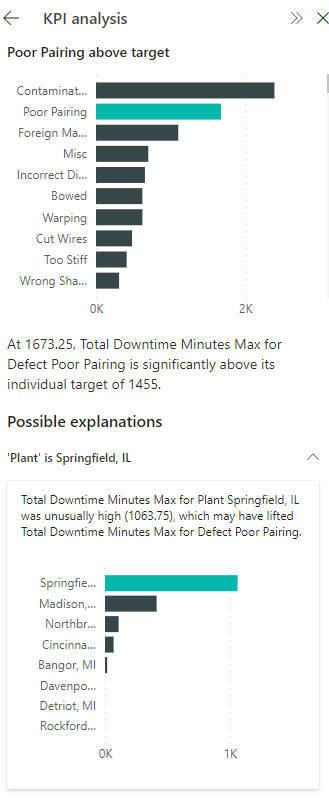
Per le spiegazioni dell'analisi degli indicatori KPI, Power BI cerca e identifica le categorie con valori significativamente elevati o bassi. Per l'analisi degli indicatori di prestazioni chiave (KPI) con target, le possibili spiegazioni vengono classificate in base ai punteggi Z della differenza del valore dal target. Mentre per l'analisi kpi senza destinazione, le possibili spiegazioni vengono classificate in base ai punteggi Z del valore stesso.
Dettagli
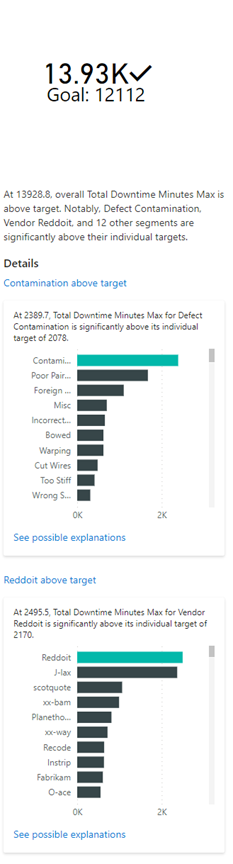
Se le informazioni dettagliate indicano più anomalie o tendenze, selezionando la scheda informazioni dettagliate verranno visualizzate le schede Dettagli che consentono di scegliere il segmento di anomalie/tendenza/KPI specifico per cui si desidera ottenere spiegazioni.
Considerazioni e limitazioni
Le informazioni dettagliate non sono attualmente disponibili nelle app e incorporate per i report nelle aree di lavoro Premium. Gli utenti con licenza PPU possono comunque usare Insights. Se non vengono trovate informazioni dettagliate, viene visualizzato questo messaggio: "Non sono state trovate informazioni dettagliate". Ecco alcuni possibili motivi:
I dati o i contenuti visivi non sono supportati:
- Le anomalie e le informazioni dettagliate sulle tendenze sono supportate in una serie temporale con dati numerici sui tipi di oggetti visivi seguenti: grafici a linee; grafici ad area; grafici ad area, barre e istogrammi impilati; grafici a barre e istogrammi cluster; e indicatori KPI. Le informazioni dettagliate sull'analisi kpi sono supportate su indicatori KPI, misuratori, schede e grafici a barre e istogrammi.
- Le anomalie e le tendenze sono supportate solo per i campi di data e ora predefiniti. Non sono supportate nella gerarchia di date personalizzata.
I dati non presentano anomalie o tendenze significative. È possibile provare a filtrare i dati o ricontrolrla in un secondo momento quando sono presenti nuovi dati.
La funzionalità seguente non è supportata:
- Pubblica sul Web
- Connessione dinamica ad Azure Analysis Services o SQL Server Analysis Services
- Origini dati MultiDimensional Analysis Services (ad esempio, SAP BW e SAP HANA)
- Origini dati redshift
- Server dei report di Power BI
Le spiegazioni non sono supportate nei casi seguenti:
- Filtri TopN
- Includi/escludi filtri
- Filtri di misura
- Misure non numeriche
- Uso di "Mostra valore come"
- Misure filtrate: le misure filtrate sono calcoli a livello visivo con un filtro specifico applicato (ad esempio, Total Sales for France) e vengono usate in alcuni oggetti visivi creati dalla funzionalità informazioni dettagliate.
- Alcuni tipi di misura, ad esempio % totale complessivo e misure dagli schemi di estensione
- Sicurezza a livello di riga (RLS)
Se non vengono trovate spiegazioni, viene visualizzato questo messaggio: "Non sono state trovate spiegazioni significative". È possibile provare a inserire più campi per l'analisi.
Passaggi successivi
Per altre informazioni dettagliate, vedere gli articoli seguenti: