Nota
L'accesso a questa pagina richiede l'autorizzazione. Puoi provare ad accedere o a cambiare directory.
L'accesso a questa pagina richiede l'autorizzazione. Puoi provare a cambiare directory.
Avvertimento
Microsoft ha annunciato che Office Online Server (OOS) sarà ritirato a partire dal 31 dicembre 2026. Di conseguenza, gli utenti PBIRS non saranno più in grado di ospitare cartelle di lavoro di Excel in PBIRS usando OOS dopo novembre 2026, in base ai criteri di sequenza temporale del supporto PBIRS. Inoltre, a partire dalla versione PBIRS di gennaio 2026, la configurazione di PBIRS per l'uso di OOS per l'hosting delle cartelle di lavoro di Excel non sarà più supportata. Visitare questo blog sull'annuncio di dismissione per altri dettagli.
Importante
Questo articolo descrive una funzionalità deprecata. Le informazioni seguenti vengono mantenute solo per le implementazioni legacy. Le nuove distribuzioni non devono configurare l'integrazione OOS. Per le alternative consigliate, vedere la sezione Passaggi successivi e alternative .
Oltre a visualizzare i report di Power BI nel portale Web, il server di report di Power BI può ospitare cartelle di lavoro di Excel usando Office Online Server (OOS). Il server di report diventa un'unica posizione per pubblicare e visualizzare il contenuto di Microsoft BI self-service.
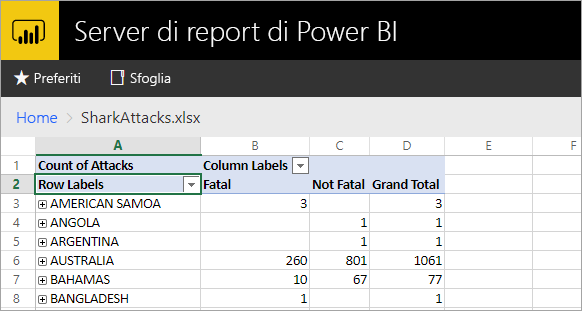
Preparare il server per l'esecuzione di Office Online Server
Annotazioni
Le istruzioni seguenti sono solo per le distribuzioni legacy. La configurazione di Office Online Server è deprecata e non sarà supportata a partire dalla versione PBIRS di gennaio 2026.
Eseguire queste procedure sul server che eseguirà Office Online Server. Questo server deve essere Windows Server 2012 R2 o Windows Server 2016. Windows Server 2016 richiede Office Online Server aprile 2017 o versione successiva.
Installare il software prerequisito per Office Online Server
Aprire il prompt di Windows PowerShell come amministratore ed eseguire questo comando per installare i ruoli e i servizi necessari.
Windows Server 2012 R2:
Add-WindowsFeature Web-Server,Web-Mgmt-Tools,Web-Mgmt-Console,Web-WebServer,Web-Common-Http,Web-Default-Doc,Web-Static-Content,Web-Performance,Web-Stat-Compression,Web-Dyn-Compression,Web-Security,Web-Filtering,Web-Windows-Auth,Web-App-Dev,Web-Net-Ext45,Web-Asp-Net45,Web-ISAPI-Ext,Web-ISAPI-Filter,Web-Includes,InkandHandwritingServices,NET-Framework-Features,NET-Framework-Core,NET-HTTP-Activation,NET-Non-HTTP-Activ,NET-WCF-HTTP-Activation45,Windows-Identity-Foundation,Server-Media-FoundationWindows Server 2016:
Add-WindowsFeature Web-Server,Web-Mgmt-Tools,Web-Mgmt-Console,Web-WebServer,Web-Common-Http,Web-Default-Doc,Web-Static-Content,Web-Performance,Web-Stat-Compression,Web-Dyn-Compression,Web-Security,Web-Filtering,Web-Windows-Auth,Web-App-Dev,Web-Net-Ext45,Web-Asp-Net45,Web-ISAPI-Ext,Web-ISAPI-Filter,Web-Includes,NET-Framework-Features,NET-Framework-45-Features,NET-Framework-Core,NET-Framework-45-Core,NET-HTTP-Activation,NET-Non-HTTP-Activ,NET-WCF-HTTP-Activation45,Windows-Identity-Foundation,Server-Media-FoundationSe richiesto, riavviare il server.
Installare il software seguente:
Installare Office Online Server
Se si prevede di usare le funzionalità di Excel Online che utilizzano l'accesso ai dati esterni (ad esempio Power Pivot), si noti che Office Online Server deve risiedere nella stessa foresta di Active Directory degli utenti e di tutte le origini dati esterne a cui si prevede di accedere tramite l'autenticazione basata su Windows.
Scaricare Office Online Server da Volume Licensing Service Center (VLSC).Download Office Online Server from the Volume Licensing Service Center (VLSC). L'opzione di download è disponibile sotto questi prodotti di Office nel portale VLSC. Ai fini dello sviluppo, è possibile scaricare OOS dai download dei sottoscrittori MSDN.
Eseguire Setup.exe.
Nella pagina Leggi le condizioni di licenza software Microsoft selezionare Accetto le condizioni del presente contratto e selezionare Continua.
Nella pagina Scegli un percorso file selezionare la cartella in cui si desidera installare i file di Office Online Server (ad esempio, C:\Programmi\Microsoft Office Web Apps*) e selezionare Installa adesso. Se la cartella specificata non esiste, il programma di installazione lo crea automaticamente.
È consigliabile installare Office Online Server nell'unità di sistema.
Al termine dell'installazione di Office Online Server, selezionare Chiudi.
Installare i Language Pack per Office Web Apps Server (facoltativo)
I Language Pack di Office Online Server consentono agli utenti di visualizzare i file di Office basati sul Web in più lingue.
Per installare i Language Pack, seguire questa procedura.
- Scaricare i Language Pack di Office Online Server dal Microsoft Download Center.
- Eseguire wacserverlanguagepack.exe.
- Nella procedura guidata Office Online Server Language Pack, nella pagina Leggi le condizioni di licenza software Microsoft selezionare Accetto le condizioni del presente contratto e selezionare Continua.
- Al termine dell'installazione di Office Online Server, selezionare Chiudi.
Implementare Office Online Server
Annotazioni
In questa sezione vengono descritti i passaggi di configurazione legacy per le funzionalità deprecate. Non configurare nuove distribuzioni con l'integrazione OOS.
** Creare la server farm di Office Online Server (HTTPS)
Utilizzare il comando New-OfficeWebAppsFarm per creare una nuova farm di Office Online Server costituita da un singolo server, come illustrato nell'esempio seguente.
New-OfficeWebAppsFarm -InternalUrl "https://server.contoso.com" -ExternalUrl "https://wacweb01.contoso.com" -CertificateName "OfficeWebApps Certificate"
Parametri
-
–InternalURL è il nome di dominio completo (FQDN) del server che esegue Office Online Server, ad esempio
https://servername.contoso.com. - –ExternalURL è il nome di dominio completo accessibile su Internet.
- –CertificateName è il nome descrittivo del certificato.
Creare il server farm di Office Online (HTTP)
Utilizzare il comando New-OfficeWebAppsFarm per creare una nuova farm di Office Online Server costituita da un singolo server, come illustrato nell'esempio seguente.
New-OfficeWebAppsFarm -InternalURL "https://servername" -AllowHttp
Parametri
-
–InternalURL è il nome del server che esegue Office Online Server, ad esempio
https://servername. - –AllowHttp configura la farm per l'uso di HTTP.
Verificare che la farm di Office Online Server sia stata creata correttamente
Dopo aver creato la farm, i dettagli sulla farm vengono visualizzati nel prompt di Windows PowerShell. Per verificare che Office Online Server sia installato e configurato correttamente, utilizzare un Web browser per accedere all'URL di individuazione di Office Online Server, come illustrato nell'esempio seguente. L'URL di individuazione è il parametro InternalUrl specificato quando è stata configurata la farm di Office Online Server, seguita da /hosting/discovery, ad esempio:
<InternalUrl>/hosting/discovery
Se Office Online Server funziona come previsto, nel Web browser dovrebbe essere visualizzato un file XML WOPI (Web Application Open Platform Interface Protocol). Le prime righe del file dovrebbero essere simili all'esempio seguente:
<?xml version="1.0" encoding="utf-8" ?>
<wopi-discovery>
<net-zone name="internal-http">
<app name="Excel" favIconUrl="<InternalUrl>/x/_layouts/images/FavIcon_Excel.ico" checkLicense="true">
<action name="view" ext="ods" default="true" urlsrc="<InternalUrl>/x/_layouts/xlviewerinternal.aspx?<ui=UI_LLCC&><rs=DC_LLCC&>" />
<action name="view" ext="xls" default="true" urlsrc="<InternalUrl>/x/_layouts/xlviewerinternal.aspx?<ui=UI_LLCC&><rs=DC_LLCC&>" />
<action name="view" ext="xlsb" default="true" urlsrc="<InternalUrl>/x/_layouts/xlviewerinternal.aspx?<ui=UI_LLCC&><rs=DC_LLCC&>" />
<action name="view" ext="xlsm" default="true" urlsrc="<InternalUrl>/x/_layouts/xlviewerinternal.aspx?<ui=UI_LLCC&><rs=DC_LLCC&>" />
Configurare le dimensioni massime della cartella di lavoro di Excel
Le dimensioni massime dei file per tutti i file nel server di report di Power BI sono pari a 100 MB. Per rimanere sincronizzati con questo, è necessario impostarlo manualmente in OOS.
Set-OfficeWebAppsFarm -ExcelWorkbookSizeMax 100
Uso di "EffectiveUserName" con Analysis Services
Annotazioni
Questa sezione descrive la configurazione legacy per l'integrazione OOS, che è in fase di obsolescenza.
Per consentire connessioni dinamiche ad Analysis Services, per le connessioni all'interno di una cartella di lavoro di Excel che utilizza EffectiveUserName. Affinché OOS usi EffectiveUserName, è necessario aggiungere l'account computer del server OOS come amministratore per l'istanza di Analysis Services. Per eseguire questa operazione è necessario Management Studio per SQL Server 2016 o versione successiva.
Solo le connessioni Analysis Services incorporate sono attualmente supportate all'interno di una cartella di lavoro di Excel. L'account dell'utente dovrà disporre dell'autorizzazione per connettersi ad Analysis Services perché non è disponibile la possibilità di proxyare l'utente.
Eseguire i comandi di PowerShell seguenti nel server OOS.
Set-OfficeWebAppsFarm -ExcelUseEffectiveUserName:$true
Set-OfficeWebAppsFarm -ExcelAllowExternalData:$true
Set-OfficeWebAppsFarm -ExcelWarnOnDataRefresh:$false
Configurare un'istanza di PowerPivot per i modelli di dati
Annotazioni
Questa sezione descrive la configurazione legacy per l'integrazione OOS, che è in fase di obsolescenza.
L'installazione di un'istanza della modalità Power Pivot di Analysis Services consente di usare cartelle di lavoro di Excel che usano Power Pivot. Assicurarsi che il nome dell'istanza sia POWERPIVOT. Aggiungere l'account computer del server OOS come amministratore per l'istanza della modalità Power Pivot di Analysis Services. Per eseguire questa operazione è necessario Management Studio per SQL Server 2016 o versione successiva.
Affinché OOS usi l'istanza della modalità Power Pivot, eseguire il comando seguente.
New-OfficeWebAppsExcelBIServer -ServerId <server_name>\POWERPIVOT
Se non sono già stati consentiti dati esterni, eseguire il comando seguente nel passaggio precedente di Analysis Services.
Set-OfficeWebAppsFarm -ExcelAllowExternalData:$true
Considerazioni sul firewall
Per evitare problemi del firewall, potrebbe essere necessario aprire le porte 2382 e 2383. È anche possibile aggiungere il msmdsrv.exe, per l'istanza di Power Pivot, come regola del firewall dell'applicazione.
Configurare il server di report di Power BI per l'uso del server OOS
Annotazioni
Questa sezione descrive la configurazione legacy per l'integrazione OOS, che è in fase di obsolescenza. Questa configurazione non sarà supportata a partire dalla versione PBIRS di gennaio 2026.
Nella pagina Generale delle impostazioni del sito immettere l'URL di individuazione OOS. L'URL di individuazione OOS è InternalUrl, usato durante la distribuzione del server OOS, seguito da /hosting/discovery. Ad esempio, https://servername/hosting/discovery, per HTTP. E, https://server.contoso.com/hosting/discovery per HTTPS.
Per accedere alle impostazioni del sito, selezionare l'icona a forma di ingranaggio in alto a destra e selezionare Impostazioni sito.
Solo un utente con il ruolo Amministratore di sistema visualizzerà l'impostazione dell'URL di individuazione di Office Online Server.
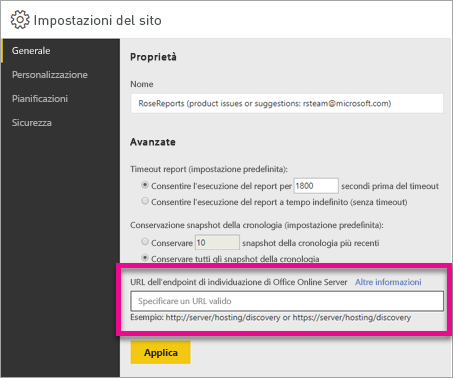
Dopo aver immesso l'URL di individuazione e aver selezionato Applica, selezionando una cartella di lavoro di Excel, nel portale Web, verrà visualizzata la cartella di lavoro all'interno del portale Web.
Considerazioni e limitazioni
- Sarà disponibile una funzionalità di sola lettura con le cartelle di lavoro.
- L'aggiornamento pianificato non è supportato per le cartelle di lavoro di Excel nel server di report di Power BI.
- Integrazione OOS deprecata: Office Online Server verrà ritirato il 31 dicembre 2026. PBIRS terminerà il supporto per l'hosting di cartelle di lavoro di Excel tramite OOS a novembre 2026 e il supporto della configurazione terminerà con la versione di gennaio 2026.
Passaggi successivi e alternative
Con la deprecazione dell'integrazione di Office Online Server, valuta queste alternative consigliate:
- Microsoft 365 Excel: usare Excel per le applicazioni desktop Web o Excel per visualizzare e interagire con le cartelle di lavoro.
- Servizio Power BI: per un'esperienza cloud-first con funzionalità di collaborazione avanzate, eseguire la migrazione dei report e delle cartelle di lavoro al servizio Power BI.
- Esporta in Excel: continuare a usare il server di report di Power BI per i report di Power BI ed esportare i dati in Excel quando necessario.
Per le implementazioni esistenti che usano OOS, pianificare la migrazione prima di novembre 2026 per evitare interruzioni del servizio. Consulta il blog sull'annuncio di deprecazione per indicazioni dettagliate sulla migrazione e sulle tempistiche.