Nota
L'accesso a questa pagina richiede l'autorizzazione. Puoi provare ad accedere o a cambiare directory.
L'accesso a questa pagina richiede l'autorizzazione. Puoi provare a cambiare directory.
In questo articolo viene creato un report impaginato per il server di report di Power BI in pochi semplici passaggi.
Cerchi aiuto per la creazione di report impaginati in Generatore report per il servizio Power BI? Vedere invece Generatore report di Power BI .
Come suggerisce il nome, i report impaginati possono occupare molte pagine. Sono disposti in un formato fisso e offrono una personalizzazione precisa. I report impaginati sono file con estensione rdl.
È possibile archiviare e gestire report impaginati nel portale Web del server di report di Power BI, proprio come nel portale Web di SQL Server Reporting Services (SSRS). È possibile crearli e modificarli in *Generatore report* o *Progettazione report* in *SQL Server Data Tools (SSDT)*, quindi pubblicarli a uno dei portali Web. I lettori di report dell'organizzazione possono quindi visualizzarli in un browser o in un'app Power BI per dispositivi mobili nel dispositivo mobile.
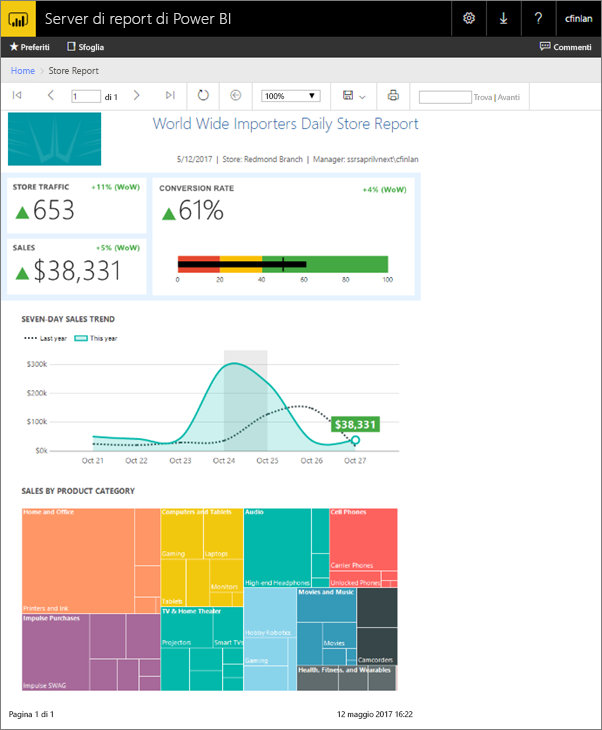
Se i report impaginati sono già stati creati in Generatore report o Progettazione report, è possibile creare report impaginati per il server di report di Power BI. In caso contrario, ecco alcuni passaggi rapidi per iniziare.
Passaggio 1: Avviare il Generatore Report
È possibile che Generatore report sia già installato per creare report per un server SSRS. È possibile usare la stessa versione o Generatore report per creare report per il server di report di Power BI. Se non è stato installato, il processo è semplice.
Nel portale Web Del server di report di Power BI selezionare Nuovo>report impaginato.
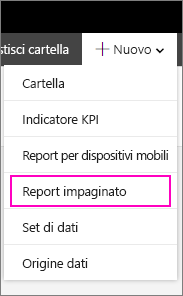
Se non hai già installato Generatore di report, verrai guidato tramite il processo di installazione.
Dopo l'installazione, Generatore report viene aperto nella schermata Nuovo report o set di dati .
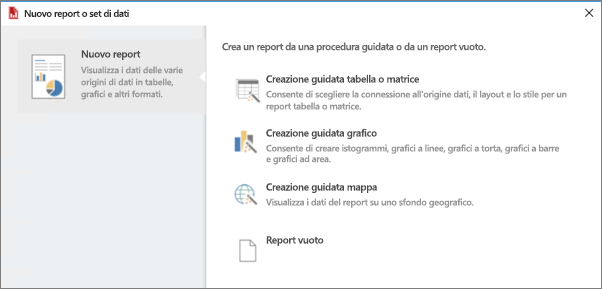
Scegli la procedura guidata in base al tipo di report che desideri creare:
- Tabella o matrice
- Grafico
- Map
- Blank
Iniziamo con la procedura guidata Grafico.
La procedura guidata Grafico ti guida attraverso i passaggi della creazione di un grafico di base in un report. Da qui è possibile personalizzare il report in modi quasi illimitati.
Passaggio 2: Seguire la procedura guidata del grafico
La procedura guidata per Grafici illustra i passaggi di base per la generazione di visualizzazioni in un report.
I report impaginati possono connettersi a un'ampia gamma di origini dati, da Microsoft SQL Server e dal database SQL di Microsoft Azure a Oracle, Hyperion e molti altri. Informazioni sulle origini dati supportate dai report impaginati.
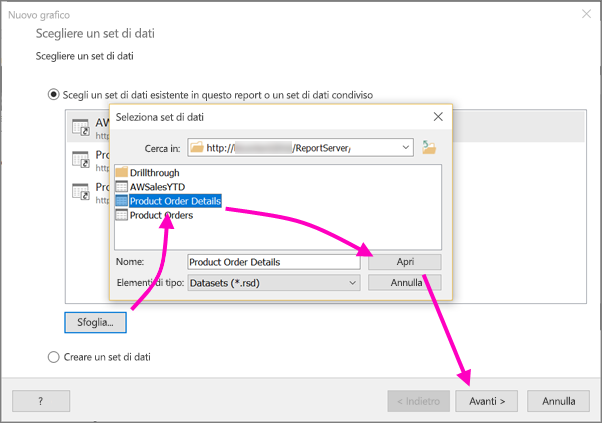
Nella prima pagina della procedura guidata Grafico scegliere un set di dati, è possibile creare un set di dati o scegliere un set di dati condiviso in un server. I set di dati restituiscono i dati del report da una query su un'origine dati esterna.
Selezionare Sfoglia> selezionare un set di dati condiviso in un server >Apri>successivo.
È necessario creare un set di dati? Vedere Creare un set di dati condiviso o incorporato.
Scegliere un tipo di grafico, in questo caso un grafico a barre.

Disporre i campi trascinandoli nelle caselle Categorie, Serie e Valori .
Screenshot della Creazione guidata del grafico che mostra la schermata Disposizione campi.
Selezionare Avanti>Fine.
Passaggio 3: Progettare il report
A questo momento si è nella visualizzazione Progettazione report. Si noti che i dati sono solo segnaposto, non sono i tuoi dati.
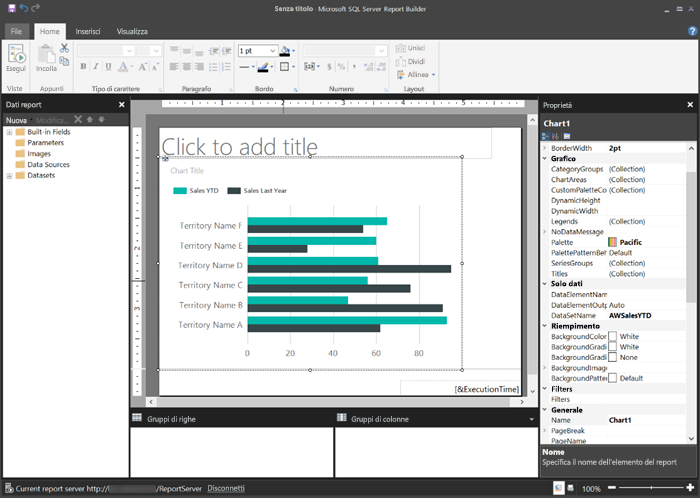
Per visualizzare i dati, selezionare Esegui.
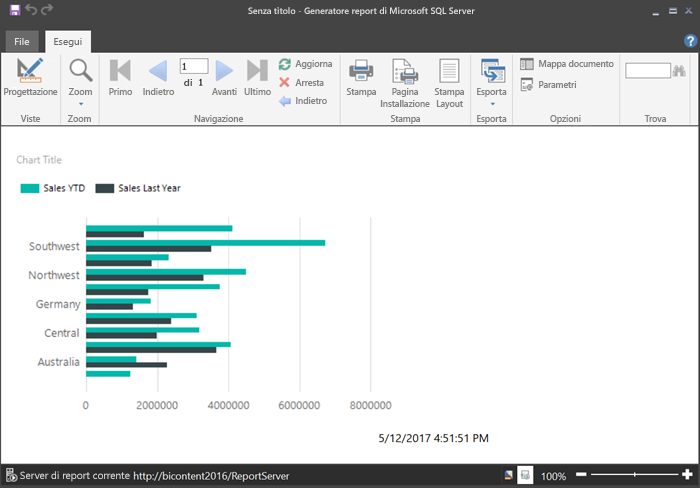
Per tornare alla visualizzazione Progettazione, selezionare Progettazione.
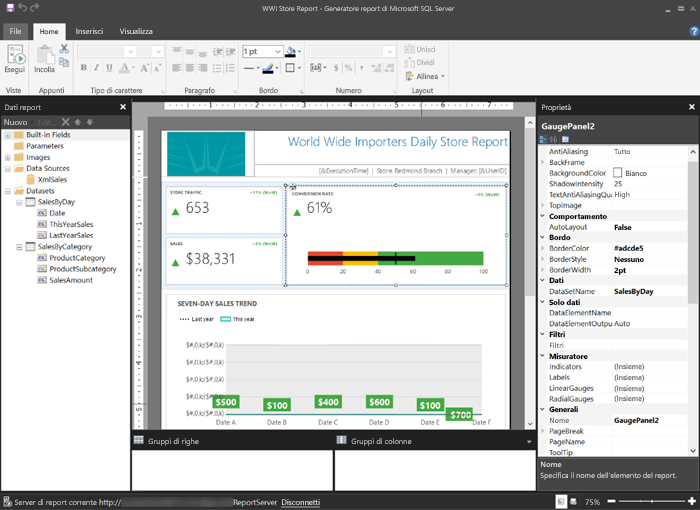
È possibile modificare il grafico appena creato, modificare il layout, i valori, la legenda... veramente solo qualcosa.
È anche possibile aggiungere tutti i tipi di altre visualizzazioni: misuratori, tabelle, matrici, tabelle, mappe e altro ancora. È possibile aggiungere intestazioni e piè di pagina per più pagine. Consulta le esercitazioni di Generatore report per provarle personalmente.
Passaggio 4: Salvare il report nel server di report
Quando il report è pronto, salvarlo nel server di report di Power BI. È possibile avviare dal server di report e caricarlo oppure avviare in Generatore report Microsoft e salvarlo.
Non è tuttavia possibile avviare in Generatore report di Power BI e salvarlo. Usare invece l'opzione caricare nel server di report.
Caricare nel server di report
Nel server di report selezionare Carica.
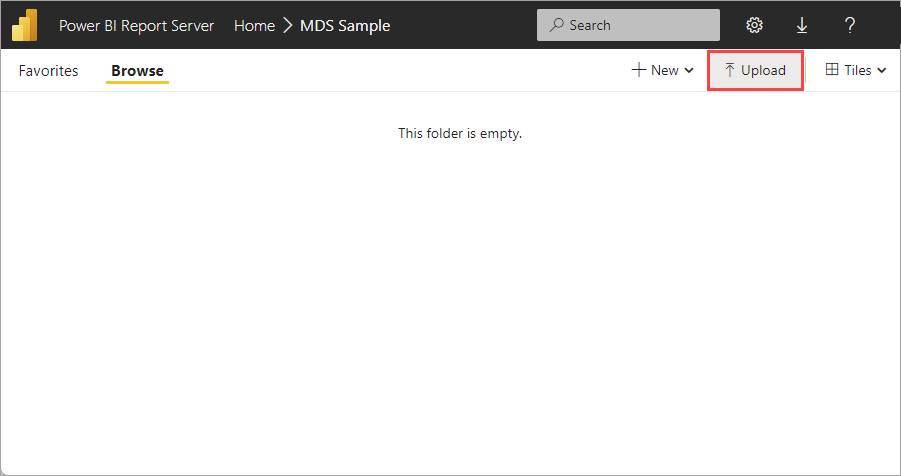
Passare al report impaginato e selezionare Apri.
Salva con nome da Microsoft Report Builder
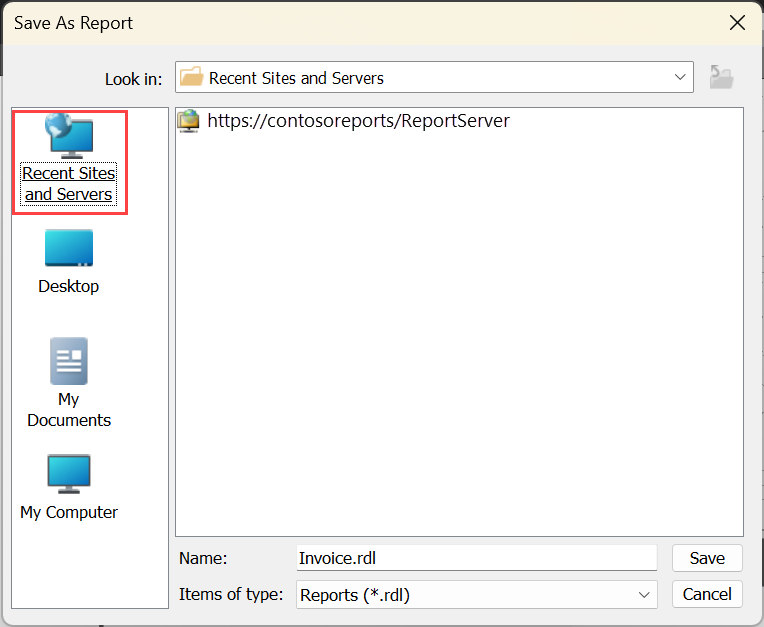
Nel menu File in Generatore report Microsoft, selezionare Salva con nome.
Selezionare Siti e server recenti, selezionare il server e selezionare Salva.
Se lo si carica o lo si salva, è ora possibile visualizzarlo nel browser.
Contenuti correlati
Sono disponibili molte risorse utili per la progettazione di report in Generatore report e in Progettazione report in SQL Server Data Tools. Le esercitazioni di Report Builder sono un buon punto di partenza.
Altre domande? Chiedi alla community di Power BI