Nota
L'accesso a questa pagina richiede l'autorizzazione. È possibile provare ad accedere o modificare le directory.
L'accesso a questa pagina richiede l'autorizzazione. È possibile provare a modificare le directory.
Power Apps piano per app consente ai singoli utenti di eseguire un'applicazione o un portale per uno scenario aziendale specifico in un ambiente specific in base alle funzionalità complete di Power Apps. Questo piano offre agli utenti un modo semplice per iniziare a usare Power Apps prima dell'adozione su larga scala. I piani per app sono disponibili per l'acquisto dall'interfaccia di amministrazione di Office ed è possibile allocare componenti aggiuntivi nell'area Capacity nell'interfaccia di amministrazione di Microsoft Power Platform. Altre informazioni: Componenti aggiuntivi di capacità.
Importante
I piani Power Apps per app non vengono visualizzati nella pagina Billing > Licenze nel centro di amministrazione Microsoft 365.
Gli amministratori devono allocare Power Apps per ogni piano dell'app nell'interfaccia di amministrazione di Power Platform. Dopo che i piani per app sono stati allocati in un ambiente, vengono assegnati quando le app vengono condivise con gli utenti nell'ambiente.
Passaggi per l'utilizzo dei piani per app
Per utilizzare un piano per app, segui questi passaggi:
- Acquista piani Power Apps per app
- Assegnare i piani per app agli ambienti
- Configurare le app per utilizzare i piani per app
- Condivisione dell'app
Passaggio 1: acquistare i piani per app
È possibile acquistare piani per app dal canale di vendita o nell'interfaccia di amministrazione di Microsoft 365.
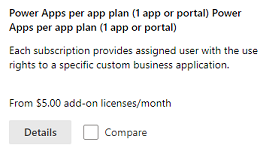
È possibile visualizzare il piano acquistato nell'interfaccia di amministrazione di Microsoft 365 (Billing>I prodotti).
Dopo aver effettuato l'acquisto, non sono necessarie altre azioni nell'interfaccia di amministrazione Microsoft 365, ad esempio l'assegnazione di licenze, perché questa licenza non è assegnata agli utenti, ma piuttosto agli ambienti.
Passaggio 2: allocare i piani per app
Dopo l'acquisto, allochi i piani per app agli ambienti. Se disponi di più ambienti come test e produzione, devi allocare la capacità dei piani per app a tutti questi ambienti in modo appropriato.
- Accedi all'interfaccia di amministrazione di Power Platform.
- Nel riquadro di spostamento, seleziona Licenze.
- Nel riquadro Licenze selezionare Componenti aggiuntivi per la capacità.
Se la tua organizzazione acquista componenti aggiuntivi che includono piani per app, un riquadro Componente aggiuntivo appare nella schermata Capacità che mostra informazioni di riepilogo sui componenti aggiuntivi di capacità dell'organizzazione.
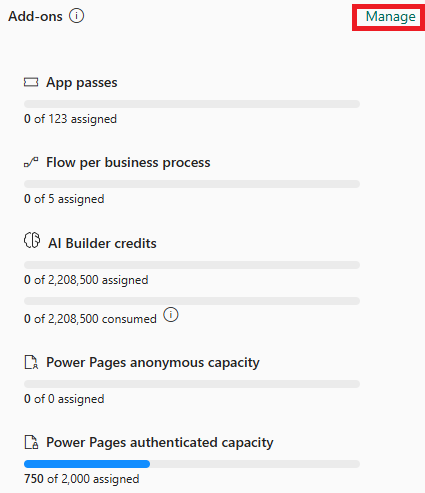
Per allocare componenti aggiuntivi, seleziona Gestisci. Per informazioni dettagliate, vedi Allocare o modificare la capacità in un ambiente.
Annotazioni
In qualità di amministratore, è possibile limitare chi può allocare capacità per componenti aggiuntivi agli ambienti. Altre informazioni: Controllare chi può allocare capacità per componenti aggiuntivi
Se vi sono utenti che desiderano eseguire la transazione per app, segui i due passaggi seguenti nell'ordine:
- Assegna la capacità delle licenze per app all'ambiente richiesto.
- Rimuovi qualsiasi licenza utente dall'utente.
Passaggio 3: configurare le app per utilizzare i piani per app
Dopo che un amministratore alloca un piano Power Apps per app in un ambiente, questo viene assegnato a utenti senza licenza quando un'app in quell'ambiente viene condivisa con loro.
Segui questi passaggi per attivare l'assegnazione per piani per app per gli utenti quando un'app è condivisa con loro:
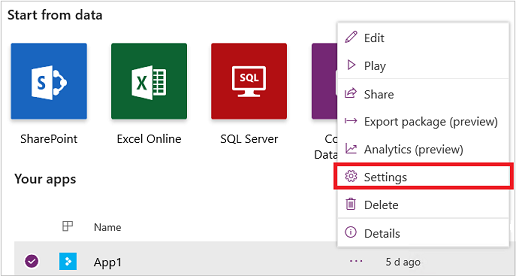
Scegliere l'app in Power Apps.
Seleziona ...>Impostazioni.
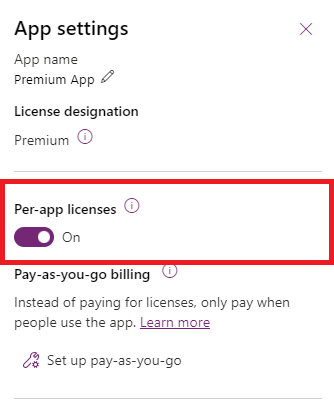
In Licenza per app, sposta l'interruttore su Attivato. L'interruttore viene visualizzato in tutte le impostazioni dell'app.
Annotazioni
Nell'ambiente predefinito, vai alle impostazioni dell'app >Assegnazione di pass e imposta l'interruttore Assegnazione automatica pass per app su Sì.
Importante
Se assegni piani per app all'ambiente in cui è installata l'app, questa azione, per impostazione predefinita, abilita l'opzione su attivo per le app create dopo il 1° ottobre 2020.
Se i piani per app non sono assegnati all'ambiente in cui è installata l'app, l'interruttore è disabilitato.
Controllare la capacità
Controlla la capacità Pass per app per l'ambiente con l'app che stai condividendo. Assicurati di disporre di pass per l'app sufficienti assegnati per il numero di utenti che utilizzano l'app.
- Accedi all'interfaccia di amministrazione di Power Platform.
- Nel riquadro di spostamento, seleziona Licenze.
- Nel riquadro Licenze selezionare Componenti aggiuntivi per la capacità.
- Selezionare la scheda Componenti aggiuntivi .
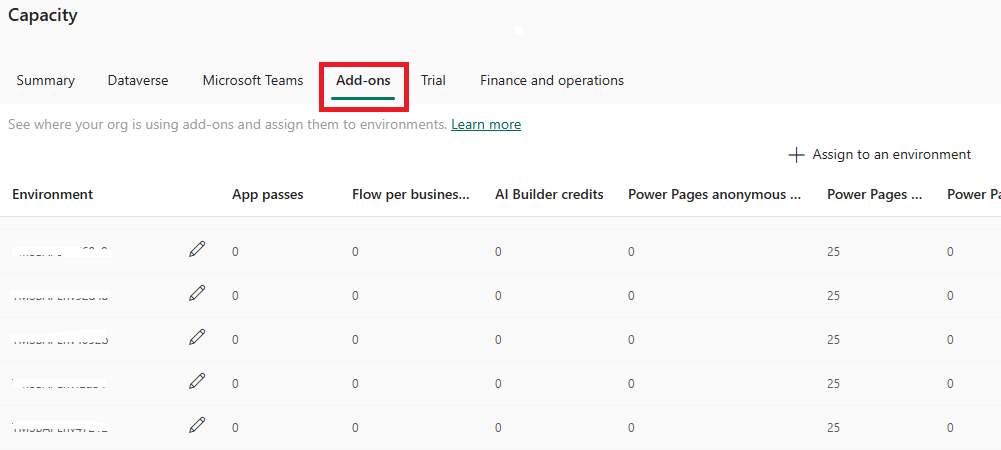
Passaggio 4: condividi l'app
Dopo aver completato i primi tre passaggi descritti in questo articolo, sarai pronto a condividere sia le app basate su modelli che quelle canvas.
Condividere app basata su modello
Per condividere app basate su modello, vedere Condividi un'app basata su modello con Power Apps.
Importante
Quando l'utente avvia l'app, creiamo l'utente nell'ambiente richiesto. Gli utenti non verranno aggiunti al momento della condivisione dell'app.
Condividere app canvas
Per condividere le app canvas, vedere Condividi un'app canvas in Power Apps.
Utilizzo delle licenze per app
La licenza per app consente a un utente di accedere a un Power Apps o a un portale per un singolo ambiente. Vedi la tabella per un esempio dell'utilizzo delle licenze in base al numero di applicazioni e agli ambienti usati.
| Ambiente 1 | Ambiente 2 | Licenze per app consumate | |||||
|---|---|---|---|---|---|---|---|
| Utente 1 | App A | App B | Portale 1 | 3 | |||
| Utente 2 | App A | App B | Applicazione C | App D | Portale 2 | 5 | |
| Utente 3 | App A | Applicazione C | 2 | ||||
Annotazioni
- La condivisione di un'app con un utente utilizza la capacità per app.
- Ogni utente deve disporre di una licenza per eseguire un'app.
- Il report di utilizzo della licenza per app è in fase di elaborazione. Torna qui per ulteriori dettagli una volta lanciato il report.
Importante
Se allochi capacità per app a un ambiente e successivamente riduci a zero la capacità per app, gli utenti che sono stati aggiunti a Dataverse mentre la capacità per app era maggiore di zero non saranno disabilitati in Dataverse. Tuttavia, questi utenti non saranno in grado di avviare le app poiché non è presente alcuna capacità per app assegnata all'ambiente.
In qualità di amministratore, è importante rimuovere i ruoli degli utenti che non devono più avere accesso alla piattaforma.
FAQ
Questa sezione risponde alle domande più frequenti sui piani per app di Power Apps.
La licenza per app è cambiata? Pensavo che ogni pass di app concedesse a un utente l'accesso a due app e un portale.
Sì. Prima di ottobre 2021 ogni pass di app concedeva a un utente l'accesso a due app e un portale. Al fine di semplificare il modello Per app, a partire da ottobre 2021 ogni pass di app consentirà a un utente di accedere a un'app o a un portale.
I clienti con abbonamenti al piano per app acquistati prima del 1° ottobre 2021 manterranno il diritto attuale per la durata del periodo di validità del contratto. Ogni licenza del piano per app esistente riceverà ora un totale di tre pass per app, consentendo agli utenti di continuare ad accedere a un massimo di due app e un portale. Questi pass per app saranno disponibili per l'assegnazione a un ambiente e l'assegnazione agli utenti a partire da ottobre 2021. Power Apps per ogni sottoscrizione del piano app acquistata dopo il 1° ottobre 2021 riceverà un pass per ogni licenza, consentendo agli utenti assegnati di accedere a un'app o a un portale.
Ho assegnato la licenza di accesso di base ai miei utenti come soluzione alternativa suggerita in precedenza. Ora che questa soluzione alternativa non è necessaria, cosa devo fare per assicurarmi che i miei utenti siano configurati correttamente?
A partire da ottobre 2020, la licenza di accesso di base non è più obbligatoria. Assicurati che la capacità per app sia assegnata all'ambiente. Dopo questo passaggio, puoi rimuovere la licenza di accesso di base dall'utente utilizzando queste istruzioni.
Cosa accade se si assegna a un utente il Power Apps per licenza utente quando in precedenza usavano le app con la licenza per app?
Una volta che all'utente viene assegnata una licenza Power Apps per utente, i report sul consumo delle licenze per app mostrano che le licenze per app non vengono consumate.
Quando è possibile visualizzare l'elenco degli utenti che usano Power Apps con la licenza per app?
Il report di assegnazione del piano per app di Power Apps è disponibile in report di utilizzo per le licenze nell'interfaccia di amministrazione Power Platform.
Quali sono le differenze nell'esperienza di amministrazione tra il Power Apps per app e il Power Apps per licenza utente?
Il piano per utente Power Apps è una licenza utente assegnata dagli amministratori da https://admin.microsoft.com. Una volta che l'utente ha questa licenza, può accedere a un numero qualsiasi di app create usando Power Apps. Tuttavia il piano per app di Power Apps offre la capacità di eseguire app e l'esperienza di gestione per questa licenza è nell'interfaccia di amministrazione Power Platform. La licenza viene assegnata agli utenti quando le app nell'ambiente sono condivise con loro. Gli amministratori assegnano la capacità di ciascuna app a un ambiente e i creatori condividono l'app con gli utenti. Questa condivisione utilizza la capacità per app. Quando la creazione di report è disponibile, gli amministratori possono visualizzare gli utenti che utilizzano la capacità nell'interfaccia di amministrazione di Power Platform e non nell'interfaccia di amministrazione di Microsoft 365.
È possibile assegnare Power Apps piani per app nell'interfaccia di amministrazione di Microsoft 365 (admin.microsoft.com)?
N. Anche se dopo l'acquisto dei piani per app di Power Apps questi vengono visualizzati in https://admin.microsoft.com, non dovrebbero essere assegnati agli utenti in questo sito Web. L'amministratore assegna Power Apps piani per app a un ambiente in https://admin.powerplatform.microsoft.com. Dopo che i piani per app sono stati allocati in un ambiente, i piani vengono assegnati agli utenti quando le app vengono condivise con gli utenti nell'ambiente.
Perché ai creatori viene richiesto di avviare una prova quando si crea una connessione premium utilizzando i gateway?
Si tratta di una conseguenza delle licenze precedenti, ma non più necessarie, assegnate ai creatori di Power Apps. Questo controllo della licenza e la richiesta di avvio di una prova verranno infine rimossi.
Passaggi di mitigazione: il creatore deve registrarsi per la prova per procedere con la creazione della connessione che utilizza un gateway.
Gli utenti con un account disabilitato in un ambiente possono utilizzare il piano per app?
Sì. Se un account utente è disabilitato in un ambiente, è possibile seguire tre diversi passaggi di mitigazione.
Passaggi di mitigazione
- Aggiungere la capacità per app a un ambiente, aggiungere utenti disabilitati a un gruppo di sicurezza Microsoft Entra e condividere l'app con il gruppo di sicurezza. L'utente che avvia l'app sarà abilitato nell'ambiente.
- Aggiungere capacità per app e usare il seguente cmdlet di PowerShell per "forzare la sincronizzazione" degli utenti disabilitati per abilitarli nell'ambiente. Un amministratore può eseguire il cmdlet Add-AdminPowerAppsSyncUser di PowerShell per abilitare gli utenti disabilitati in un ambiente.
- Per aggiungere la capacità per app a un ambiente, utilizzare questo modello di flusso Power Automate per abilitare molti utenti disabilitati in un ambiente, operazione che un amministratore può eseguire per forzare la sincronizzazione e abilitare gli utenti.
Le funzionalità di Power Automate incluse nei piani per app
Un'assegnazione di piano Power Apps per app non consente all'utente di creare o possedere flussi di Power Automate che utilizzano funzionalità Premium. La creazione e la proprietà dei flussi tramite funzionalità Premium richiedono l'assegnazione di una licenza Power Apps per utente o Power Automate per utente. Questo requisito non si applica ai flussi associati a un'app.