Nota
L'accesso a questa pagina richiede l'autorizzazione. È possibile provare ad accedere o modificare le directory.
L'accesso a questa pagina richiede l'autorizzazione. È possibile provare a modificare le directory.
Power Platform fornisce un meccanismo di pulizia che rimuove automaticamente gli ambienti Microsoft Dataverse for Teams inattivi dal tuo tenant. Un ambiente viene disattivato per la prima volta dopo 90 giorni di inattività. E successivamente, cancellato se gli amministratori non intraprendono alcuna azione e l'ambiente viene lasciato disabilitato per 30 giorni. Gli amministratori hanno sette giorni per ripristinare gli ambienti eliminati.
Nota
Per comprendere l'eliminazione automatica degli Power Platform ambienti che non sono Dataverse for Teams ambienti, vai a Eliminazione automatica degli ambienti inattivi Power Platform .
Un ambiente disabilitato o eliminato non influisce su nessun altra risorsa Microsoft Teams (team, canali, siti SharePoint, siti connessi a Teams e così via) e si applica solo a integrazioni Dataverse. Questo processo di pulizia è automatico. Se non hai più bisogno di un ambiente inattivo Dataverse for Teams, non devi fare nulla.
La disabilitazione di un ambiente Dataverse for Teams impedisce qualsiasi uso significativo dell'ambiente e delle sue risorse. Le app non possono essere avviate, i flussi sono sospesi, non è possibile interagire con i chatbot e così via.
Definizione di impegno utente
Power Platform calcola una singola misura di inattività per ciascun ambiente Dataverse for Teams. La misura tiene conto di tutte le attività di utenti, autori e amministratori in Power Apps, Power Automate, Microsoft Copilot Studio, e Dataverse.
Le attività dell'utente includono la maggior parte delle operazioni di creazione, lettura, aggiornamento ed eliminazione sulle risorse dell'ambiente. La maggior parte delle operazioni di lettura come le visite alla home page, l'esplorazione delle soluzioni e le finestre di progettazione di Power Apps o Power Automate non sono considerate attività.
Di seguito sono riportati alcuni esempi delle tipologie di impegno incluse nella misura:
Impegno utente: avvia un'app, esegui un flusso (automatico o meno), chatta con un bot Microsoft Copilot Studio.
Impegno autore: crea, aggiorna o elimina un'app, un flusso (flussi desktop e cloud), bot Microsoft Copilot Studio, connettore personalizzato.
Impegno amministratore: operazioni ambientali come copia, eliminazione, backup, ripristino, reimpostazione
L'impegno include comportamenti automatizzati come le esecuzioni di flusso pianificate. Ad esempio, se non ci sono impegni utenti, autore o amministratore in un ambiente, ma contiene un flusso cloud che viene eseguito quotidianamente, l'ambiente è considerato attivo.
Destinatari notifica
I seguenti utenti ricevono notifiche via e-mail secondo la pianificazione descritta nella sequenza temporale:
Gli amministratori di sistema dell'ambiente.
Un ambiente Dataverse for Teams è associato a un team in Microsoft Teams. Ai proprietari del team viene automaticamente concesso il ruolo amministratore di sistema per l'ambiente. Ricevono notifiche e-mail e possono attivare attività, riattivare e ripristinare l'ambiente nell'interfaccia di amministrazione di Power Platform. I membri del team e gli ospiti non ricevono le notifiche e-mail.
L'autore dell'ambiente.
Se gli amministratori dell'ambiente non fanno più parte del tenant, gli amministratori del tenant ricevono una notifica.
Inoltre, gli utenti e i creatori non vengono avvisati nella pagina dell'elenco dell'ambiente e nella pagina Ambiente quando l'ambiente è disabilitato. Dataverse for Teams
Cronologia per ambienti inattivi Dataverse for Teams
La tabella seguente descrive la pianificazione delle notifiche e delle azioni per gli ambienti Dataverse for Teams considerati inattivi.
| Stato di Dataverse for Teams | Azione Power Platform |
|---|---|
| 83 giorni senza attività dell'utente | Invia un avviso che l'ambiente sarà disabilitato. Aggiornare lo stato dell'ambiente nella pagina Elenco ambienti e nella pagina Ambiente. |
| 87 giorni senza attività dell'utente | Invia un avviso che l'ambiente sarà disabilitato. Aggiornare lo stato inattivo dell'ambiente nelle pagine Elenco ambienti e nella pagina Ambiente. |
| 90 giorni senza attività dell'utente | Disabilita l'ambiente. Invia un avviso che l'ambiente è stato disabilitato. Aggiornare lo stato dell'ambiente disabilitato nella pagina Elenco ambienti e nella pagina Ambiente. |
| 113 giorni senza attività dell'utente | Invia un avviso che l'ambiente sarà eliminato. Aggiornare lo stato dell'ambiente disabilitato nella pagina Elenco ambienti e nella pagina Ambiente. |
| 117 giorni senza attività dell'utente | Invia un avviso che l'ambiente sarà eliminato. Aggiornare lo stato dell'ambiente disabilitato nella pagina Elenco ambienti e nella pagina Ambiente. |
| 120 giorni senza attività dell'utente | Elimina l'ambiente. Invia un avviso che l'ambiente è stato eliminato. |
Stato dell'ambiente nella pagina Elenco ambienti nel centro di amministrazione Power Platform 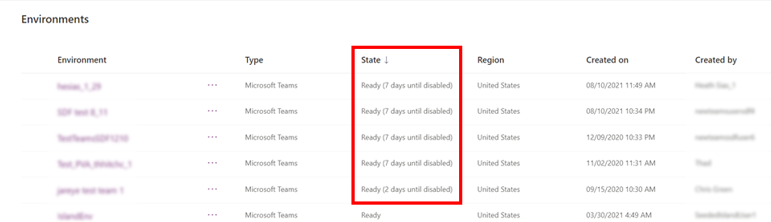
Avviso di ambiente inattivo nella pagina Ambiente nel centro di amministrazione Power Platform 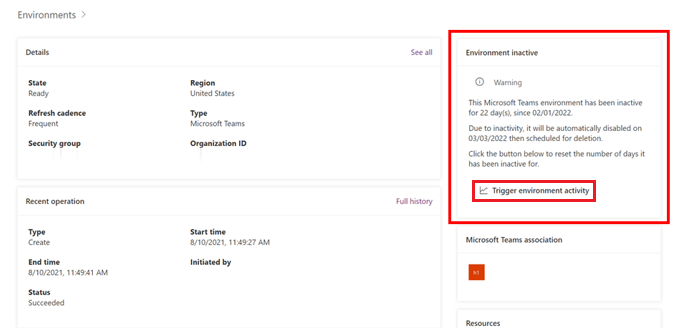
Nota
Il riquadro di avviso Ambiente inattivo viene visualizzato solo se l'ambiente Dataverse for Teams ha <= 7 giorni alla disattivazione.
Il riquadro Ambiente disabilitato viene visualizzato in qualsiasi momento quando un ambiente Dataverse for Teams è disabilitato per inattività.
Attivare attività, riattivare e ripristinare un ambiente Dataverse for Teams
Per impostazione predefinita, gli amministratori hanno 30 giorni di tempo per riattivare un ambiente. Un ambiente disabilitato per 30 giorni viene automaticamente eliminato. Gli amministratori hanno sette giorni per recuperare un ambiente eliminato. Vedi Ripristinare un ambiente eliminato Dataverse for Teams.
Attivare l'attività per un ambiente inattivo Dataverse for Teams
- Accedi all'interfaccia di amministrazione di Power Platform.
- Nel riquadro di spostamento seleziona Gestisci.
- Nel riquadro Gestisci, seleziona Ambienti.
- Nella pagina elenco Ambienti , seleziona un ambiente inattivo.
- Nella pagina Ambiente , nel riquadro Ambiente inattivo , seleziona Attiva attività ambiente.
Abilitare nuovamente un ambiente disabilitato Dataverse for Teams
- Accedi all'interfaccia di amministrazione di Power Platform.
- Nel riquadro di spostamento seleziona Gestisci.
- Nel riquadro Gestisci, seleziona Ambienti.
- Nella pagina elenco Ambienti , seleziona un ambiente disabilitato.
- Nel riquadro Dettagli selezionare Modifica.
- Nel riquadro Modifica dettagli , in Modalità di amministrazione, imposta l'impostazione su Abilitato.
- Seleziona Salva per applicare le modifiche.
Recuperare un ambiente eliminato Dataverse for Teams
- Accedi all'interfaccia di amministrazione di Power Platform.
- Nel riquadro di spostamento seleziona Gestisci.
- Nel riquadro Gestisci, seleziona Ambienti.
- Nella pagina elenco Ambienti , seleziona Recupera ambienti eliminati nella barra dei comandi.
- Nella pagina Eliminati seleziona l'ambiente che desideri ripristinare.
- Seleziona Continua per confermare il recupero.
- Selezionare Ok per procedere con il ripristino.
Per ulteriori informazioni sul ripristino degli ambienti, vedere ripristino dell'ambiente.
Vedi anche
Ambienti Microsoft Dataverse for Teams
Ripristinare un ambiente
Pulizia automatica dell'ambiente