Nota
L'accesso a questa pagina richiede l'autorizzazione. È possibile provare ad accedere o modificare le directory.
L'accesso a questa pagina richiede l'autorizzazione. È possibile provare a modificare le directory.
Importante
Ritiro delle funzionalità di governance dei dati di Microsoft Purview
Le funzionalità di governance dei dati di Microsoft Purview Unified Catalog e Microsoft Purview classiche (in precedenza Azure Purview) verranno ritirate. Microsoft Purview nel suo complesso non verrà ritirato. Le funzionalità di sicurezza e conformità dei dati di Microsoft Purview non sono interessate da questo annuncio e Microsoft continuerà a investire in esse.
Microsoft sta consolidando le proprie funzionalità di governance dei dati in Microsoft Fabric. Non è più possibile creare nuovi account di governance dei dati Microsoft Purview e le funzionalità di governance dei dati esistenti rimarranno in modalità di manutenzione fino al 12 novembre 2027.
Per le tempistiche di ritiro, le linee guida per la transizione e i passaggi successivi consigliati, vedere l'annuncio relativo al ritiro della governance dei dati di Microsoft Purview.
Questo articolo illustra i dettagli della nuova funzionalità SHIR basata su Kubernetes per Linux che migliora l'infrastruttura sottostante per offrire diversi vantaggi:
- Scalabilità: capacità di scalare fino a centinaia di computer.
- Prestazioni: prestazioni migliorate nei carichi di lavoro di analisi.
- Sicurezza (containerizzata): possibilità di avere una sicurezza containerizzata su un cluster Kubernetes, invece di ospitare SHIR direttamente su un computer Windows
Questo articolo illustra i dettagli per installare e gestire un runtime di integrazione self-hosted supportato da Kubernetes.
Origini dati supportate
Per un elenco di tutte le origini supportate, vedere le origini dati supportate per ogni tabella del runtime di integrazione.
Architettura
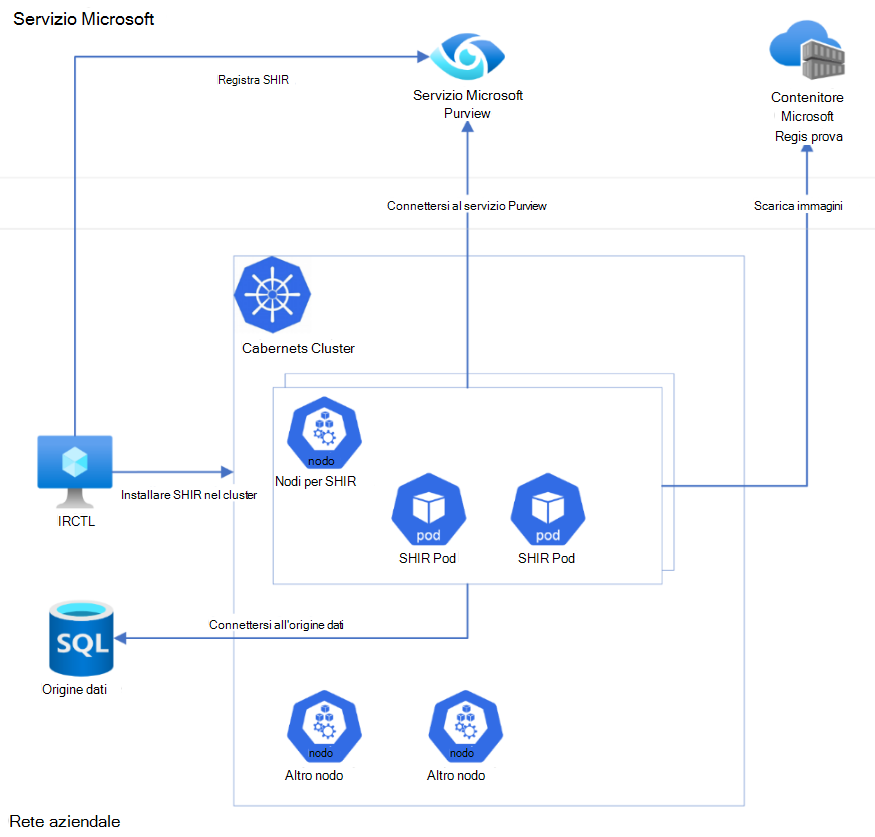
In una vista dell'architettura di alto livello, quando viene installato uno SHIR basato su Kubernetes, diversi pod vengono creati automaticamente sui nodi del cluster Kubernetes degli utenti. Questa installazione può essere attivata da uno strumento da riga di comando chiamato IRCTL (maggiori dettagli nelle sezioni seguenti). IRCTL si connette al servizio Microsoft Purview per registrare SHIR e connettersi al cluster Kubernetes per installare SHIR.
Durante l'installazione, le immagini SHIR vengono scaricate da MCR (Microsoft Container Registries) nei pod SHIR. Al termine dell'installazione, i pod nel cluster degli utenti si connetteranno al servizio Microsoft Purview per eseguire il pull dei processi di analisi. Quando viene eseguito il pull di un processo di analisi, è possibile connettere l'origine dati locale degli utenti per l'analisi dei dati.
Prerequisiti
Un account di Microsoft Purview che usa soluzioni di governance dei dati aziendali .
Cluster Kubernetes: è necessario disporre di un cluster Kubernetes basato su Linux esistente o prepararne uno. I nodi possono essere identificati dal selettore dei nodi, che segue la definizione del selettore dei nodi Kubernetes. Configurazione minima:
- Tipo di contenitore: Linux
- Versione di Kubernetes: 1.24.9 o successiva
- Sistema operativo nodo: Sistema operativo basato su Linux in esecuzione su architettura x86
- Specifiche del nodo: CPU minima a otto core, 32 GB di memoria e almeno 80 GB di spazio disponibile su disco rigido
- Numero di nodi: >=1 (deve essere corretto, non abilitare il ridimensionamento automatico del cluster)
- Numero di pod per nodo: >= 20 (numero massimo di pod – numero di altri pod non appartenenti a Self-Hosted IR)
Nota
La cartella /var/irstorage/ di ciascun nodo è riservata per SHIR. È leggibile e scrivibile da SHIR. Puoi ottenere i log persistenti da questa cartella o caricare driver esterni in questa cartella. Verrà creato da SHIR se non esiste e non verrà eliminato dopo l'eliminazione di SHIR. Le immagini del contenitore usate da SHIR sono gestite da Kubernetes Garbage Collection, che non verrà pulita da SHIR. Configurare la soglia corretta per il cluster Kubernetes.
Rete cluster Kubernetes: il cluster Kubernetes di cui disponi dovrebbe essere in grado di connettersi all'endpoint elencato nei requisiti di rete.
Strumento da riga di comando del runtime di integrazione: per gestire lo SHIR di Microsoft Purview Kubernetes in locale, è necessario uno strumento da riga di comando denominato IRCTL. È possibile scaricare questo strumento durante il processo di creazione di SHIR. IRCTL è uno strumento da riga di comando per gestire lo SHIR di Microsoft Purview. Per altre informazioni, vedere la documentazione di IRCTL.
-
Contesto Kubernetes: il contesto Kubernetes, che contiene le informazioni sul cluster Kubernetes e le autorizzazioni e le credenziali dell'utente per questo cluster, è necessario per comunicare con il cluster Kubernetes. Per semplificare la configurazione delle autorizzazioni dell'utente per la gestione SHIR, è possibile iniziare con il ruolo di amministratore Kubernetes. Questo contesto viene generato con la configurazione del cluster Kubernetes e salvato in un file di configurazione. La posizione e la modalità di ottenimento di questo file dipendono dalla configurazione del cluster Kubernetes.
- Se utilizzi
kubeadm initper configurare il cluster Kubernetes, puoi trovare il file di configurazione in/etc/Kubernetes/admin.conf. - Se si usa il servizio Azure Kubernetes, è possibile seguire le indicazioni del servizio Azure Kubernetes per usare il comando Az PowerShell module per ottenere le credenziali del cluster per il computer locale. Il contesto può essere unito direttamente al file di configurazione sottostante
$HOME/.kube/config. - Se si usano altri strumenti per la configurazione di un cluster Kubernetes, fare riferimento alla documentazione di Kubernetes.
- Poiché disponi del file di configurazione del contesto Kubernetes, uniscilo al file di configurazione, che è
$HOME/.kube/config, sul computer in cui vuoi eseguire il comando IRCTL. In alternativa, è possibile impostare anche il file di configurazione del contesto Kubernetes in una variabile di ambiente denominata KUBECONFIG. Per ulteriori informazioni sul contesto Kubernetes, consulta Configurazione dell'accesso a più cluster.
- Se utilizzi
Creare un runtime di integrazione self-hosted supportato da Kubernetes
Per controllare e gestire uno SHIR Kubernetes, gli utenti possono scaricare uno strumento da riga di comando denominato IRCTL. Di seguito sono riportati i passaggi per il runtime di integrazione self-hosted supportato da Kubernetes.
I passaggi richiedono il download di IRCTL, ma per i collegamenti diretti, vedere la documentazione di IRCTL.
Configurare un runtime di integrazione self-hosted supportato da Kubernetes
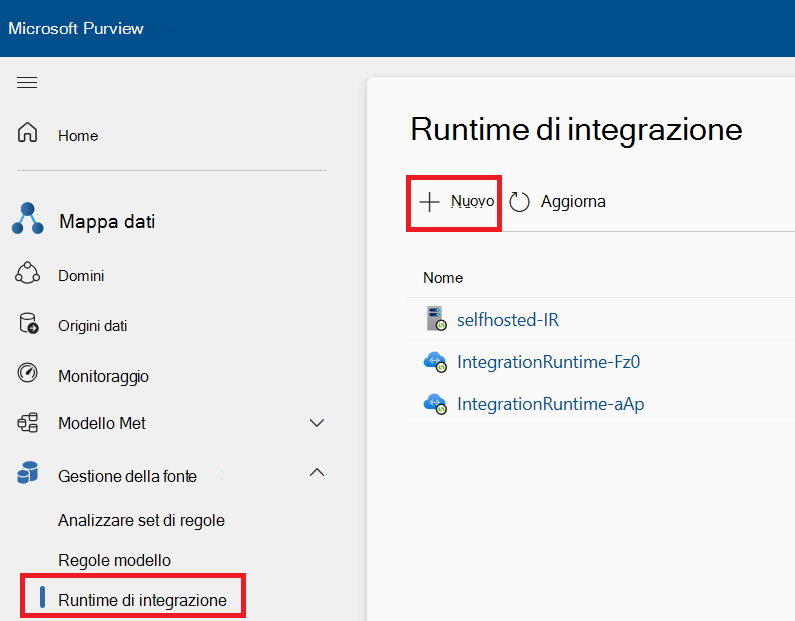
Aprire la finestra Integration Runtime nel mapping dei dati di Microsoft Purview
- Se si usa il nuovo portale di Microsoft Purview:
- Aprire il mapping dei dati
- Seleziona Gestione origini
- Selezionare i runtime di integrazione
- Se si usa il portale di governance classico di Microsoft Purview:
- Aprire il mapping dei dati
- Selezionare i runtime di integrazione
- Se si usa il nuovo portale di Microsoft Purview:
Selezionare il pulsante + Nuovo
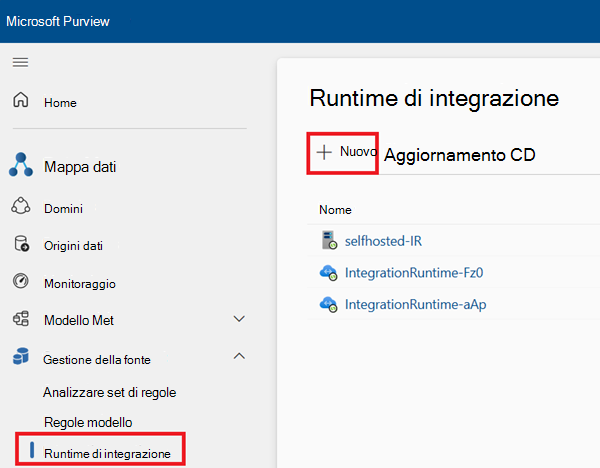
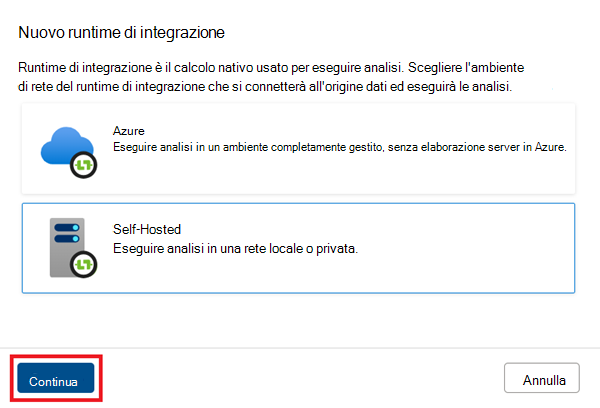
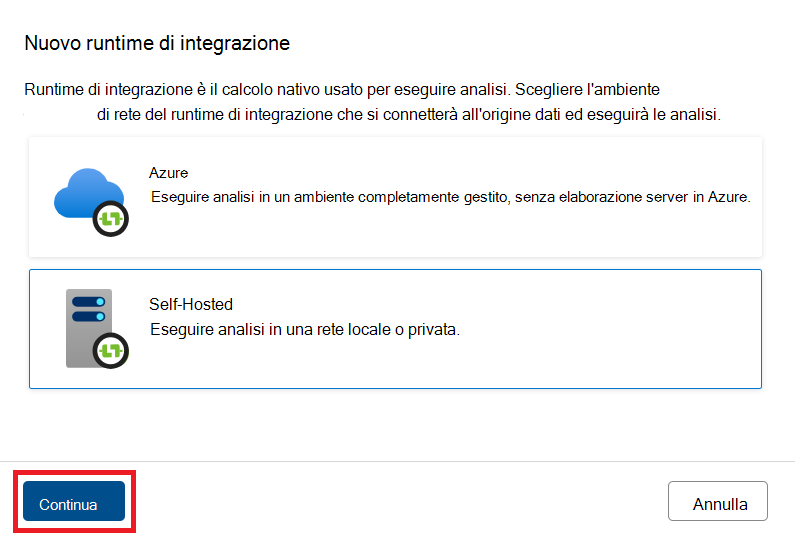
Selezionare Ospitato in modo autonomo e quindi selezionare Continua
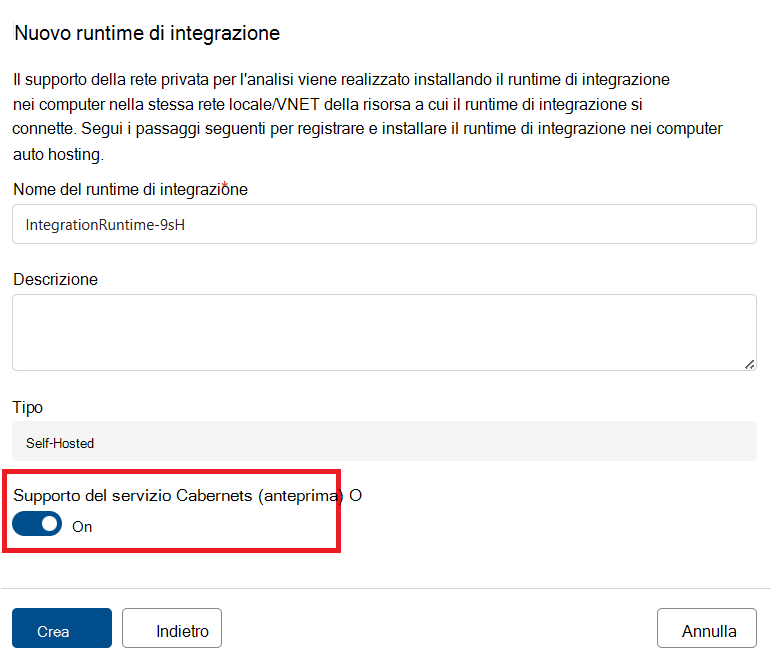
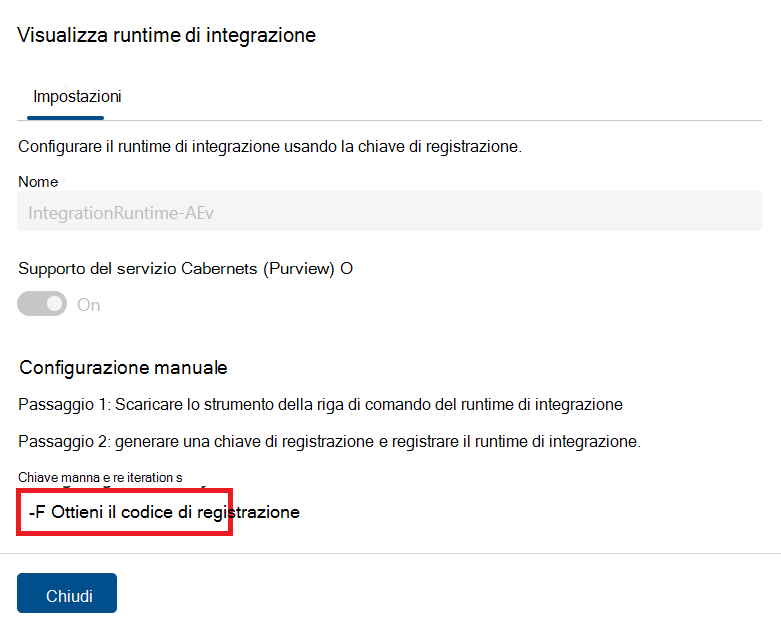
Assegnare un nome al runtime, quindi selezionare l'interruttore supporto del servizio Kubernetes per abilitare
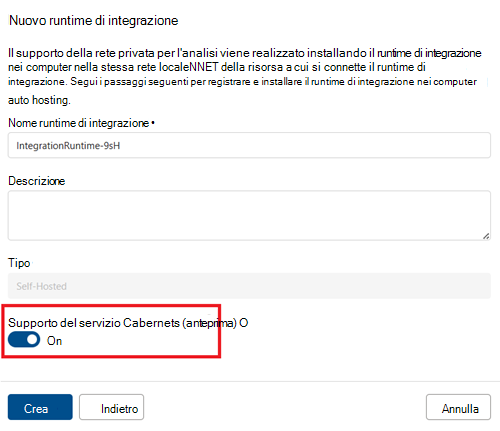
Selezionare Crea.
Selezionare Ottieni chiave di registrazione
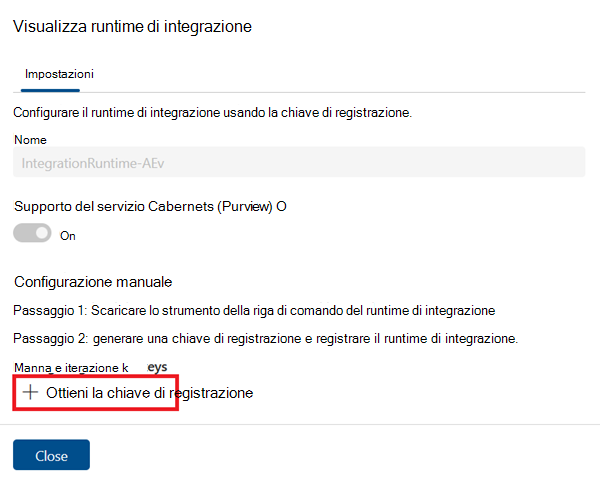
Copiare il valore della chiave. È necessario per eseguire i comandi in IRCTL in seguito.
Consiglio
Se necessario, è possibile rigenerare una chiave o revocare una chiave generata.
Selezionare il collegamento Scarica IRCTL e installa il runtime di integrazione per scaricare lo strumento IRCTL. (Puoi anche seguire questi passaggi per scaricare direttamente IRCTL.)
Sul computer in cui si desidera eseguire la riga di comando IRCTL, installare IRCTL dal download. IRCTL si connette al cluster Kubernetes nel contesto della configurazione di Kube. Se il contesto non è specificato, IRCTL usa il contesto corrente. Puoi impostare il contesto in uno dei due modi seguenti:
Eseguire la riga di comando kubectl ed eseguire questo comando per confermare il contesto corrente:
kubectl config get-contexts – List all contexts configured on the machinekubectl config current-context – Get the current context namekubectl config use-context <name of context>Eseguire IRCTL ed eseguire
--contextper specificare il contesto nella configurazione di Kube
Eseguire la riga di comando IRCTL ed eseguire questo comando con la chiave di registrazione copiata.
./irctl create --registration-key <registration key copied from the portal>Nota
Se il selettore dei nodi non è specificato, verranno usati tutti i nodi del cluster Kubernetes. Per il servizio Azure Kubernetes, è consigliabile usare l'etichetta del pool di nodi del servizio Azure Kubernetes come selettore del nodo oppure è possibile personalizzare etichette diverse per i nodi SHIR.
Vedete questa immagine:
[Info] Start to create SHIR with Kubernetes context [your-context]......
[Info] Environment validation passed!
[Info] Registering SHIR[example-k8s-shir] for Microsoft Purview Account [yourpurviewaccount]......
[Info] SHIR Registration done!
[Info] Provisioning SHIR, it may take about 5-30 minutes......done!
[Info] SHIR creation succeeded!
Consiglio
Se l'avanzamento dell'installazione viene interrotto da Ctrl-C o altri motivi, è possibile usare il comando seguente per monitorare l'avanzamento dell'installazione:
./irctl install statusAl termine dell'installazione, per verificare lo stato corrente di SHIR, eseguire questo comando:
./irctl describeÈ anche possibile controllare lo stato di SHIR nel portale di Microsoft Purview, nella pagina Integration Runtime .
Impostare un'analisi con driver esterni
Quando si esegue la scansione di alcune origini dati, è necessario installare il driver corrispondente nel computer in cui è installato SHIR per consentire a Microsoft Purview di connettersi all'origine dati. Di seguito è riportato un esempio per la scansione Db2. Per i prerequisiti specifici, vedere il rispettivo articolo sui connettori.
Nota
Le origini dati che necessitano di questi driver esterni hanno le informazioni elencate nei loro prerequisiti.
In questo esempio, stiamo installando il driver Db2. I passaggi per altri driver sono simili.
Scaricare il driver (in ogni origine sono elencati i singoli driver). Ad esempio, è possibile trovare il driver DB2 qui: Connettersi e gestire Db2.
Carica il driver in ogni nodo per il runtime di integrazione. È possibile usare un comando simile al seguente:
./irctl storage upload --source jdbc_sqlj/db2_driver --destination driver/db2Una conferma di caricamento avvenuta correttamente ha questo aspetto:
========== Context ==========
Kubernetes Context             : k8s-shir-test-cluster
Purview Account                : test-purview-1
Self-hosted Intrgration Runtime: k8s-shir-demo
========== Progress ==========
Processing 2/2 nodes...
aks-shirpool-27141791-vmss000000: SUCCEEDED
aks-shirpool-27141791-vmss000001: SUCCEEDED
========== Results ==========
jdbc_sqlj/db2_driver -> /var/irstorage/driver/db2
Nota
Se si sostituiscono i nodi o si aumenta il numero di istanze in nuovi nodi, sarà necessario caricare nuovamente il driver esterno.
Verificare i file caricati con questo comando:
./irctl storage list driver/db2Dovrebbe essere visualizzata una risposta come questa:
========== Context ==========
Kubernetes Context             : k8s-shir-test-cluster
Purview Account                : test-purview-1
Self-hosted Intrgration Runtime: k8s-shir-demo
========== Progress ==========
Processing 2/2 nodes...
aks-shirpool-27141791-vmss000000: SUCCEEDED
aks-shirpool-27141791-vmss000001: SUCCEEDED
========== Results ==========
Node: aks-shirpool-27141791-vmss000000 - Succeeded
/var/irstorage/driver/db2
total 9364
drwxr-xr-x    2 root     root          4096 May 15 14:23 .
drwxr-xr-x    3 root     root          4096 May 15 14:23 ..
-rwxrwxr-x    1 root     root       6568346 May 15 14:23 db2jcc4.jar
Node: aks-shirpool-27141791-vmss000001 - Succeeded
/var/irstorage/driver/db2
total 9364
drwxr-xr-x    2 root     root          4096 May 15 14:23 .
drwxr-xr-x    3 root     root          4096 May 15 14:23 ..
-rwxrwxr-x    1 root     root       6568346 May 15 14:23 db2jcc4.jar
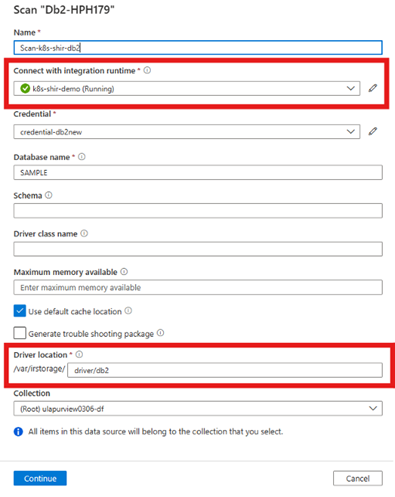
Creare un'analisi con il valore per DriverLocation con il valore Destination del passaggio 3.
Disponibilità e scalabilità elevate
È possibile assegnare più nodi del cluster Kubernetes per la disponibilità elevata usando il selettore di nodi durante l'installazione del runtime di integrazione self-hosted supportato da Kubernetes. I vantaggi di avere più nodi sono:
- Maggiore disponibilità del runtime di integrazione self-hosted in modo che non sia più il singolo punto di errore per le analisi.
- Esegui più analisi simultanee. Ogni nodo può consentire più esecuzioni di scansione contemporaneamente. È possibile aumentare manualmente la scalabilità orizzontale dei nodi del cluster Kubernetes se sono necessarie più analisi simultanee.
- Quando si esegue l'analisi di alcune origini come BLOB di Azure, Azure Data Lake Storage Gen2 e File di Azure, ogni esecuzione dell'analisi può usare più nodi per migliorare le prestazioni dell'analisi. Per altre origini, le analisi vengono eseguite solo su uno dei nodi.
La funzionalità del runtime di integrazione self-hosted supportato da Kubernetes può essere aggiornata ridimensionando manualmente i nodi in orizzontale/in del cluster Kubernetes.
Nota
È necessario caricare tutti i driver necessari per la scansione su ogni nuovo nodo.
Requisiti di rete
| Nome di dominio | Porte in uscita | Descrizione |
|---|---|---|
Cloud pubblico: <tenantID>-api.purview-service.microsoft.comAzure per enti pubblici: <tenantID>-api.purview-service.microsoft.usCina: <tenantID>-api.purview-service.microsoft.cn |
443 | Necessario per connettersi al servizio Microsoft Purview. Se si usano gli endpoint privati di Microsoft Purview, questo endpoint è coperto dall'endpoint privato dell'account. |
Cloud pubblico: <purview_account>.purview.azure.comAzure per enti pubblici: <purview_account>.purview.azure.usCina: <purview_account>.purview.azure.cn |
443 | Necessario per connettersi al servizio Microsoft Purview. Se si usano gli endpoint privati di Microsoft Purview, questo endpoint è coperto dall'endpoint privato dell'account. |
Cloud pubblico: <managed_storage_account>.blob.core.windows.net o <ingestion_storage_account>.*.blob.storage.azure.netAzure per enti pubblici: <managed_storage_account>. blob.core.usgovcloudapi.net o <ingestion_storage_account>. blob.core.usgovcloudapi.netCina: <managed_storage_account>.blob.core.chinacloudapi.cno <ingestion_storage_account>.blob.core.chinacloudapi.cn |
443 | Necessario per connettersi all'account di archiviazione BLOB di Azure gestito da Microsoft Purview. |
Cloud pubblico: <managed_storage_account>.queue.core.windows.net o <ingestion_storage_account>.*.queue.storage.azure.netAzure per enti pubblici: <managed_storage_account>. queue.core.usgovcloudapi.net o <ingestion_storage_account>. queue.core.usgovcloudapi.netCina: <managed_storage_account>.queue.core.chinacloudapi.cno <ingestion_storage_account>.queue.core.chinacloudapi.cn |
443 | Necessario per connettersi all'account di archiviazione code di Azure gestito da Microsoft Purview. |
Cloud pubblico: *.compute.governance.azure.comAzure per enti pubblici: *.compute.governance.azure.usCina: *.compute.governance.azure.cn |
443 | Necessario per connettersi al servizio Microsoft Purview. Attualmente è necessario un carattere jolly perché non esiste una risorsa dedicata. |
| mcr.microsoft.com | 443 | Necessario per scaricare le immagini. |
| *.data.mcr.microsoft.com | 443 | Necessario per scaricare le immagini. |
Nota
A seconda delle origini che gli utenti vogliono analizzare, devono anche consentire altri domini e porte in uscita per altre origini di Azure o esterne.
Versione
In genere, ogni mese viene rilasciata una nuova versione secondaria del runtime di integrazione self-hosted, che include funzionalità, miglioramenti e correzioni di bug.
Ogni versione del runtime di integrazione self-hosted scade dopo un anno.
Come controllare la versione corrente
È possibile controllare la versione del runtime di integrazione self-hosted di Kubernetes nel portale o con l'IRCTL.
Portale
- Nel portale di Microsoft Purview passare al mapping dei dati.
- Selezionare i runtime di integrazione
- La quarta colonna della riga di descrizione del runtime di integrazione sarà Versione ed è possibile controllare la versione qui.
IRCTL (1.1.0 e versioni successive)
Il comando describe restituisce la versione del runtime di integrazione.
./irctl describe
Aggiornamento automatico
A partire dalla versione 1.1.0, il runtime di integrazione self-hosted di Kubernetes supporta l'aggiornamento automatico, che è abilitato per impostazione predefinita. Questa funzionalità garantisce che il runtime di integrazione venga aggiornato automaticamente alla versione più recente gestita da Microsoft circa una volta al mese.
Rifiuto esplicito
È consigliabile mantenere abilitato l'aggiornamento automatico per sfruttare le funzionalità e i miglioramenti più recenti. Tuttavia, è possibile rifiutare esplicitamente l'aggiornamento automatico tramite IRCTL. La configurazione dell'aggiornamento automatico viene mantenuta anche dopo la reinstallazione, quindi non è necessario disabilitarla a ogni installazione.
./irctl config set autoUpdate.enabled false
./irctl config view
Versione dell'aggiornamento automatico rispetto alla versione più recente
Per garantire la stabilità, l'aggiornamento automatico è solitamente dietro l'ultima versione con un ritardo di un mese. La versione di aggiornamento automatico è gestita da Microsoft.
Se si desidera aggiornare il runtime di integrazione alle versioni più recenti, è necessario eseguire un aggiornamento manuale con IRCTL della versione specifica.