Nota
L'accesso a questa pagina richiede l'autorizzazione. È possibile provare ad accedere o modificare le directory.
L'accesso a questa pagina richiede l'autorizzazione. È possibile provare a modificare le directory.
Importante
Ritiro delle funzionalità di governance dei dati di Microsoft Purview
Le funzionalità di governance dei dati di Microsoft Purview Unified Catalog e Microsoft Purview classiche (in precedenza Azure Purview) verranno ritirate. Microsoft Purview nel suo complesso non verrà ritirato. Le funzionalità di sicurezza e conformità dei dati di Microsoft Purview non sono interessate da questo annuncio e Microsoft continuerà a investire in esse.
Microsoft sta consolidando le proprie funzionalità di governance dei dati in Microsoft Fabric. Non è più possibile creare nuovi account di governance dei dati Microsoft Purview e le funzionalità di governance dei dati esistenti rimarranno in modalità di manutenzione fino al 12 novembre 2027.
Per le tempistiche di ritiro, le linee guida per la transizione e i passaggi successivi consigliati, vedere l'annuncio relativo al ritiro della governance dei dati di Microsoft Purview.
Microsoft Purview Data Map supporta l'analisi automatizzata di origini dati locali, multicloud e SaaS (Software as a Service).
Quando esegui un'analisi, il processo inizia a inserire i metadati dalle origini dati registrate. Alla fine del processo di scansione e cura, si ottengono metadati curati che includono metadati tecnici. Questi metadati possono includere nomi di asset di dati, ad esempio nomi di tabelle o nomi di file, dimensioni del file, colonne e derivazione dei dati. Per le origini dati strutturate, vengono acquisiti anche i dettagli dello schema. Un sistema di gestione di database relazionali è un esempio di questo tipo di origine.
Il processo di modifica applica etichette di classificazione automatica agli attributi dello schema in base al set di regole di analisi configurato. Se l'account Microsoft Purview è connesso al portale Microsoft Purview, vengono applicate le etichette di riservatezza.
Importante
Se si hanno criteri di Azure che impediscono gli aggiornamenti per gli account di archiviazione, questi criteri causano errori per il processo di analisi di Microsoft Purview. Vedere Creare un'esclusione di criteri di Azure per Microsoft Purview per creare un'eccezione per gli account Microsoft Purview.
Perché sono necessarie procedure consigliate per gestire le origini dati?
Le procedure consigliate consentono di:
- Ottimizza i costi.
- Costruisci l'eccellenza operativa.
- Migliorare la conformità della sicurezza.
- Aumentare l'efficienza delle prestazioni.
Registrare un'origine e stabilire una connessione
Le considerazioni e i suggerimenti di progettazione seguenti consentono di registrare un'origine e stabilire una connessione.
Considerazioni sulla progettazione
- Usare le raccolte per creare una gerarchia che si allinea alla strategia dell'organizzazione, ad esempio la posizione geografica, la funzione aziendale o l'origine dei dati. La gerarchia definisce le origini dati da registrare ed analizzare.
- Per impostazione predefinita, non è possibile registrare le origini dati più volte nello stesso account di Microsoft Purview. Questa architettura consente di evitare il rischio di assegnare controlli di accesso diversi alla stessa origine dati.
Consigli per la progettazione
Se più team usano i metadati della stessa origine dati, registrare e gestire l'origine dati in una raccolta padre. Quindi, crea le scansioni corrispondenti in ogni sottoraccolta. In questo modo, le risorse pertinenti vengono visualizzate in ogni raccolta figlio. La vista mappa raggruppa le sorgenti senza elementi padre in un riquadro tratteggiato. Nessuna freccia li collega ai genitori.
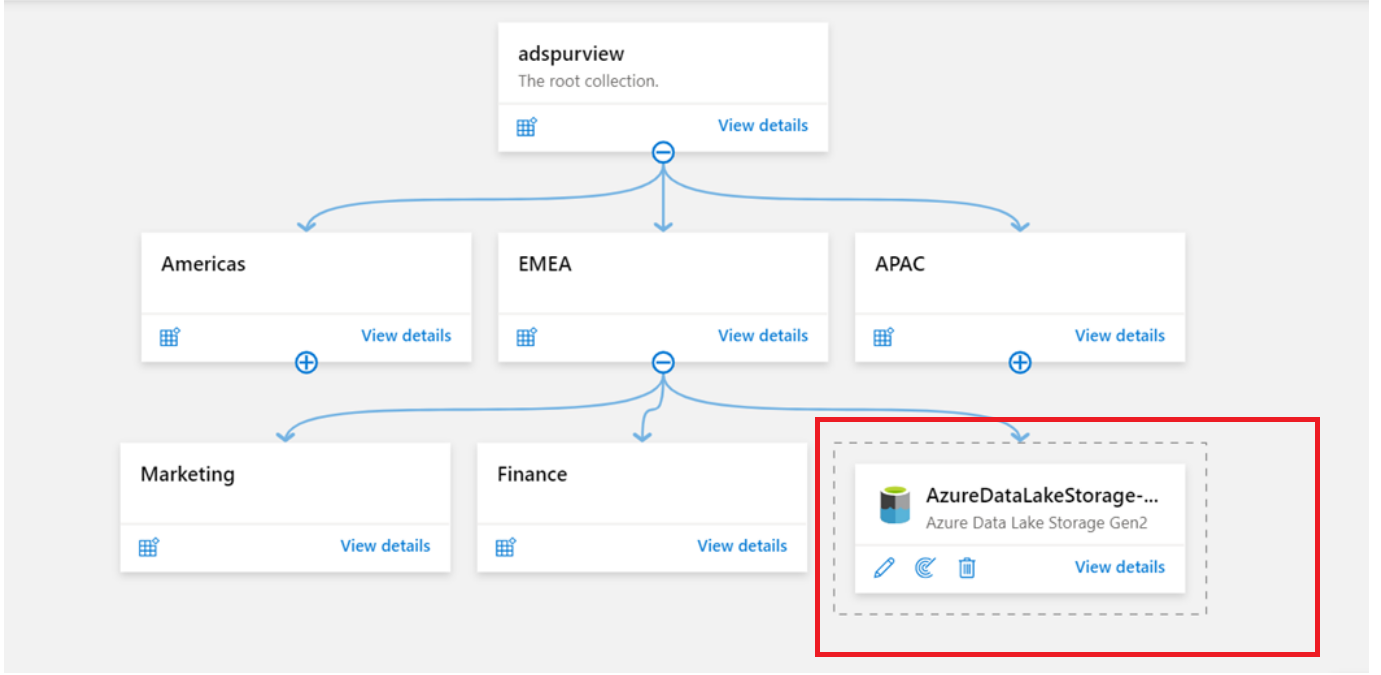
Usare l'opzione Multiplo di Azure se è necessario registrare più origini, ad esempio sottoscrizioni di Azure o gruppi di risorse, nel cloud. Per altre informazioni, vedere la documentazione seguente:
Dopo aver registrato un'origine dati, puoi digitalizzare la stessa origine più volte. Team o business unit diversi potrebbero utilizzare la stessa origine in modi diversi.
Per altre informazioni su come definire una gerarchia per la registrazione delle origini dati, vedere Procedure consigliate sull'architettura delle raccolte.
Analisi
Le seguenti considerazioni e raccomandazioni di progettazione sono organizzate in base ai passaggi chiave coinvolti nel processo di scansione.
Considerazioni sulla progettazione
- Dopo aver registrato l'origine dati, imposta un'analisi per gestire l'analisi e la cura automatizzate e sicure dei metadati.
- La configurazione della scansione include la configurazione del nome della scansione, dell'ambito della scansione, del runtime di integrazione, della frequenza di attivazione della scansione, del set di regole di scansione e del set di risorse in modo univoco per ciascuna origine dati per frequenza di scansione.
- Prima di creare le credenziali, considerare i tipi di origine dati e i requisiti di rete. Queste informazioni consentono di decidere il metodo di autenticazione e il runtime di integrazione necessari per lo scenario.
Consigli per la progettazione
Dopo aver registrato la fonte nella raccolta pertinente, pianificare e seguire l'ordine mostrato in questo esempio quando si configura l'analisi. Questo ordine di elaborazione consente di evitare costi imprevisti e rielaborazioni.

Identificare i requisiti di classificazione dalle regole di classificazione integrate del sistema. In alternativa, se necessario, è possibile creare regole di classificazione personalizzate specifiche. Basarli su requisiti specifici del settore, dell'azienda o dell'area geografica, che non sono disponibili immediatamente:
- Vedere le procedure consigliate per la classificazione.
- Informazioni su come creare una classificazione personalizzata e una regola di classificazione.
Creare set di regole di scansione prima di configurare l'analisi. Quando si crea il set di regole di analisi, assicurarsi dei seguenti punti:
Verificare se il set di regole di analisi predefinito del sistema è sufficiente per l'origine dati da analizzare. In caso contrario, definire il set di regole di analisi personalizzato.
Il set di regole di analisi personalizzato può includere sia regole predefinite di sistema che regole personalizzate, quindi deselezionare le opzioni che non sono rilevanti per gli asset di dati da analizzare.
Se necessario, creare un set di regole personalizzato per escludere etichette di classificazione indesiderate. Ad esempio, il set di regole di sistema contiene modelli di codice governativi generici per il pianeta, non solo per gli Stati Uniti. I dati potrebbero corrispondere al modello di un altro tipo, come "Numero di patente belga".
Limitare le regole di classificazione personalizzate alle etichette più importanti e pertinenti per evitare confusione. Non si desidera che alla risorsa venga assegnato un numero eccessivo di etichette.
Se si modifica la classificazione personalizzata o il set di regole di analisi, viene attivata un'analisi completa. Configurare il set di regole di classificazione e analisi in modo appropriato per evitare rielaborazioni e costose analisi complete.
Nota
Quando si analizza un account di archiviazione, Microsoft Purview usa un set di modelli definiti per determinare se un gruppo di risorse costituisce un set di risorse. È possibile usare le regole del modello dei set di risorse per personalizzare o ignorare il modo in cui Microsoft Purview rileva quali asset sono raggruppati come set di risorse. Le regole determinano anche la modalità di visualizzazione delle risorse all'interno del catalogo. Per altre informazioni, vedere Creare regole di modello del set di risorse. Questa funzionalità ha considerazioni sui costi. Per informazioni, vedere il sito dei prezzi di Microsoft Purview.
Configurare un'analisi per le origini dati registrate. - Nome analisi: Per impostazione predefinita, Microsoft Purview usa la convenzione di denominazione SCAN-[A-Z][a-z][a-z], che non è utile quando si cerca di identificare un'analisi eseguita. Usare una convenzione di denominazione significativa. Ad esempio, è possibile denominare l'ambiente-origine-frequenza-tempo di scansione come DEVODS-Daily-0200. Questo nome rappresenta una scansione giornaliera alle ore 0200.
Autenticazione: Microsoft Purview offre vari metodi di autenticazione per la scansione delle origini dati, a seconda del tipo di origine. Può trattarsi di Azure cloud o di origini locali o non Microsoft. Seguire il principio dei privilegi minimi per il metodo di autenticazione in questo ordine di preferenza:
- Microsoft Purview MSI - Identità del servizio gestito (ad esempio, per le origini Azure Data Lake Storage Gen2)
- Identità gestita assegnata dall'utente
- Entità servizio
- Autenticazione SQL (ad esempio, per origini locali o Azure SQL)
- Chiave dell'account o autenticazione di base (ad esempio, per origini SAP S/4HANA)
Per altre informazioni, vedere la guida pratica per gestire le credenziali.
Nota
Se si abilita un firewall per l'account di archiviazione, è necessario usare il metodo di autenticazione dell'identità gestita durante la configurazione di un'analisi. Quando si configurano nuove credenziali, il nome della credenziale può contenere solo lettere, numeri, caratteri di sottolineatura e trattini.
Runtime di integrazione
- Per ulteriori informazioni, vedere Procedure consigliate per l'architettura di rete.
- Se il runtime di integrazione self-hosted (SHIR) viene eliminato, tutte le analisi in corso che si basano su di esso hanno esito negativo.
- Quando usi SHIR, assicurati che la memoria sia sufficiente per l'origine dati che stai scansionando. Ad esempio, quando si usa SHIR per la scansione di un'origine SAP, viene visualizzato "errore di memoria insufficiente":
- Assicurarsi che il computer SHIR disponga di memoria sufficiente. La quantità consigliata è 128 GB.
- Nell'impostazione di scansione, impostare la memoria massima disponibile su un valore appropriato, ad esempio 100.
- Per altre informazioni, vedere i prerequisiti in Scansione e gestione di SAP ECC Microsoft Purview.
Scansione dell'ambito
- Quando configuri l'ambito per la scansione, seleziona solo le risorse rilevanti a livello granulare o principale. Questa pratica garantisce che il costo della scansione sia ottimale e che le prestazioni siano efficienti. Tutte le risorse future sotto un determinato genitore vengono selezionate automaticamente se il genitore è completamente o parzialmente selezionato.
- Alcuni esempi per alcune origini dati:
- Per il database SQL di Azure o Data Lake Storage Gen2, è possibile limitare l'analisi a parti specifiche dell'origine dati. Seleziona gli elementi appropriati nell'elenco, ad esempio cartelle, sottocartelle, raccolte o schemi.
- Per le origini Oracle, Hive Metastore Database e Teradata, è possibile specificare un elenco specifico di schemi da esportare tramite valori separati da punto e virgola o modelli di nomi di schema.
- Per la query Google Big, è possibile specificare un elenco specifico di set di dati da esportare tramite valori separati da punto e virgola.
- Quando crei una scansione per un intero account AWS, puoi selezionare bucket specifici da scansionare. Quando crei una scansione per un bucket AWS S3 specifico, puoi selezionare cartelle specifiche da scansionare.
- Per Erwin, è possibile definire l'ambito della scansione fornendo un elenco separato da punto e virgola di stringhe di localizzazione del modello Erwin.
- Per Cassandra, è possibile specificare un elenco specifico di spazi chiave da esportare tramite valori delimitati da punto e virgola o tramite modelli di nomi di spazi chiave.
- Per Looker, puoi definire l'ambito della scansione fornendo un elenco dei progetti di Looker separati da punto e virgola.
- Per il tenant Power BI, è possibile specificare solo se includere o escludere l'area di lavoro personale.
- In generale, usa modelli ignora dove sono supportati, in base a caratteri jolly (ad esempio, per i data lake) per escludere temp, file di configurazione, tabelle di sistema RDBMS o tabelle di backup o STG.
- Quando esegui la scansione di documenti o dati non strutturati, evita di scansionare un numero enorme di tali documenti. L'analisi elabora i primi 20 MB di tali documenti e potrebbe causare una durata di analisi più lunga.
Set di regole di scansione
- Quando si seleziona il set di regole di scansione, assicurarsi di configurare il set di regole di sistema o personalizzato creato in precedenza. - È possibile creare tipi di file personalizzati e inserire i dettagli di conseguenza. Attualmente, Microsoft Purview supporta solo un carattere nel delimitatore personalizzato. Se si usano delimitatori personalizzati, ad esempio ~, nei dati effettivi, è necessario creare un nuovo set di regole di analisi.
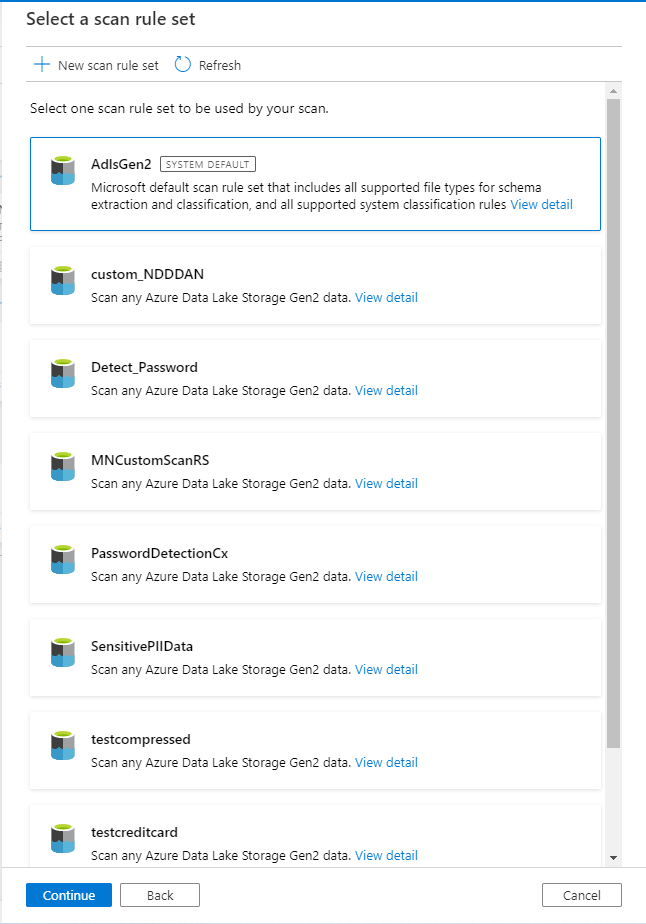
Tipo e pianificazione dell'analisi
- È possibile configurare il processo di analisi per eseguire analisi complete o incrementali.
- Eseguire le analisi durante le ore non lavorative o non di punta per evitare un sovraccarico di elaborazione nell'origine.
- L'analisi iniziale è un'analisi completa e ogni analisi successiva è incrementale. È possibile pianificare le analisi successive come analisi incrementali periodiche. Altre informazioni sulle opzioni di pianificazione supportate.
- La frequenza delle analisi deve essere in linea con la programmazione della gestione delle modifiche dell'origine dati o dei requisiti aziendali. Ad esempio:
- Se la struttura di origine potrebbe cambiare settimanalmente, la frequenza di analisi dovrebbe essere sincronizzata. Le modifiche includono nuove risorse o campi all'interno di una risorsa che vengono aggiunti, modificati o eliminati.
- Se le etichette di classificazione o di riservatezza devono essere aggiornate su base settimanale, forse per motivi normativi, la frequenza di scansione dovrebbe essere settimanale. - Se i file di partizione vengono aggiunti ogni settimana in un data lake di origine, è possibile pianificare scansioni mensili. Non è necessario pianificare analisi settimanali perché non vi è alcuna modifica nei metadati. Questo suggerimento presuppone che non esistano nuovi scenari di classificazione.
- La durata massima consentita per l'analisi è di sette giorni, probabilmente a causa di problemi di memoria. Questo periodo di tempo esclude il processo di inserimento. Se lo stato di avanzamento non viene aggiornato dopo sette giorni, l'analisi viene contrassegnata come non riuscita. Il processo di inserimento (nel catalogo) attualmente non ha tale limitazione.
Annullamento delle analisi
- Al momento, è possibile annullare o sospendere le analisi solo se lo stato dell'analisi passa dallo stato "In corso" a "In coda" dopo l'attivazione dell'analisi.
- L'annullamento di una singola analisi per bambini non è supportato.
Punti da notare
- Se si rimuove un campo, una colonna, una tabella o un file dal sistema di origine dopo l'esecuzione di un'analisi, Microsoft Purview mostra la rimozione solo dopo la successiva analisi completa o incrementale pianificata.
- È possibile eliminare una risorsa da un catalogo di Microsoft Purview selezionando Elimina sotto il nome della risorsa. Questa azione non rimuove l'oggetto nell'origine. Se si esegue un'analisi completa sulla stessa origine, l'analisi reinserisce l'oggetto nel catalogo. Se esegui una scansione incrementale, la risorsa eliminata non viene prelevata a meno che l'oggetto non venga modificato all'origine. Ad esempio, se si aggiunge o si rimuove una colonna dalla tabella.
- Per comprendere il comportamento delle analisi successive dopo la modifica manuale di un asset di dati o di uno schema sottostante tramite il portale di governance di Microsoft Purview classico, vedere dettagli sugli asset del catalogo classico.
- Per ulteriori informazioni, consulta Come visualizzare, modificare ed eliminare le risorse.