Nota
L'accesso a questa pagina richiede l'autorizzazione. È possibile provare ad accedere o modificare le directory.
L'accesso a questa pagina richiede l'autorizzazione. È possibile provare a modificare le directory.
Nota
Per informazioni sulle etichette di riservatezza visibili e selezionabili nelle app di Office, vedere la relativa documentazione. Ad esempio, Applicare le etichette di riservatezza ai file.
Le informazioni fornite in questa pagina sono riservate agli amministratori IT che possono creare e configurare tali etichette usando la soluzione di gestione Microsoft Purview.
Per svolgere il proprio lavoro, gli utenti dell'organizzazione collaborano con altri utenti sia all'interno che all'esterno dell'organizzazione. Questa collaborazione significa che il contenuto non rimane più dietro un firewall, ma può essere trasferito ovunque, tra dispositivi, app e servizi. Quando viene effettuato il roaming del contenuto, è necessario che ciò avvenga in modo sicuro e protetto che soddisfi i criteri di conformità e di business dell'organizzazione.
Le etichette di riservatezza di Microsoft Purview Information Protection consentono di classificare e proteggere i dati dell'organizzazione, garantendo al contempo che la produttività degli utenti e la loro capacità di collaborare non vengano ostacolate.
L'esempio seguente di Excel mostra come gli utenti potrebbero vedere un'etichetta di riservatezza applicata dalla barra della finestra e come possono modificarla facilmente usando la barra di riservatezza disponibile con le versioni più recenti di Office. Le etichette sono disponibili anche nel pulsante Riservatezza nella scheda Home della barra multifunzione.
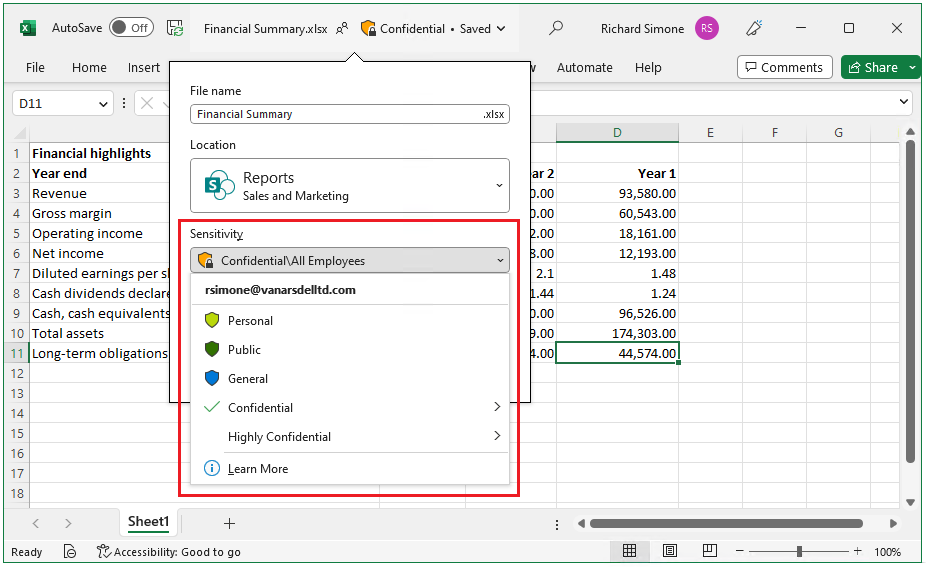
Per applicare le etichette di riservatezza, gli utenti devono aver eseguito l'accesso con l'account aziendale o dell'istituto di istruzione di Microsoft 365.
Nota
Per i tenant del governo degli Stati Uniti, le etichette di riservatezza sono supportate per tutte le piattaforme.
Se si utilizza il client Microsoft Purview Information Protection e lo scanner, vedere la descrizione del servizio governativo Azure Information Protection Premium.
È possibile usare le etichette di riservatezza per:
Fornire impostazioni di protezione che includono crittografia e contrassegni di contenuto. Ad esempio, applicare un'etichetta "Riservato" a un documento o a un messaggio di posta elettronica. L'etichetta crittografa il contenuto e applica la filigrana "Riservato". I contrassegni dei contenuti includono intestazioni e piè di pagina, nonché filigrane e la crittografia può anche limitare le azioni che le persone specificate possono eseguire sul contenuto.
Estendere la protezione di SharePoint quando i file vengono scaricati configurando un'etichetta di riservatezza predefinita per le raccolte documenti di SharePoint e selezionando l'opzione per estendere la protezione per i file non crittografati. Quindi, quando questi file vengono scaricati, le autorizzazioni SharePoint correnti si spostano insieme al file etichettato.
Proteggere il contenuto nelle app di Office su piattaforme e dispositivi diversi. Supportato da Word, Excel, PowerPoint e Outlook nelle app desktop Office e in Office per il web. Supportato in Windows, macOS, iOS e Android. Per altre app, controlla la relativa documentazione.
Proteggi il contenuto in app e servizi di terze parti tramite Microsoft Defender for Cloud Apps. Con Defender for Cloud Apps è possibile rilevare, classificare, etichettare e proteggere il contenuto in app e servizi di terze parti, come SalesForce, Box o DropBox, anche se l'app o il servizio di terze parti non legge o non supporta le etichette di riservatezza.
Identificare il contenuto per i casi di eDiscovery. Il generatore di condizioni per creare query di ricerca in eDiscovery supporta le etichette di riservatezza applicate al contenuto. Ad esempio, come parte del caso di eDiscovery, limitare il contenuto ai file e ai messaggi di posta elettronica con un'etichetta di riservatezza "Altamente riservato". Oppure, al contrario, escludere il contenuto di file e messaggi di posta elettronica con un'etichetta di riservatezza "Pubblico".
Proteggere i contenitori che includono Teams, Gruppi di Microsoft 365, siti di SharePoint, community di Viva Engage e aree di lavoro di Loop. Ad esempio, è possibile configurare le impostazioni di privacy, l'accesso degli utenti esterni e la condivisione esterna, l'accesso da dispositivi non gestiti e controllare come i canali possono essere condivisi con altri team.
Proteggi le riunioni e le chat etichettando (e facoltativamente crittografando) gli inviti alle riunioni e le eventuali risposte e applica opzioni specifiche di Teams per la riunione e la chat.
Estendere le etichette di riservatezza a Power BI: quando si attiva questa funzionalità, è possibile applicare e visualizzare le etichette in Power BI e proteggere i dati quando vengono salvati all'esterno del servizio.
Estendere le etichette di riservatezza agli asset in Microsoft Purview Data Map: quando si attiva questa funzionalità, attualmente in anteprima, è possibile applicare le etichette di riservatezza ai file e agli asset di dati schematizzati in Microsoft Purview Data Map. Gli asset di dati schematizzati includono SQL, Azure SQL, Azure Synapse, Azure Cosmos DB e AWS RDS.
Estendere le etichette di riservatezza ad app e servizi di terze parti. Con l'SDK di Microsoft Information Protection, le app e i servizi di terze parti possono leggere le etichette di riservatezza e applicare impostazioni di protezione.
Etichetta il contenuto senza usare alcuna impostazione di protezione. Si può anche semplicemente applicare un'etichetta per identificare la riservatezza dei dati. Questa azione fornisce agli utenti un mapping visivo della riservatezza dei dati dell'organizzazione e le etichette possono generare report sull'utilizzo e dati sulle attività per i dati con diversi livelli di sensibilità. In base a queste informazioni, è sempre possibile decidere in un secondo momento di applicare le impostazioni di protezione.
Proteggere i dati quando si usa Microsoft 365 Copilot. Copilot e gli agenti riconoscono e integrano le etichette di riservatezza nelle interazioni dell'utente per proteggere i dati etichettati. Per altre informazioni, vedere la sezione seguente Etichette di riservatezza per Microsoft 365 Copilot e Microsoft 365 Copilot Chat.
In tutti questi casi, le etichette di sensibilità di Microsoft Purview possono aiutare a intraprendere le azioni giuste sui contenuti giusti. Con le etichette di riservatezza è possibile identificare la riservatezza dei dati nell'organizzazione e l'etichetta può applicare impostazioni di protezione appropriate per la riservatezza dei dati. Tale protezione rimane quindi con il contenuto.
Per altre informazioni su questi e altri scenari supportati dalle etichette di riservatezza, vedere Scenari comuni per le etichette di riservatezza. Per scoprire come vengono usate le etichette di riservatezza, visualizzare i report dal portale di Microsoft Purview.
Vengono continuamente sviluppate nuove funzionalità che supportano le etichette di riservatezza, dunque può essere utile controllare la roadmap di Microsoft 365.
Cos'è un'etichetta di riservatezza
Quando si assegna un'etichetta di riservatezza al contenuto, è come un timbro che si applica. L'etichetta è:
Personalizzabile. È possibile creare categorie che si adattano alle esigenze aziendali specifiche dell'organizzazione per diversi livelli di contenuto riservato. Ad esempio, è possibile usare categorie come Personale, Pubblico, Generale, Riservato e Estremamente riservato.
Testo non crittografato. Poiché l'etichetta è archiviata in testo non crittografato nei metadati per file e messaggi di posta elettronica, le app e i servizi di terze parti possono leggerla e quindi applicare le proprie azioni di protezione, se necessario.
Persistente. Poiché l'etichetta viene archiviata nei metadati per file e messaggi di posta elettronica, l'etichetta rimane con il contenuto, indipendentemente da dove viene salvata o archiviata. L'identificazione dell'etichetta, univoca per l'organizzazione, diventa la base per l'applicazione e l'applicazione dei criteri configurati.
Quando gli utenti dell'organizzazione visualizzano un'etichetta di riservatezza applicata, viene visualizzata come un tag nelle app e può essere facilmente integrata nei flussi di lavoro esistenti. Gli utenti di altre organizzazioni o utenti guest non possono vedere le etichette di riservatezza nelle app.
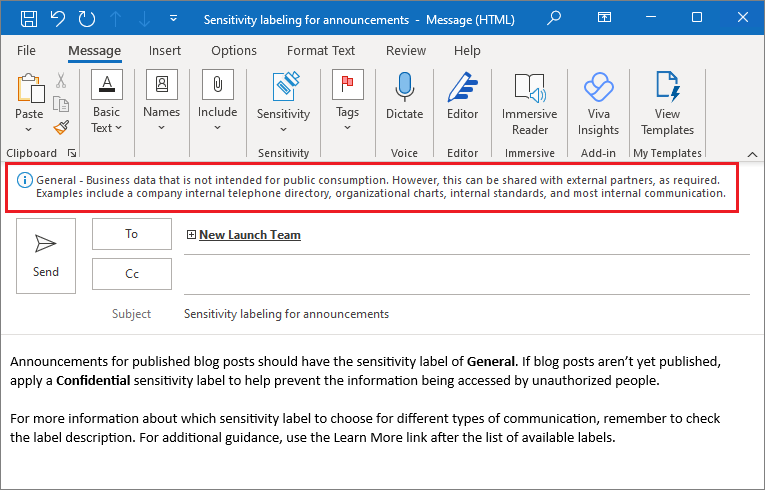
L'esempio seguente mostra un messaggio di posta elettronica aperto in cui un altro utente ha applicato l'etichetta di riservatezza denominata Generale, che non applica la crittografia. La descrizione dell'etichetta fornita dall'amministratore mostra agli utenti altri dettagli sulla categoria di dati identificati da questa etichetta di riservatezza.
Nota
Non confondere le etichette di riservatezza con i livelli di riservatezza predefiniti di Outlook che indicano l'intenzione del mittente ma non possono garantire la sicurezza dei dati.
A ogni elemento che supporta le etichette di riservatezza può essere applicata una singola etichetta di riservatezza dall'organizzazione. Ai documenti e messaggi di posta elettronica può essere applicata sia un’etichetta di riservatezza che un’etichetta di conservazione.
Operazioni eseguibili dalle etichette di riservatezza
Dopo aver applicato un'etichetta di riservatezza al contenuto, ad esempio un messaggio di posta elettronica, un invito a una riunione, un documento o una pagina Loop, l'etichetta applica le impostazioni di protezione configurate al contenuto. È possibile configurare un'etichetta di riservatezza in modo da:
Controlla l'accesso al contenuto utilizzando la crittografia per e-mail, inviti alle riunioni e documenti per impedire a persone non autorizzate di accedere a questi dati. È anche possibile scegliere quali utenti o gruppi sono autorizzati a eseguire le azioni e per quanto tempo. Ad esempio, si può scegliere di consentire a tutti gli utenti dell'organizzazione di modificare un documento, mentre un gruppo specifico di un'altra organizzazione può solo visualizzarlo. In alternativa, anziché assegnare autorizzazioni definite dall'amministratore, è possibile consentire agli utenti di assegnare le autorizzazioni al contenuto quando vi applicano l'etichetta.
Per altre informazioni sulle impostazioni del controllo di accesso basato sulla crittografia quando si crea o si modifica un'etichetta di riservatezza, vedere Limitare l'accesso al contenuto usando la crittografia nelle etichette di riservatezza.
Contrassegnare il contenuto quando si usano le app di Office, aggiungendo filigrane, intestazioni o piè di pagina a messaggi di posta elettronica, inviti a riunioni o documenti a cui è applicata l'etichetta. Puoi applicare filigrane ai documenti, ai componenti e alle pagine Loop, ma non ai messaggi di posta elettronica o agli inviti alle riunioni. Per altre app, controlla la relativa documentazione. Intestazione e filigrana di esempio:
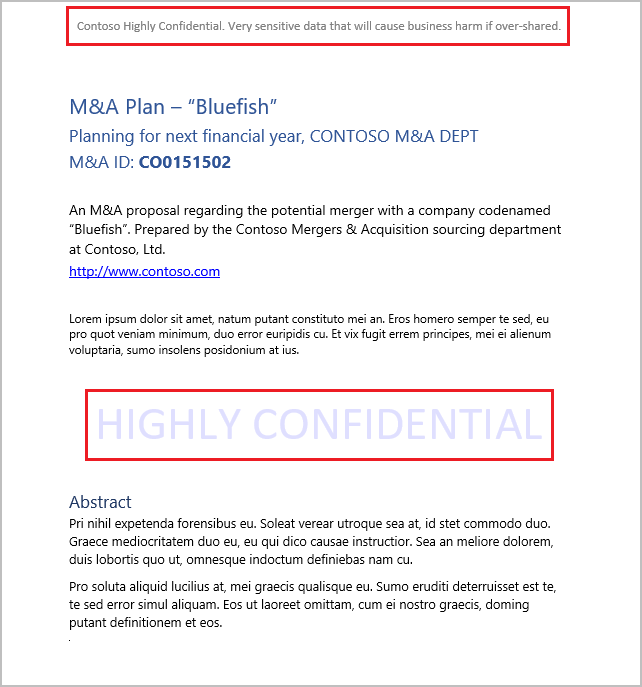
I contrassegni dei contenuti supportano anche le variabili. Ad esempio, inserire il nome dell'etichetta o il nome del documento nell'intestazione, nel piè di pagina o nella filigrana. Per ulteriori informazioni, consulta Contrassegni di contenuto con variabili.
Se è necessario verificare se sono stati applicati contrassegni al contenuto, Vedere Quando le app di Office applicano il contrassegno e la crittografia.
Se si dispone di modelli o flussi di lavoro che si basano su documenti specifici, testare quei documenti con le marcature di contenuto scelte prima di rendere l'etichetta disponibile per gli utenti. Alcune restrizioni relative alla lunghezza della stringa di cui tenere conto:
Le filigrane sono limitate a 255 caratteri. La lunghezza delle intestazioni e dei piè di pagina è limitata a 1.024 caratteri, tranne che in Excel. Excel ha un limite totale di 255 caratteri per le intestazioni e i piè di pagina, ma questo limite include i caratteri non visibili, come i codici di formattazione. Se viene raggiunto tale limite, la stringa immessa non viene visualizzata in Excel.
Proteggere il contenuto nei contenitori, ad esempio siti e gruppi , quando si abilita la possibilità di usare le etichette di riservatezza con i contenitori.
Non è possibile configurare le impostazioni di protezione per i gruppi e i siti finché non si abilita questa funzionalità. Questa configurazione delle etichette non comporta l'etichettatura automatica dei singoli elementi, ma le impostazioni delle etichette proteggono il contenuto controllando l'accesso al contenitore in cui è possibile archiviare il contenuto. Queste impostazioni includono le impostazioni sulla privacy, l'accesso degli utenti esterni e la condivisione esterna, l'accesso da dispositivi non gestiti, l'individuazione di team privati e i controlli di condivisione per i canali.
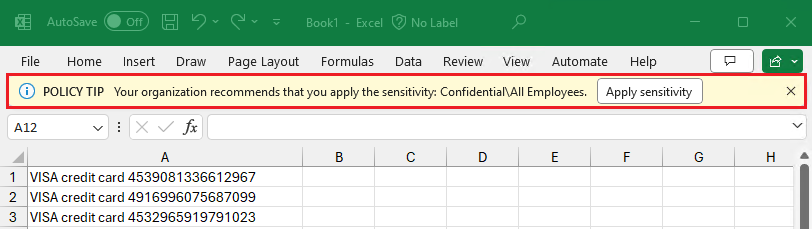
Applicare automaticamente l'etichetta a file e messaggi di posta elettronica oppure consigliare un'etichetta. Scegliere come identificare le informazioni riservate da etichettare in modo che l'etichetta possa essere applicata automaticamente oppure richiedere agli utenti di applicare l'etichetta consigliata usando un suggerimento per i criteri. Se si consiglia di inserire un'etichetta, è possibile personalizzare la richiesta, ma nell'esempio seguente viene illustrato il testo generato automaticamente:
Per altre informazioni sulle impostazioni di etichettatura automatica per file e messaggi di posta elettronica quando si crea o si modifica un'etichetta di riservatezza, vedere Applicare automaticamente un'etichetta di riservatezza ai dati di Microsoft 365 per le app di Office e Etichettatura in Microsoft Purview Data Map.
Impostare il tipo di link di condivisione predefinito per i siti SharePoint e i singoli documenti. Per impedire agli utenti di condividere troppe condivisioni, impostare l'ambito e le autorizzazioni predefiniti per la condivisione di documenti da SharePoint e OneDrive.
Per altre configurazioni delle etichette, vedere Gestire le etichette di riservatezza per le app di Office.
Ambiti di etichetta
Quando si crea un'etichetta di riservatezza, si sceglie l'ambito dell'etichetta. L'ambito determina due cose:
- quali impostazioni di etichetta possono essere configurate per quell'etichetta
- Disponibilità dell'etichetta per app e servizi, che include se gli utenti possono visualizzare e selezionare l'etichetta
Questa configurazione dell'ambito significa che le etichette di riservatezza possono essere presenti solo per elementi quali file, messaggi di posta elettronica e riunioni e non possono essere selezionate per gruppi e siti. Analogamente, è possibile avere etichette di riservatezza che sono solo per gruppi e siti e non possono essere selezionate per gli elementi.
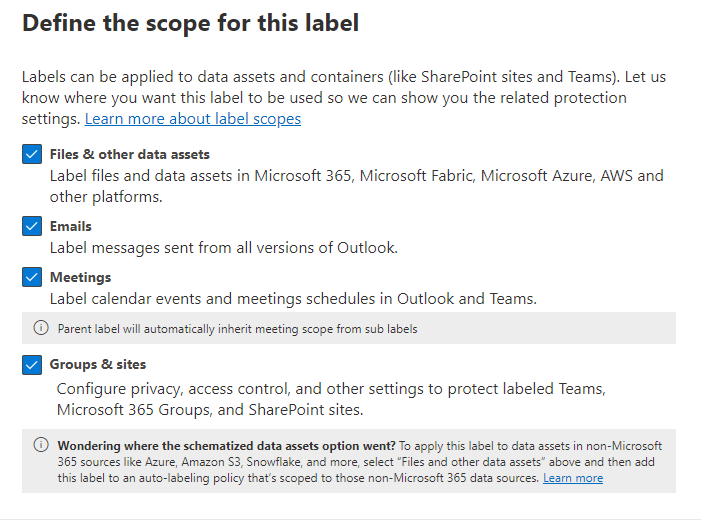
Per impostazione predefinita, l'ambito Files & Altri asset di dati è sempre selezionato per una nuova etichetta. Oltre ai file per Office, Loop e Power BI, include elementi da Microsoft Fabric e asset di dati per Microsoft Purview Data Map quando si estendono le etichette di riservatezza oltre Microsoft 365. Per altre informazioni sugli elementi che supportano le etichette di riservatezza:
- Per i file di Office: Tipi di file di Office supportati
- Per Microsoft Loop: Etichette di riservatezza per proteggere i componenti e le pagine Loop
- Per Power BI: Percorsi di esportazione supportati
- Per Microsoft Fabric: protezione delle informazioni in Microsoft Fabric
- Per Data Map: Origini dati che si connettono a Data Map
Per altre app, controlla la relativa documentazione. Il supporto per le etichette di riservatezza è in continua espansione.
In genere, si seleziona l'ambito dei messaggi di posta elettronica insieme ad altre Files & risorse di dati, perché i messaggi di posta elettronica spesso includono file come allegati e condividono la stessa riservatezza. Molte funzionalità di etichettatura richiedono la selezione di entrambe le opzioni, ma in alcuni casi potrebbe essere necessario rendere disponibile una nuova etichetta solo per i messaggi di posta elettronica. Per altre informazioni, vedere Etichette degli ambiti solo di file o messaggi di posta elettronica.
L'ambito delle riunioni include eventi del calendario, opzioni per le riunioni di Teams e chat di team. Per questa opzione, è anche necessario selezionare l'ambito Files & Altri asset di dati e l'ambito E-mail. Per altre informazioni su questo scenario di etichettatura, vedere Usare le etichette di riservatezza per proteggere elementi del calendario, riunioni e chat di Teams.
L'ambito Gruppi & siti diventa disponibile e selezionato per impostazione predefinita quando si abilitano le etichette di riservatezza per i contenitori e si sincronizzano le etichette. Questa opzione consente di proteggere il contenuto nelle aree di lavoro di SharePoint, siti di Teams, community di Viva Engage e Loop etichettando tali contenitori, ma non etichettando gli elementi in essi contenuti.
Nota
Gli elementi che in precedenza erano presenti nell'ambito Asset di dati schematizzati sono ora inclusi in Files & altri asset di dati.
Se non si selezionano uno o più ambiti, viene visualizzata la prima pagina delle impostazioni di configurazione per tali ambiti, ma non è possibile configurare le impostazioni. Per queste pagine con opzioni non disponibili, selezionare Avanti per continuare a configurare le impostazioni per l'ambito successivo. In alternativa, selezionare Indietro per cambiare l'ambito dell'etichetta.
Priorità dell’etichetta (l’ordine è importante)
Quando si creano le etichette di riservatezza nel portale di Microsoft Purview, vengono visualizzate in un elenco nella pagina Etichette da Information Protection. In questo elenco, l'ordine delle etichette è importante perché ne imposta la priorità. Si desidera che l'etichetta di riservatezza più restrittiva, ad esempio Estremamente riservato, venga visualizzata alla fine dell'elenco e che l'etichetta di riservatezza meno restrittiva, ad esempio Personale o Pubblico, venga visualizzata all'inizio.
È possibile applicare una sola etichetta di riservatezza a un elemento, ad esempio un documento, un messaggio di posta elettronica o un contenitore. Se si usa l'opzione che richiede agli utenti di fornire una giustificazione per la modifica di un'etichetta con una sensibilità inferiore per file, messaggi di posta elettronica e riunioni, l'ordine di questo elenco identifica la riservatezza più bassa. Tuttavia, questa opzione non si applica alle etichette secondarie che condividono la priorità dell'etichetta padre e non si applica agli asset di dati o alle etichette che proteggono i contenitori.
Nota
Se si usa lo schema di etichette moderno che sostituisce le etichette padre con gruppi di etichette, anche le etichette secondarie nello stesso gruppo di etichette non supportano l'impostazione di giustificazione.
La priorità delle etichette secondarie viene tuttavia utilizzata con l'etichettatura automatica. Quando si configurano i criteri di etichettatura automatica, possono risultare più corrispondenze per più etichette. Viene quindi selezionata l'ultima etichetta sensibile e quindi, se applicabile, l'ultima etichetta secondaria. Quando si configura l'impostazione dell'etichetta di etichettatura automatica (anziché i criteri di etichettatura automatica) per le etichette secondarie, il comportamento è leggermente diverso quando queste etichette condividono la stessa etichetta padre o lo stesso gruppo di etichette. Ad esempio, un'etichetta secondaria configurata per l'etichettatura automatica è preferibile rispetto a un'etichetta secondaria configurata per l'etichettatura consigliata. Per altre informazioni, vedi Modalità di valutazione di più condizioni quando si applicano a più etichette.
La priorità delle etichette secondarie viene usata anche con l'ereditarietà delle etichette dagli allegati di posta elettronica.
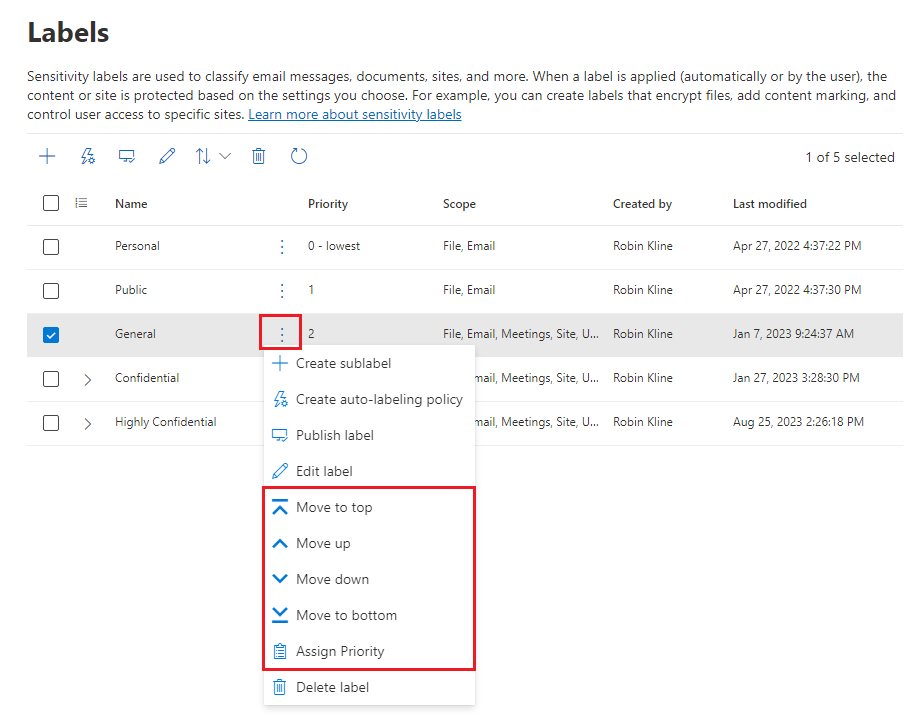
Quando selezioni un'etichetta di riservatezza, puoi modificarne la priorità usando le opzioni per spostarla all'inizio o in fondo all'elenco se non è un'etichetta secondaria, spostarla verso l'alto o verso il basso di un'etichetta o assegnare direttamente un numero di priorità. Ad esempio:
Etichette secondarie che usano etichette padre o gruppi di etichette
Spesso può essere necessario raggruppare logicamente le etichette di riservatezza in una gerarchia a due livelli, per indicare il livello di riservatezza complessivo, ma fornire etichette con impostazioni diverse. Ad esempio dalle etichette di riservatezza predefinite:
Riservato
- Chiunque (senza restrizioni)
- Tutti i dipendenti
- Trusted People
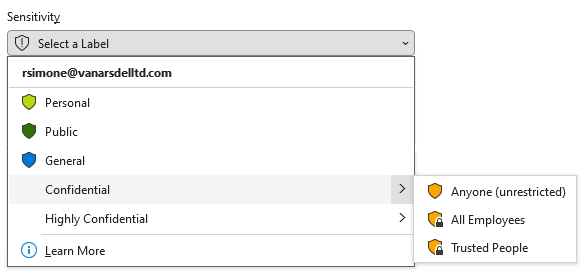
Nelle app, gli utenti visualizzano prima Riservato e quindi devono selezionare una delle altre etichette di riservatezza, ad esempio Tutti i dipendenti. L'etichetta di riservatezza applicata è quindi Riservato \ Tutti i dipendenti.
Le etichette di riservatezza del secondo livello non ereditano le impostazioni dell'etichetta di primo livello, ad eccezione del colore dell'etichetta. In questo esempio l'etichetta Informazioni riservate è semplicemente un'etichetta di testo senza impostazioni di protezione e non può essere applicata da sola al contenuto.
L'implementazione iniziale per raggruppare le etichette in questa gerarchia a due livelli usava etichette padre e sottoetichette. La configurazione delle etichette padre era identica a quella delle etichette secondarie, ma il comportamento era diverso quando le etichette secondarie venivano pubblicate agli utenti.
Per ridurre questa complessità, i gruppi di etichette stanno ora sostituendo le etichette padre. I gruppi di etichette hanno lo stesso aspetto e si comportano per gli utenti, ma hanno opzioni di configurazione solo per le impostazioni che supportano: il nome dell'etichetta, le descrizioni, il colore e la priorità. Non è possibile pubblicare i gruppi di etichette stessi, ma solo le etichette all'interno dei raggruppamenti.
Se si usano ancora etichette padre con etichette secondarie: non scegliere un'etichetta padre come predefinita o configurare un'etichetta padre da applicare automaticamente (o consigliata). In caso contrario, l'etichetta padre non può essere applicata.
Esempio di come vengono visualizzate le sottoetichette per gli utenti:
Se necessario, è possibile convertire manualmente le etichette padre in gruppi di etichette. Per altre informazioni, vedere Eseguire la migrazione delle etichette di riservatezza padre ai gruppi di etichette.
Modificare o eliminare un'etichetta di riservatezza
Se si elimina un'etichetta di riservatezza dal portale di Microsoft Purview, l'etichetta non viene rimossa automaticamente dal contenuto e le impostazioni di protezione continuano a essere applicate al contenuto a cui è stata applicata tale etichetta.
Se si modifica un'etichetta di riservatezza, la versione dell'etichetta applicata al contenuto è quella applicata a tale contenuto.
Per informazioni dettagliate su cosa accade quando si elimina un'etichetta di riservatezza e sulle differenze tra questa azione e la rimozione da un criterio di etichetta di riservatezza, vedere Rimozione ed eliminazione di etichette.
Limitazioni delle etichette di riservatezza per tenant
Un singolo tenant può avere un numero elevato di etichette di riservatezza (1.000+), con un'eccezione: se l'etichetta applica la crittografia che specifica gli utenti e le autorizzazioni, con questa configurazione è supportato al massimo 500 etichette per tenant. Tuttavia, per ridurre il sovraccarico amministrativo e la complessità per gli utenti, è consigliabile cercare di limitare al minimo il numero di etichette.
Consiglio
Le distribuzioni nel mondo reale mostrano che l'efficacia è notevolmente ridotta quando gli utenti hanno più di cinque etichette principali o più di cinque sottoetichette per etichetta principale. È inoltre possibile che alcune applicazioni non riescano a visualizzare tutte le etichette quando ne vengono pubblicate troppe per lo stesso utente.
Operazioni eseguibili dai criteri di etichetta
Dopo aver creato le etichette di riservatezza, è necessario pubblicarle per renderle disponibili agli utenti e ai servizi dell'organizzazione. Sarà quindi possibile applicare le etichette di riservatezza a messaggi di posta elettronica e documenti di Office e ad altri elementi che le supportano.
A differenza delle etichette di conservazione, che vengono pubblicate in posizioni, ad esempio tutte le cassette postali di Exchange, le etichette di riservatezza vengono pubblicate a utenti o gruppi. Le app che supportano le etichette di riservatezza possono quindi visualizzarle a tali utenti e gruppi come etichette che possono applicare.
Anche se l'impostazione predefinita prevede la pubblicazione di etichette per tutti gli utenti dell'organizzazione, più criteri di etichetta consentono di pubblicare etichette di riservatezza diverse per utenti diversi, se necessario. Ad esempio, tutti gli utenti vedono le etichette che possono applicare per Pubblico, Generale e Riservato, ma solo gli utenti dell'ufficio legale vedono anche un'etichetta altamente riservata che possono applicare.
Tutti gli utenti della stessa organizzazione possono visualizzare il nome di un'etichetta di riservatezza applicata al contenuto, anche se tale etichetta non è pubblicata per loro. Non vedono le etichette di riservatezza di altre organizzazioni.
Quando si configura un criterio etichetta di pubblicazione, è possibile:
Scegliere gli utenti e i gruppi che vedranno le etichette. È possibile pubblicare etichette per includere o escludere utenti specifici e gruppi supportati. I gruppi supportati includono i gruppi di sicurezza (abilitati o non abilitati alla posta elettronica), i gruppi di distribuzione e i gruppi di Microsoft 365. I gruppi di Microsoft 365 possono anche avere l'appartenenza dinamica.
Importante
L'effetto dell'ambito di utenti e gruppi varia a seconda che l'etichetta di riservatezza applichi o meno la protezione:
Etichetta senza protezione: L'ambito dei criteri di pubblicazione determina quali utenti possono visualizzare e applicare l'etichetta.
Etichetta con protezione: I criteri di pubblicazione determinano comunque chi può visualizzare e applicare l'etichetta. L'accesso al contenuto protetto è soggetto anche ad Azure Rights Management. Azure Rights Management non supporta i gruppi di sicurezza non abilitati alla posta elettronica o le esclusioni per la protezione. Assicurarsi che gli utenti e i gruppi che devono accedere siano supportati e autorizzati dalla configurazione della protezione.
Specifica un'etichetta predefinita per i documenti senza etichetta e i componenti e le pagine Loop, i messaggi di posta elettronica e gli inviti alle riunioni, i nuovi contenitori (dopo aver abilitato le etichette di riservatezza per i contenitori) e anche un'etichetta predefinita per il contenuto di Power BI. È possibile specificare la stessa etichetta per tutti e cinque i tipi di elementi o per etichette diverse. Gli utenti possono modificare l'etichetta di riservatezza predefinita applicata in modo che corrisponda meglio alla riservatezza del loro contenuto o contenitore.
Considerare l'uso di un'etichetta predefinita per impostare un livello di impostazioni di sicurezza di base da applicare a tutto il contenuto. Tuttavia, in mancanza di formazione per gli utenti e di altri controlli, questa impostazione può anche risultare nell'applicazione di etichette non corrette. In genere non è consigliabile selezionare un'etichetta che applica la crittografia come etichetta predefinita dei documenti. Ad esempio, molte organizzazioni devono inviare e condividere documenti con utenti esterni che potrebbero non avere app che supportano la crittografia o che potrebbero non usare un account che può essere autorizzato. Per altre informazioni su questo scenario, vedere Condivisione di documenti crittografati con utenti esterni.
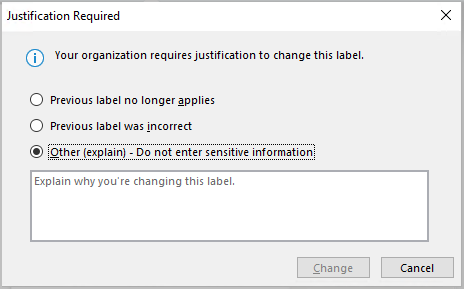
Richiedi una motivazione per la modifica di un'etichetta. Per i file, i messaggi di posta elettronica e le riunioni, ma non per i gruppi e i siti (usati da Teams e SharePoint), se un utente tenta di rimuovere un'etichetta o sostituirla con un'etichetta con una priorità inferiore, per impostazione predefinita l'utente deve fornire una giustificazione per eseguire tale azione. Ad esempio, un utente apre un documento con l'etichetta Riservato (numero d'ordine 3) e sostituisce tale etichetta con un'altra denominata Pubblico (numero d'ordine 1). Per le app di Office, questa richiesta di giustificazione viene attivata una volta per ogni sessione dell'app. Quando si usa il client Microsoft Purview Information Protection, la richiesta viene attivata per ogni file. Gli amministratori possono leggere il motivo della motivazione insieme alla modifica dell'etichetta in Esplora attività.
Richiedere agli utenti di applicare un'etichetta per i diversi tipi di elementi e i contenitori che supportano le etichette di riservatezza. Note anche come etichettatura obbligatoria, queste opzioni assicurano che un'etichetta debba essere applicata prima che gli utenti possano salvare i file e inviare messaggi di posta elettronica o inviti alle riunioni, creare nuovi gruppi o siti e quando usano contenuto senza etichetta per Power BI.
L'etichetta può essere assegnata manualmente dall'utente, automaticamente in seguito a una condizione configurata oppure assegnata per impostazione predefinita (l'opzione per l'etichetta predefinita descritta in precedenza). Esempio di prompt quando un utente deve assegnare un'etichetta:
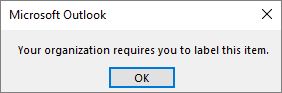
Per altre informazioni sull'etichettatura obbligatoria per documenti e posta elettronica, vedere Richiedere agli utenti di applicare un'etichetta alla posta elettronica e ai documenti.
Per i contenitori, l'etichetta deve essere assegnata al momento della creazione del gruppo o del sito.
Per ulteriori informazioni sull'etichettatura obbligatoria per Power BI, vedere Criterio di etichetta obbligatoria per Power BI.
Valutare l'uso di questa opzione per ampliare la portata dell'etichettatura. Tuttavia, in mancanza di formazione per gli utenti, queste impostazioni possono risultare nell'applicazione di etichette non corrette. Inoltre, a meno che non si imposti anche un'etichetta corrispondente predefinita, l'etichettatura obbligatoria può infastidire gli utenti con messaggi di richiesta frequenti.
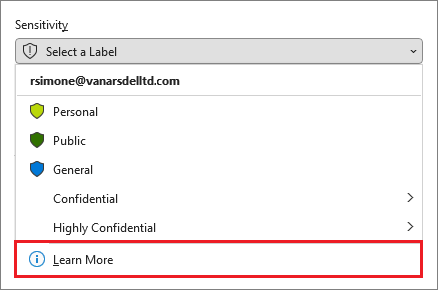
Fornire un collegamento a una pagina della Guida personalizzata. Se gli utenti non sanno con certezza cosa significano le etichette di riservatezza o come devono essere usate, è possibile specificare un URL per altre informazioni che viene visualizzato dopo l'elenco delle etichette di riservatezza disponibili nelle app di Office. Ad esempio:
Per altre configurazioni dei criteri di etichetta, vedere Gestire le etichette di riservatezza per le app di Office.
Dopo aver creato un criterio di etichetta di pubblicazione che assegna nuove etichette di riservatezza a utenti e gruppi, gli utenti iniziano a vedere tali etichette nelle app di Office. Possono essere necessarie fino a 24 ore perché le ultime modifiche siano replicate in tutta l’organizzazione.
Priorità dei criteri di etichetta (l’ordine è importante)
Le etichette di riservatezza vengono rese disponibili agli utenti pubblicandole in un criterio di etichetta di riservatezza visualizzato in un elenco nella pagina Criteri delle etichette. Proprio come le etichette di riservatezza (vedere Priorità etichetta (l'ordine è importante)), l'ordine dei criteri delle etichette di riservatezza è importante perché riflette la loro priorità: i criteri di etichetta con priorità più bassa vengono visualizzati nella parte superiore dell'elenco con il numero di ordine più basso e i criteri di etichetta con la priorità più alta vengono visualizzati nella parte inferiore dell'elenco con il numero di ordine più alto.
Un criterio di etichetta è costituito da:
- Un set di etichette.
- Gli utenti e i gruppi a cui verrà assegnato il criterio con le etichette.
- L'ambito del criterio e le impostazioni del criterio per quell'ambito, ad esempio etichetta predefinita per i file e i messaggi di posta elettronica.
È possibile includere un utente in più criteri di etichetta e l'utente ottiene tutte le etichette e le impostazioni di riservatezza da tali criteri. Se si verifica un conflitto nelle impostazioni di più criteri, vengono applicate le impostazioni del criterio con la priorità più alta (numero di ordine più alto). In altre parole, per ogni impostazione prevale la priorità più alta.
Se non vedi il comportamento di impostazione dei criteri di etichetta previsto per un utente o un gruppo, controllare l'ordine dei criteri di etichetta di riservatezza. Potrebbe essere necessario spostare i criteri verso il basso. Per riordinare i criteri di etichetta, selezionare un criterio di etichetta di riservatezza, scegliere i puntini di sospensione Azioni per tale voce e quindi selezionare Sposta giù o Sposta su. Ad esempio:
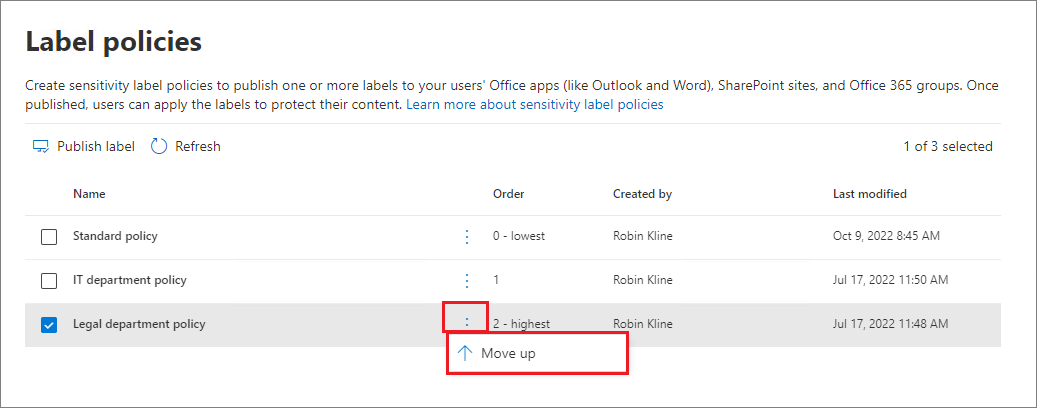
Nello screenshot precedente esempio che mostra tre criteri di etichetta, a tutti gli utenti viene assegnato il criterio di etichetta standard, quindi è appropriato che abbia la priorità più bassa (numero di ordine minimo pari a 0). Solo agli utenti del reparto IT viene assegnato il secondo criterio con il numero di ordine 1. Per questi utenti, in caso di conflitti nelle impostazioni tra i loro criteri e i criteri standard, le impostazioni dei criteri hanno la priorità perché hanno un numero di ordine superiore.
Vale lo stesso per gli utenti del reparto legale, a cui viene assegnato il terzo criterio con impostazioni distinte. È probabile che questi utenti abbiano impostazioni più rigorose, quindi è appropriato che il loro criterio abbia il numero di ordine più alto. È improbabile che un utente dell'ufficio legale faccia parte di un gruppo assegnato anche ai criteri per il reparto IT. Ma in caso affermativo, il numero d'ordine 2 (il numero d'ordine più alto) garantisce che le impostazioni dell'ufficio legale abbiano sempre la priorità in caso di conflitto.
Nota
Tenere presente: se si verifica un conflitto di impostazioni per un utente a cui sono assegnati più criteri, viene applicata l'impostazione del criterio assegnato con il numero di ordine più alto.
Etichette di riservatezza per Microsoft 365 Copilot e Microsoft 365 Copilot Chat
Microsoft 365 Copilot, Microsoft 365 Copilot Chat e gli agenti Copilot riconoscono e usano le etichette di riservatezza applicate per proteggere i dati dell'organizzazione. Queste etichette forniscono un ulteriore livello di protezione. Ad esempio, nelle conversazioni di Microsoft 365 Copilot Chat che possono fare riferimento a dati di diversi tipi di elementi, gli utenti vedono l'etichetta di riservatezza con la priorità più alta (in genere, l'etichetta più restrittiva). Analogamente, quando Copilot e gli agenti supportano l'ereditarietà dell'etichetta di riservatezza, selezionano l'etichetta di riservatezza con la priorità più alta.
Se le etichette applicano la crittografia da Microsoft Purview Information Protection, Copilot e gli agenti controllano i diritti di utilizzo per l'utente. Quindi, Copilot e gli agenti restituiscono i dati da un elemento solo se all'utente vengono concesse le autorizzazioni per copiare (il diritto di utilizzo ESTRACT) da tale elemento.
Per informazioni più dettagliate su come le etichette di riservatezza aiutano a proteggere i dati quando usi Copilot e altre app di intelligenza artificiale, vedi gli articoli seguenti:
- Microsoft Purview protegge la sicurezza dei dati e la conformità per le app di intelligenza artificiale generativa
- Usa Microsoft Purview per gestire la sicurezza & la conformità dei dati per Microsoft 365 Copilot & Microsoft 365 Copilot Chat
- Considerazioni sulla gestione di Microsoft 365 Copilot per la sicurezza e la conformità
Etichette di riservatezza e Azure Information Protection
Il client di etichettatura precedente, il client di etichettatura unificato Azure Information Protection, è ora sostituito con il client Microsoft Purview Information Protection per estendere l'etichettatura su Windows a Esplora file, PowerShell, lo scanner locale e fornire un visualizzatore per i file crittografati.
Le app di Office supportano le etichette di riservatezza con una versione in abbonamento di Office, ad esempio Microsoft 365 Apps for enterprise.
Etichette di riservatezza e Microsoft Information Protection SDK
Dato che un'etichetta di riservatezza è archiviata nei metadati di un documento, le app e i servizi di terze parti possono leggere e scrivere in questi dati di etichettatura per integrare la distribuzione dell'etichettatura. Inoltre, gli sviluppatori di software possono usare Microsoft Information Protection SDK per supportare pienamente le funzionalità di etichettatura e crittografia su più piattaforme. Per altre informazioni, vedere l'annuncio della disponibilità generale sul blog della Tech Community.
Sono anche disponibili informazioni sulle soluzioni dei partner integrate con Microsoft Purview Information Protection.
Guida alla distribuzione
Per la pianificazione della distribuzione e il materiale sussidiario che include informazioni sulla licenza, autorizzazioni, strategia di distribuzione, un elenco di scenari supportati e la documentazione per l'utente finale, vedere Introduzione alle etichette di riservatezza.
Per informazioni su come usare le etichette di riservatezza per rispettare le normative sulla privacy dei dati, vedi Distribuire la protezione delle informazioni per le normative sulla privacy dei dati con Microsoft 365.