Nota
L'accesso a questa pagina richiede l'autorizzazione. È possibile provare ad accedere o modificare le directory.
L'accesso a questa pagina richiede l'autorizzazione. È possibile provare a modificare le directory.
I comandi slash di GitHub Copilot offrono un modo rapido e individuabile per interagire con i database di SQL Server direttamente dalla chat di GitHub Copilot in Visual Studio Code. È possibile accedere a questi comandi tramite l'integrazione dell'estensione MSSQL con GitHub Copilot usando il partecipante della @mssql chat. Digitando / nell'input della chat, è possibile visualizzare un elenco di comandi supportati che accelerano flussi di lavoro comuni come la connessione, il cambio di database, l'esplorazione degli schemi e l'esecuzione di query.
Che cosa sono i comandi slash?
I comandi Slash offrono un modo rapido per inserire prompt strutturati direttamente nella chat di GitHub Copilot. Sono progettati per velocizzare e individuare, consentendo di eseguire attività di database comuni senza scrivere query complete in linguaggio naturale.
Ad esempio, è possibile digitare:
@mssql /getConnectionDetails
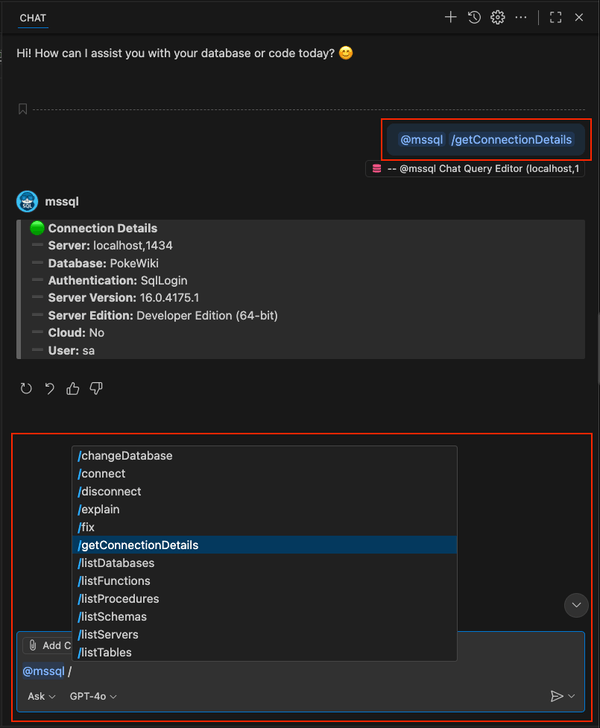
Annotazioni
A differenza degli strumenti in modalità agente, i comandi barra fungono da tasti di scelta rapida: inseriscono prompt strutturati nella chat in modo da non dover creare query complete in linguaggio naturale. Alcuni comandi vengono eseguiti immediatamente (ad esempio il cambio di database), mentre altri richiedono l'input di completamento (ad esempio l'esecuzione o la spiegazione di una query).
Riferimento ai comandi slash di MSSQL
Questa sezione fornisce un riferimento dettagliato per i comandi di barra specifici di SQL disponibili in GitHub Copilot. Il partecipante alla chat MSSQL fornisce questi comandi e li si usa direttamente nell'interfaccia di chat di GitHub Copilot.
Importante
Tutti i comandi barra richiedono un editor attivo connesso a un database per funzionare. Se non è attiva alcuna connessione, i comandi non vengono eseguiti.
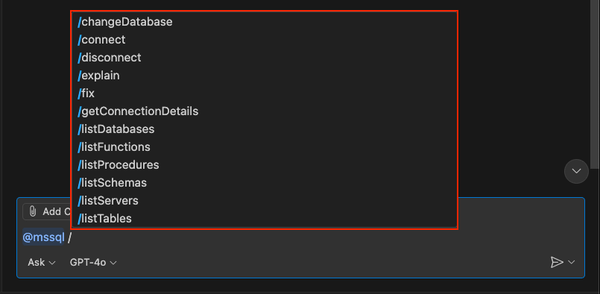
Gestione delle connessioni
Questi comandi consentono di stabilire, cambiare o controllare le connessioni. Non richiedono input aggiuntivo: selezionando uno si apre il pannello di connessione o si esegue direttamente l'azione.
| Command | Description |
|---|---|
/connect |
Apre il pannello di connessione per stabilire una nuova connessione al database. |
/disconnect |
Termina la sessione di connessione attiva corrente. |
/changeDatabase |
Apre il pannello di connessione per passare a un database diverso nel server corrente. |
/getConnectionDetails |
Visualizza i dettagli della connessione corrente, ad esempio server, database e tipo di autenticazione. |
Esempi
Usare le frasi seguenti per interagire con GitHub Copilot.
@mssql /connect
@mssql /disconnect
@mssql /changeDatabase
@mssql /getConnectionDetails
Ecco come appaiono questi comandi in azione per ottenere i dettagli della connessione:
Funzionamento della logica di connessione
I comandi slash per la gestione delle connessioni fungono da vere scorciatoie. A differenza degli strumenti in modalità agente che tentano di risolvere automaticamente le connessioni, questi comandi aprono la finestra di dialogo di connessione dell'estensione MSSQL in Visual Studio Code. È necessario interagire con la finestra di dialogo per selezionare o creare una connessione.
Quando si richiama /connect o /changeDatabase:
- GitHub Copilot inserisce il comando nella chat.
- L'estensione MSSQL apre la finestra di dialogo di connessione standard.
- È possibile scegliere un profilo esistente o crearne uno nuovo.
- Una volta confermata, la connessione viene stabilita o cambiata.
Quando si richiama /disconnect:
- L'estensione MSSQL termina immediatamente la sessione attiva.
Quando si richiama /getConnectionDetails:
- L'estensione MSSQL usa i dettagli di connessione correnti nella chat, senza richiedere ulteriore input.
Ecco come questi comandi appaiono in azione, per connettersi o modificare i database:
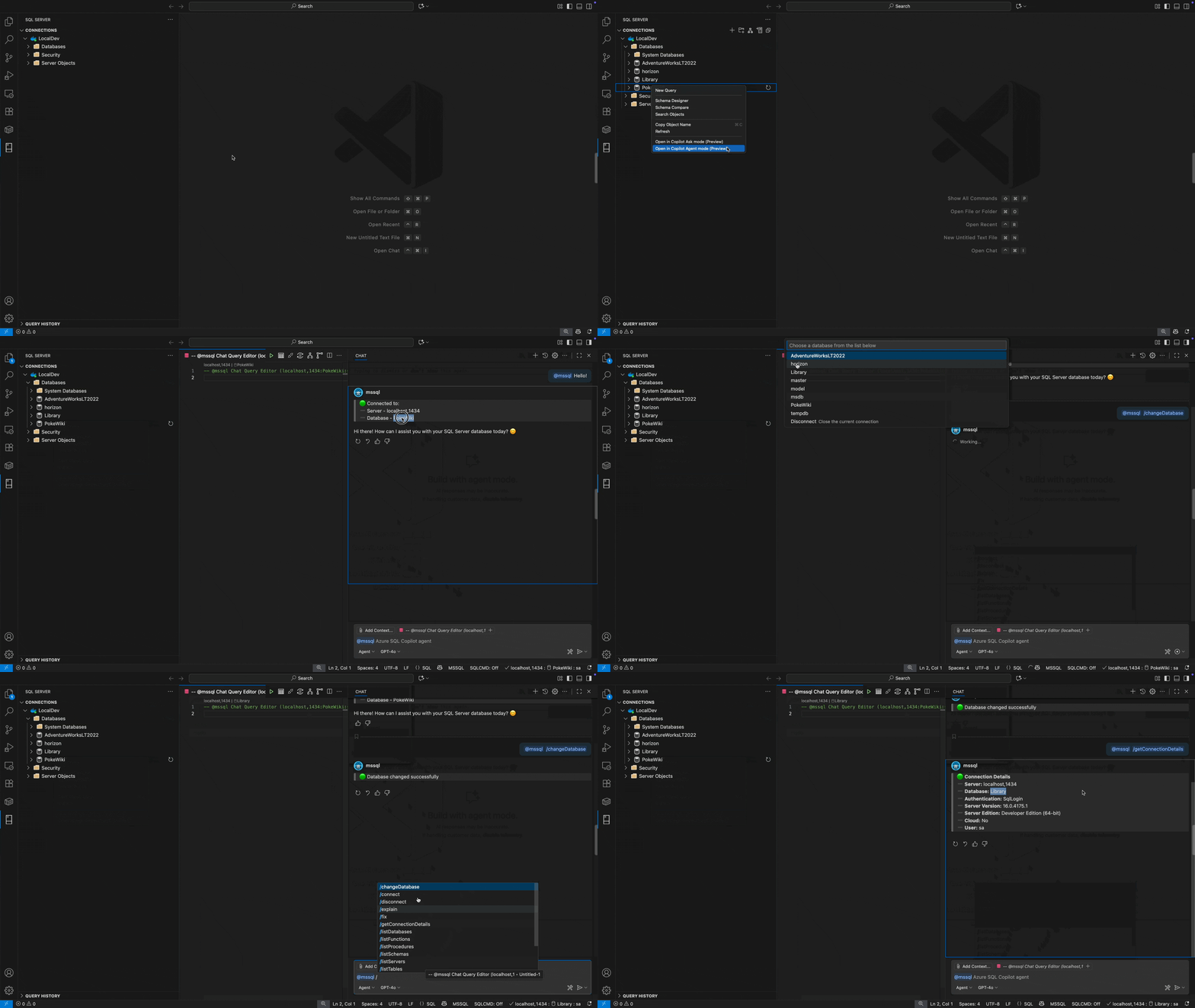
Questa progettazione mantiene l'esperienza coerente con l'interfaccia utente dell'estensione MSSQL: il comando barra accelera l'accesso, mentre la finestra di dialogo garantisce che sia possibile esaminare e confermare i dettagli della connessione in modo interattivo.
Esecuzione e prestazioni delle query
Questi comandi richiedono l'input successivo. Dopo aver selezionato un comando, specificare l'istruzione SQL o l'oggetto da analizzare.
| Command | Description |
|---|---|
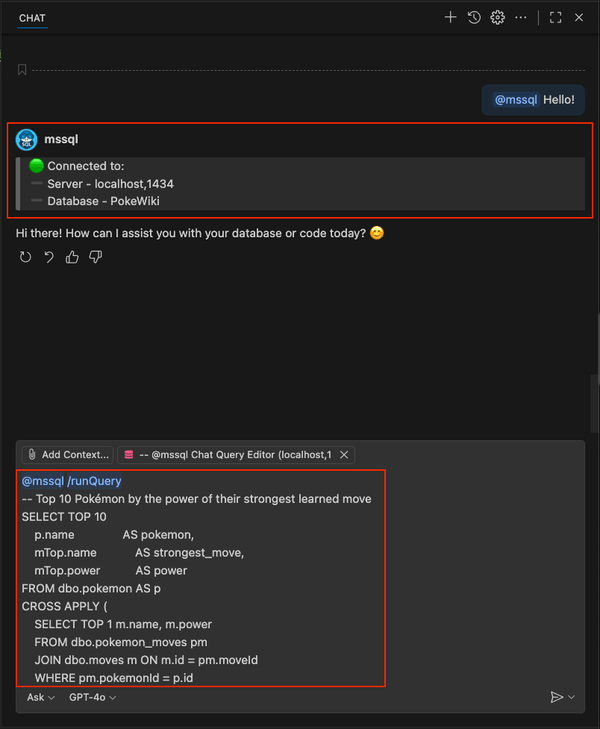
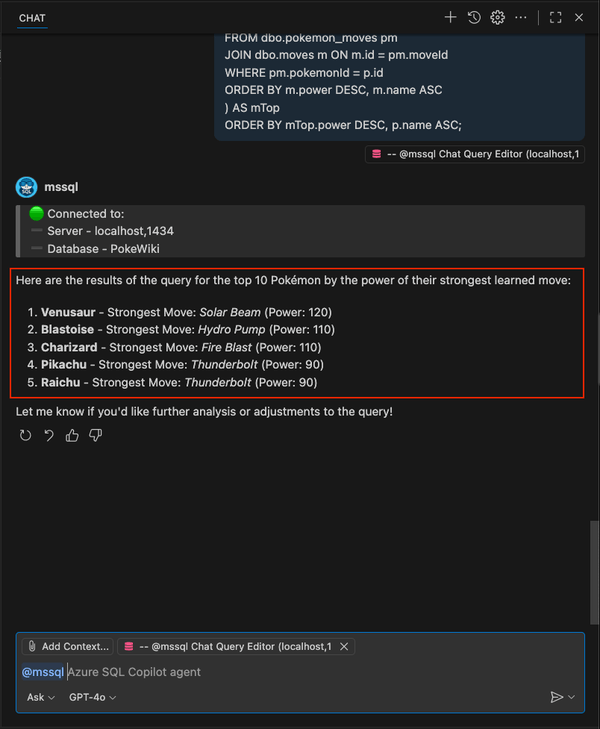
/runQuery |
Esegue una query SQL sul database connesso e mostra i risultati nella chat. |
/explain |
Fornisce una spiegazione in linguaggio naturale del codice SQL o delle query. |
/fix |
Rileva e corregge i problemi di sintassi o i vincoli mancanti nel codice SQL. |
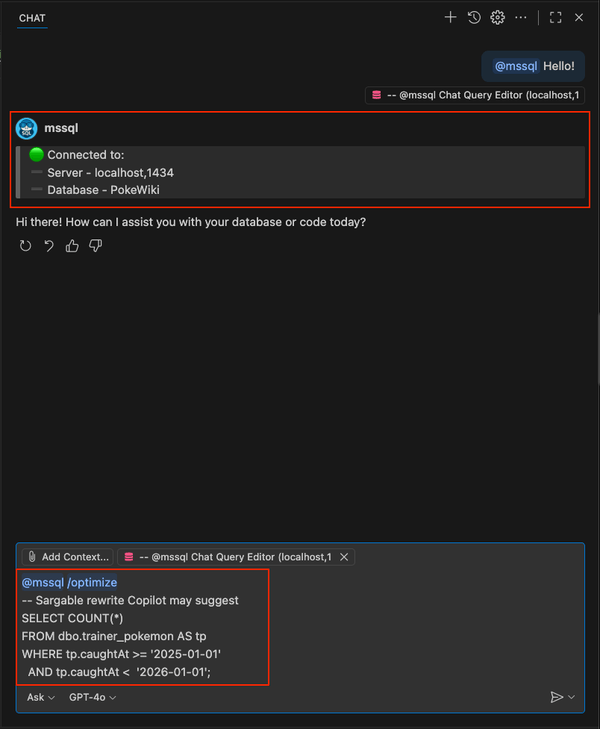
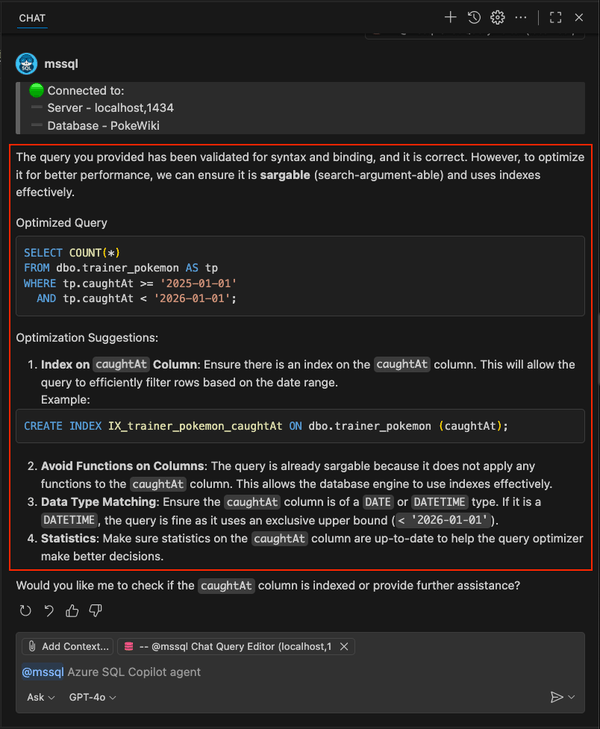
/optimize |
Analizza le prestazioni delle query e suggerisce miglioramenti (indicizzazione, ristrutturazione). |
Esempi
Usare le frasi seguenti per interagire con GitHub Copilot.
@mssql /runQuery SELECT TOP 10 * FROM Orders
@mssql /explain SELECT COUNT(*) FROM Customers
@mssql /fix any errors in my query: SELECT * FROM Orders WHERE OrderDate > '2025-01-01'
@mssql /optimize SELECT * FROM Products WHERE Price > 100
Ecco come questi comandi appaiono in azione per eseguire o ottimizzare una query:
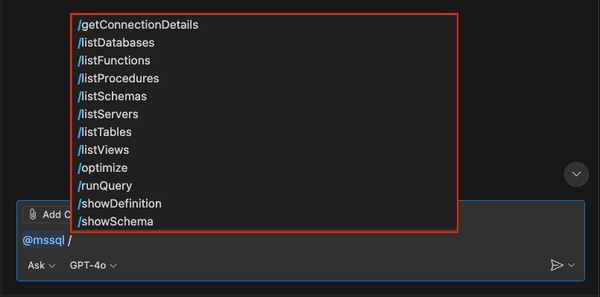
Esplorazione dello schema e gestione degli oggetti
Questi comandi elencano o visualizzano oggetti schema nel database connesso.
| Command | Description |
|---|---|
/showSchema |
Visualizza un diagramma generale dello schema del database, incluse tabelle, relazioni e chiavi. |
/showDefinition |
Mostra la definizione di una tabella, di una vista, di una funzione o di una routine specifica. |
/listServers |
Elenca tutti i profili di connessione di SQL Server salvati. |
/listDatabases |
Elenca tutti i database nel server corrente. |
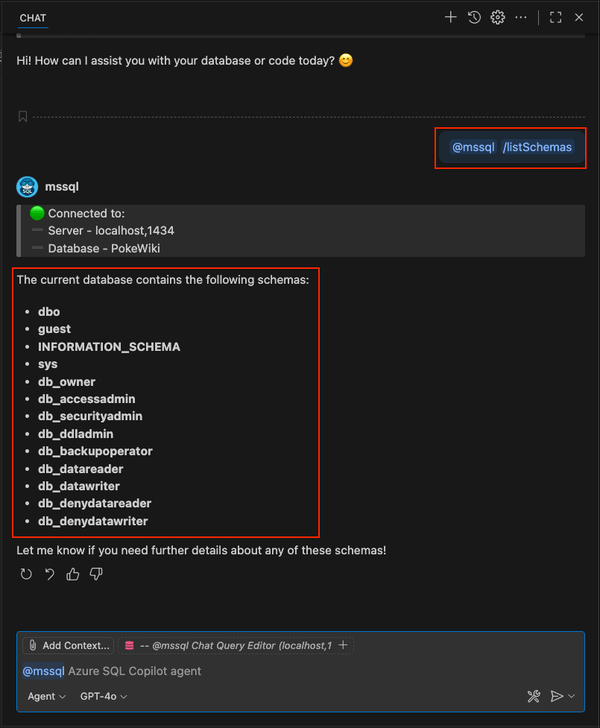
/listSchemas |
Elenca tutti gli schemi nel database corrente. |
/listTables |
Elenca tutte le tabelle nel database corrente. |
/listViews |
Elenca tutte le viste nel database corrente. |
/listFunctions |
Elenca tutte le funzioni nel database corrente. |
/listProcedures |
Elenca tutte le procedure memorizzate (stored procedures) nel database corrente. |
Esempi
Usare le frasi seguenti per interagire con GitHub Copilot.
@mssql /showSchema
@mssql /showDefinition Orders
@mssql /listDatabases
@mssql /listTables
@mssql /listViews
@mssql /listProcedures
Ecco come vengono visualizzati questi comandi in azione per esplorare gli schemi e elencare gli oggetti:

Differenze principali rispetto alla modalità agente
Comandi Slash: inserire prompt strutturati nella chat. Alcuni comandi agiscono immediatamente, ad esempio la gestione delle connessioni, mentre altri richiedono l'input dell'utente. Sono progettati per l'accesso rapido e l'individuabilità.
Modalità agente: usa strumenti forniti dall'estensione che eseguono azioni direttamente, con finestre di dialogo di conferma per l'esecuzione sicura. La modalità Agente supporta flussi di lavoro più avanzati e più complessi all'interno dell'ambiente di sviluppo SQL.
È possibile usare entrambi gli approcci insieme. I comandi Slash velocizzano l'inserimento del prompt e la Modalità Agente esegue azioni sicure e confermabili.
Contenuti correlati
- Guida introduttiva: Usare i suggerimenti di chat e inline di GitHub Copilot
- Guida introduttiva: Usare la modalità agente copilot di GitHub
- Guida introduttiva: Generare codice
- Guida introduttiva: Usare Esplora schemi e progettazione
- Guida introduttiva: Usare il generatore di query intelligenti
- Guida introduttiva: Assistente di ottimizzazione delle query
- Guida introduttiva: Utilizzare la spiegazione della logica aziendale
- Guida introduttiva: Analizzatore di sicurezza
- Guida introduttiva: Supporto per localizzazione e formattazione
- Guida introduttiva: Generare dati per il test e la simulazione
- Limitazioni e problemi noti