Automazione di Outlook
Se si è installato Microsoft Outlook sul desktop, Power Automate per desktop consente di automatizzarne il funzionamento usando le azioni di Outlook.
Queste azioni consentono di avviare e chiudere Outlook, nonché recuperare, inviare, elaborare e salvare messaggi e-mail da tutti gli account connessi. Grazie alla possibilità di gestire più account nello stesso flusso, è possibile gestire i messaggi e-mail provenienti da origini diverse, nonché gestire tutti gli account contemporaneamente.
Avvio e chiusura di Outlook
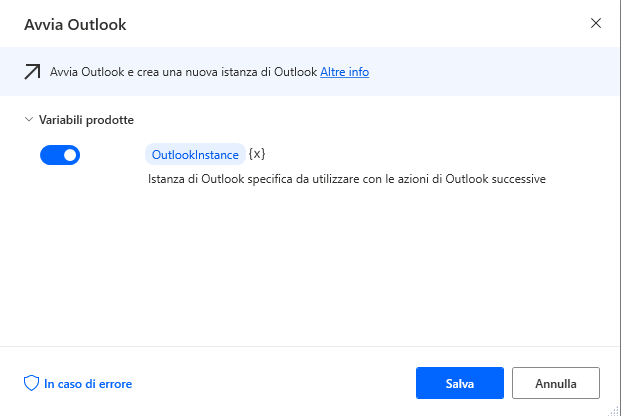
Prima di distribuire le azioni di Outlook, è necessario usare l'azione Avvia Outlook per avviare Outlook e creare la relativa variabile di istanza. Questa azione non richiede parametri, a differenza delle altre azioni di Outlook che richiedono l'istanza creata.
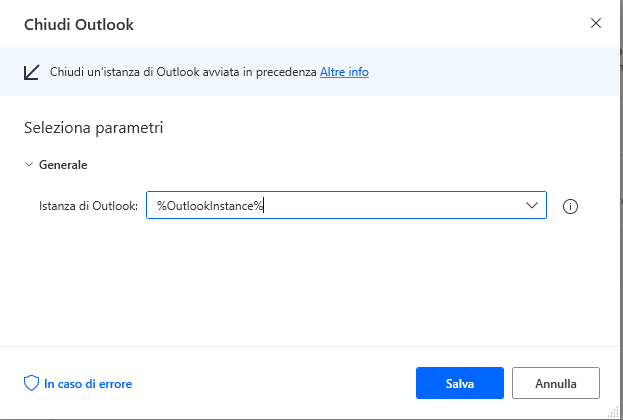
Quando l'istanza creata non è più necessaria nel flusso, distribuire l'azione Chiudi Outlook per chiuderla.
Recupero di messaggi e-mail da Outlook
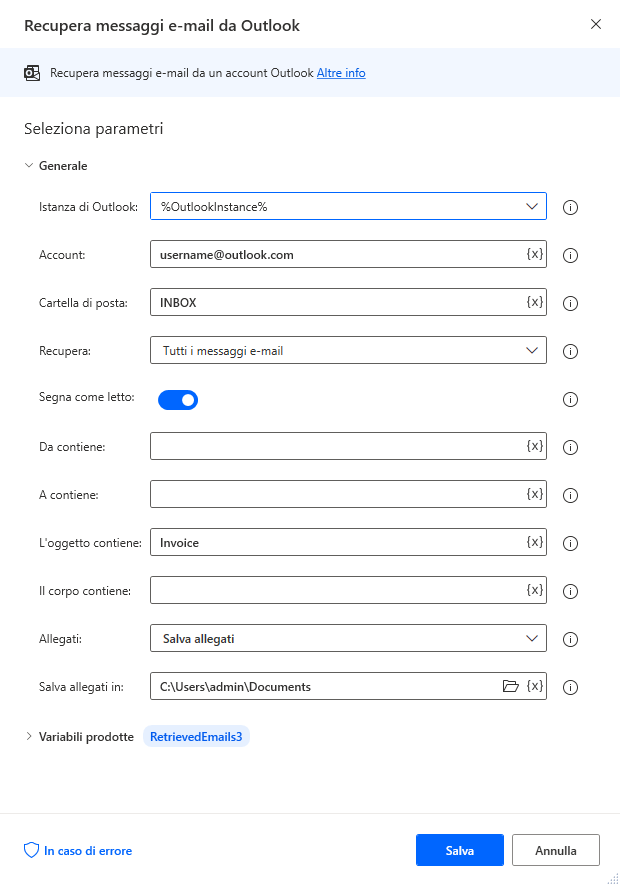
Per recuperare da una cartella di Outlook i messaggi e-mail che soddisfano criteri specifici, usare l'azione Recupera messaggi e-mail da Outlook.
Per limitare il numero dei messaggi e-mail recuperati, è possibile filtrarli in base alla cartella principale, allo stato o alle parole chiave incluse in vari campi. Se i messaggi e-mail recuperati contengono allegati, l'azione consente di salvare i file in locale nel desktop.
Invio di un messaggio e-mail tramite Outlook
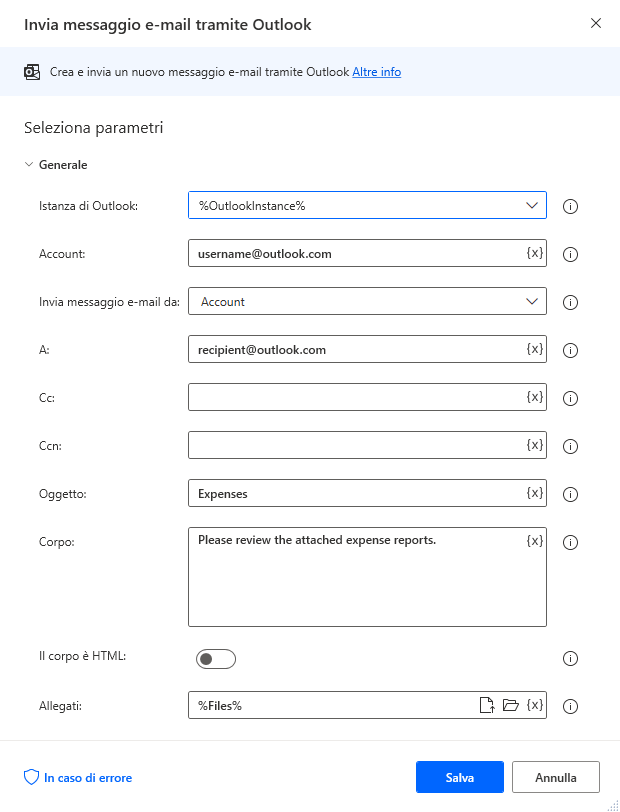
Per inviare un messaggio e-mail tramite Outlook, distribuire l'azione Invia messaggio e-mail tramite Outlook, che crea e invia nuovi messaggi e-mail. Nelle proprietà dell'azione è possibile specificare i seguenti elementi:
- Mittente
- Destinatario
- Destinatari Cc e Ccn
- Oggetto e corpo del nuovo messaggio e-mail
Facoltativamente, è possibile scrivere il corpo del messaggio e-mail in formato HTML e allegare file al messaggio. Per allegare un file, popolare il campo Allegati con il percorso del file o una variabile contenente il file (o un elenco di file).
Elaborazione dei messaggi e-mail in Outlook
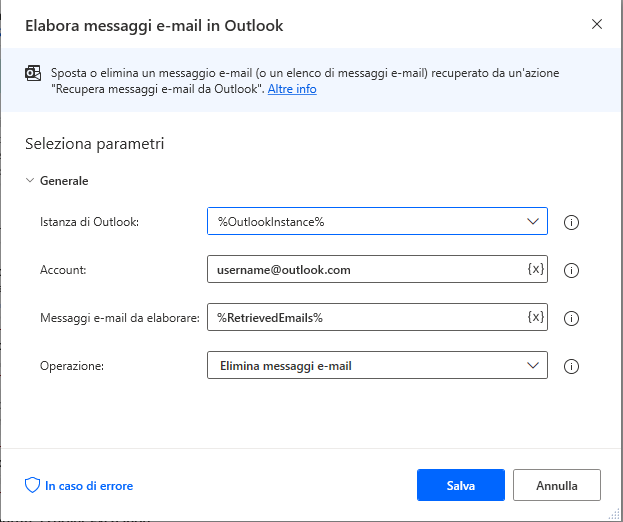
Dopo avere recuperato i messaggi dalla cassetta postale, Power Automate per desktop consente di manipolarli tramite l'azione Elabora messaggi e-mail in Outlook.
Questa azione esegue una serie di operazioni essenziali di gestione dei messaggi e-mail, come l'eliminazione, il contrassegno come non letti e lo spostamento dei messaggi in altre cartelle.
Per usare questa azione è necessario impostare un elenco di messaggi e-mail come input. L'elenco può essere creato mediante l'azione Recupera messaggi e-mail da Outlook.
Salvataggio dei messaggi e-mail di Outlook
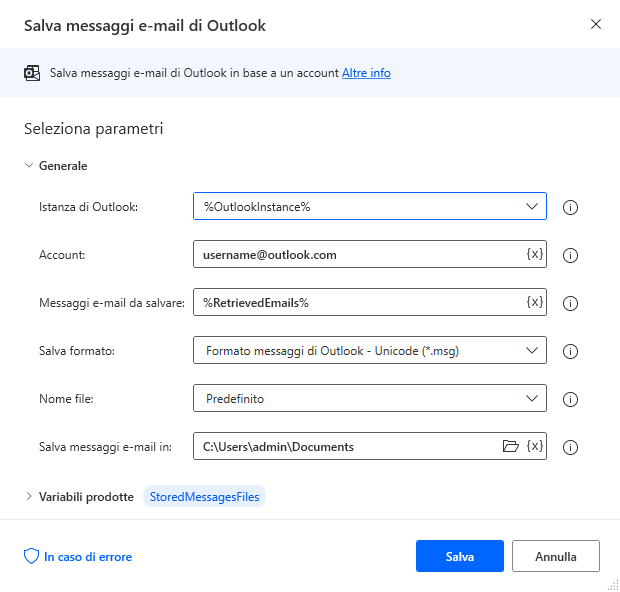
Oltre a elaborare i messaggi e-mail recuperati, Power Automate per desktop consente di salvare i messaggi e-mail in locale tramite l'azione Salva messaggi e-mail di Outlook.
Questa azione richiede un elenco di messaggi e-mail che è possibile recuperare usando l'azione Recupera messaggi e-mail da Outlook.
È possibile salvare i messaggi e-mail estratti in vari tipi di file, ad esempio messaggio di Outlook, HTML e testo. Per assegnare un nome ai file manualmente, selezionare Personalizzato nel menu a discesa Nome file e popolare il campo Salva con nome.
Risposta a un messaggio di Outlook
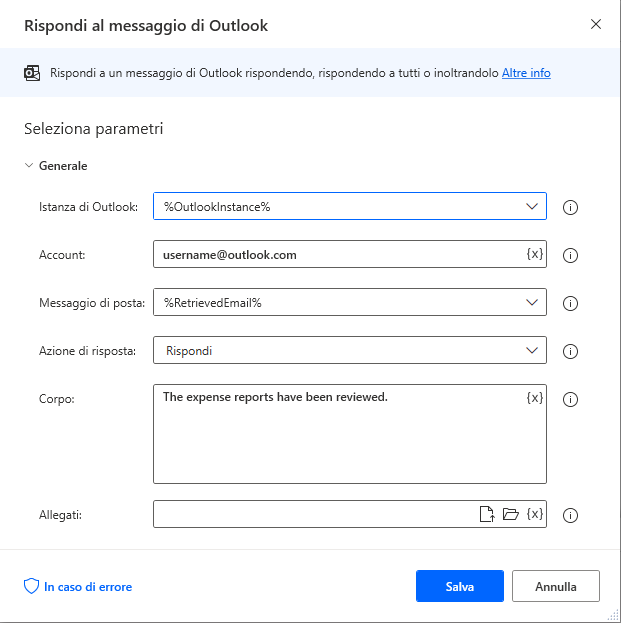
Per rispondere a un messaggio e-mail o per inoltrarlo, usare l'azione Rispondi al messaggio di Outlook. Questa azione reagisce a un messaggio di Outlook rispondendo, rispondendo a tutti o inoltrandolo.
Nelle proprietà dell'azione è necessario popolare una variabile e-mail. È possibile usare un singolo elemento di un elenco di messaggi e-mail recuperato tramite l'azione Recupera messaggi e-mail da Outlook.
Oltre a scrivere il testo, l'azione consente di allegare file al messaggio di risposta. Per allegare un file, popolare il campo Allegati con il percorso del file o una variabile contenente il file (o un elenco di file).
Se si sceglie di inoltrare un messaggio e-mail, è necessario anche popolare i campi del destinatario principale e dei destinatari Cc e Ccn.