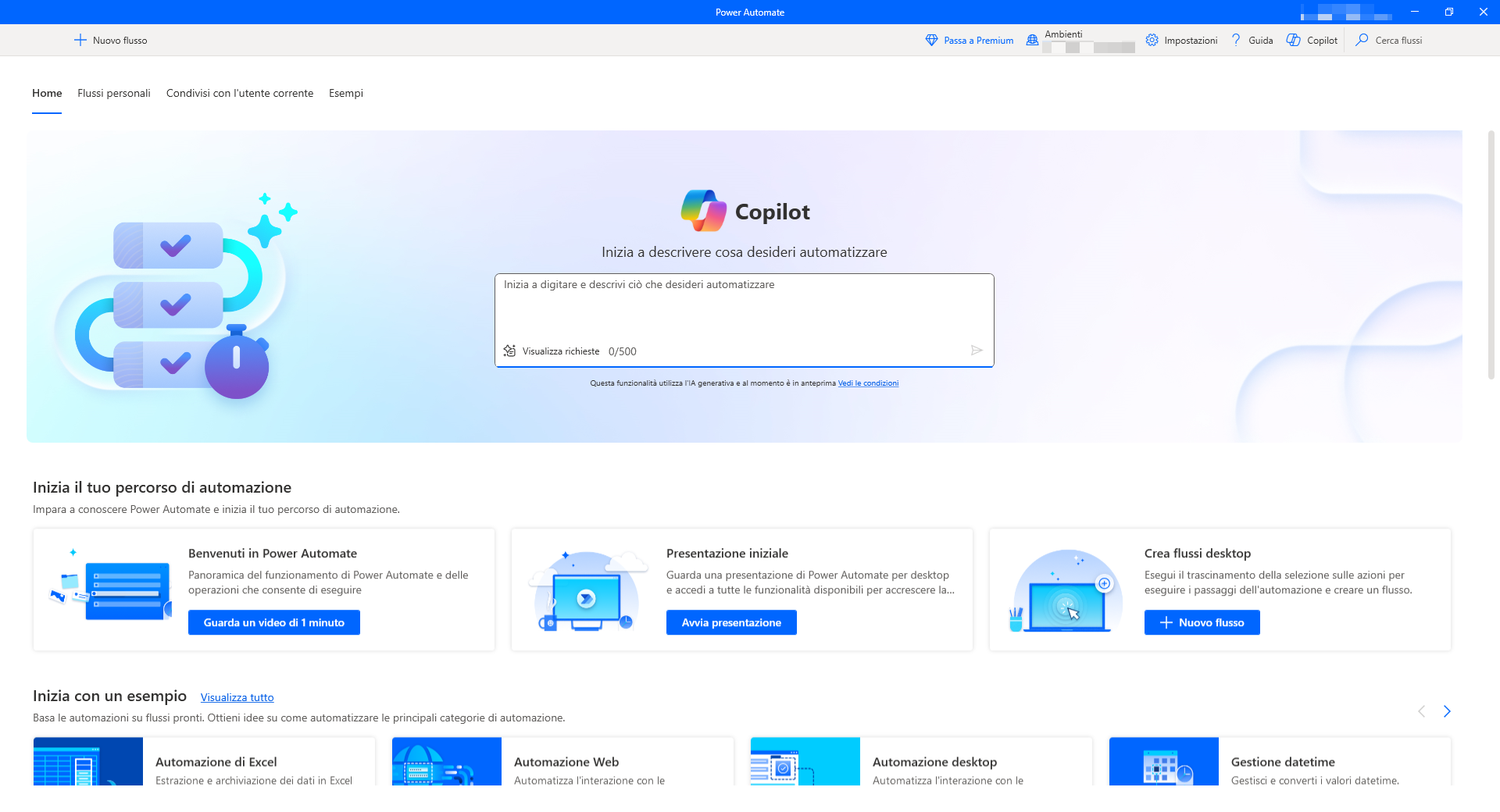
Panoramica della console
Quando si avvia Power Automate per desktop, la prima finestra che viene visualizzata è la schermata Home. In questa schermata si fornisce una rapida panoramica di tutte le nuove funzionalità disponibili.
Quando si seleziona Flussi personali, viene visualizzata la console. La console è il componente principale della piattaforma, da cui è possibile gestire i flussi esistenti e avviare Progettazione flusso per modificarli o crearne di nuovi.
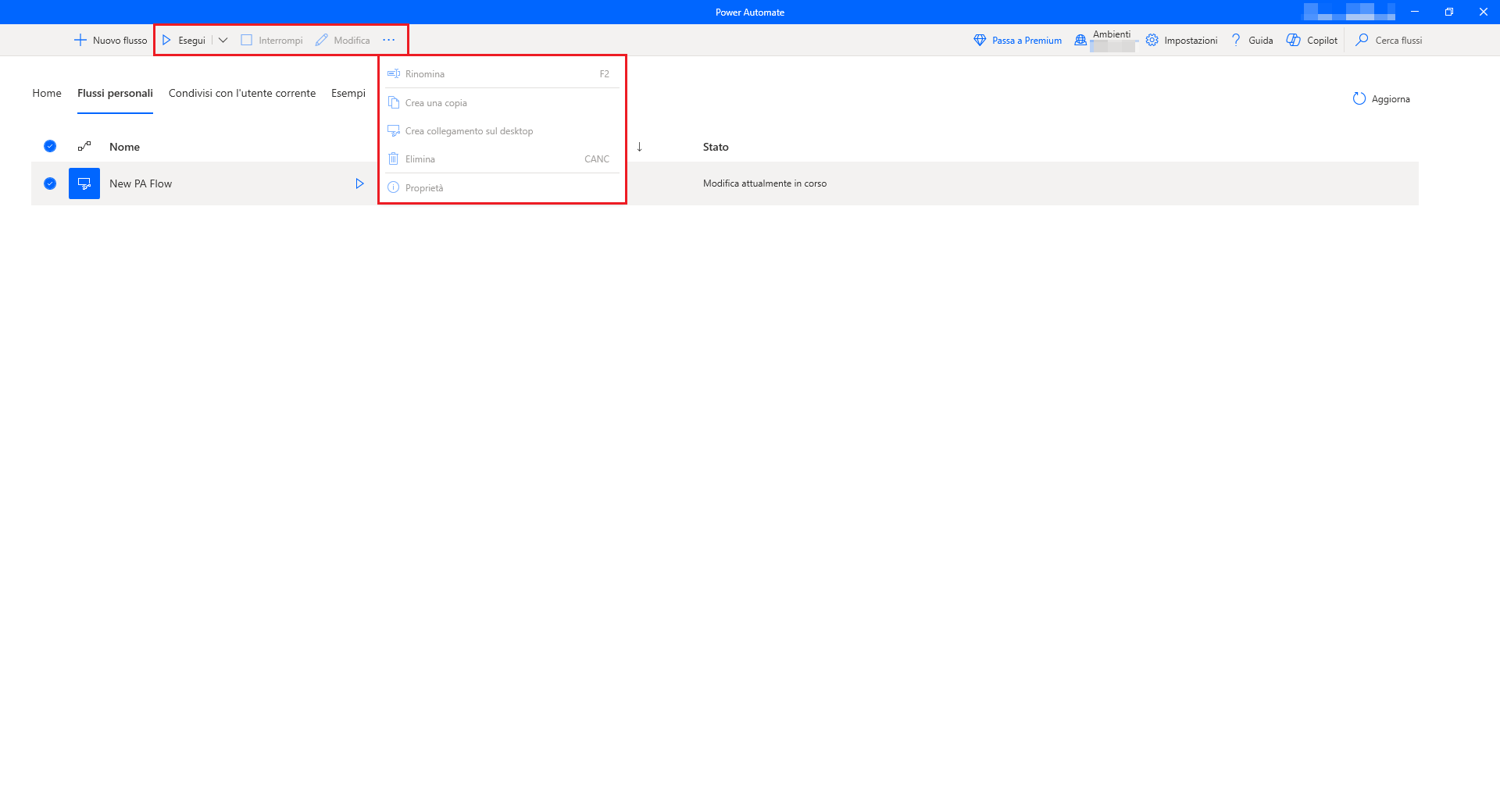
Quando si seleziona un flusso esistente, viene visualizzata una nuova barra dei comandi con le azioni in blocco che è possibile eseguire.
Come tutti i prodotti in Microsoft Power Automate, la console di Power Automate per desktop consente di selezionare un ambiente di sviluppo, gestire tutti i flussi in esso contenuti e crearne di nuovi.
Nota
Gli ambienti sono aree in cui archiviare, gestire e condividere dati aziendali, app, chatbot e flussi dell'organizzazione. Fungono inoltre da contenitori per separare le app che possono avere ruoli, requisiti di sicurezza o destinatari diversi.
Per gestire un flusso esistente, fare clic con il pulsante destro del mouse su di esso e scegliere l'azione di avvio, modifica, ridenominazione o eliminazione. Se il flusso è in esecuzione, è disponibile un'altra opzione per interromperlo.
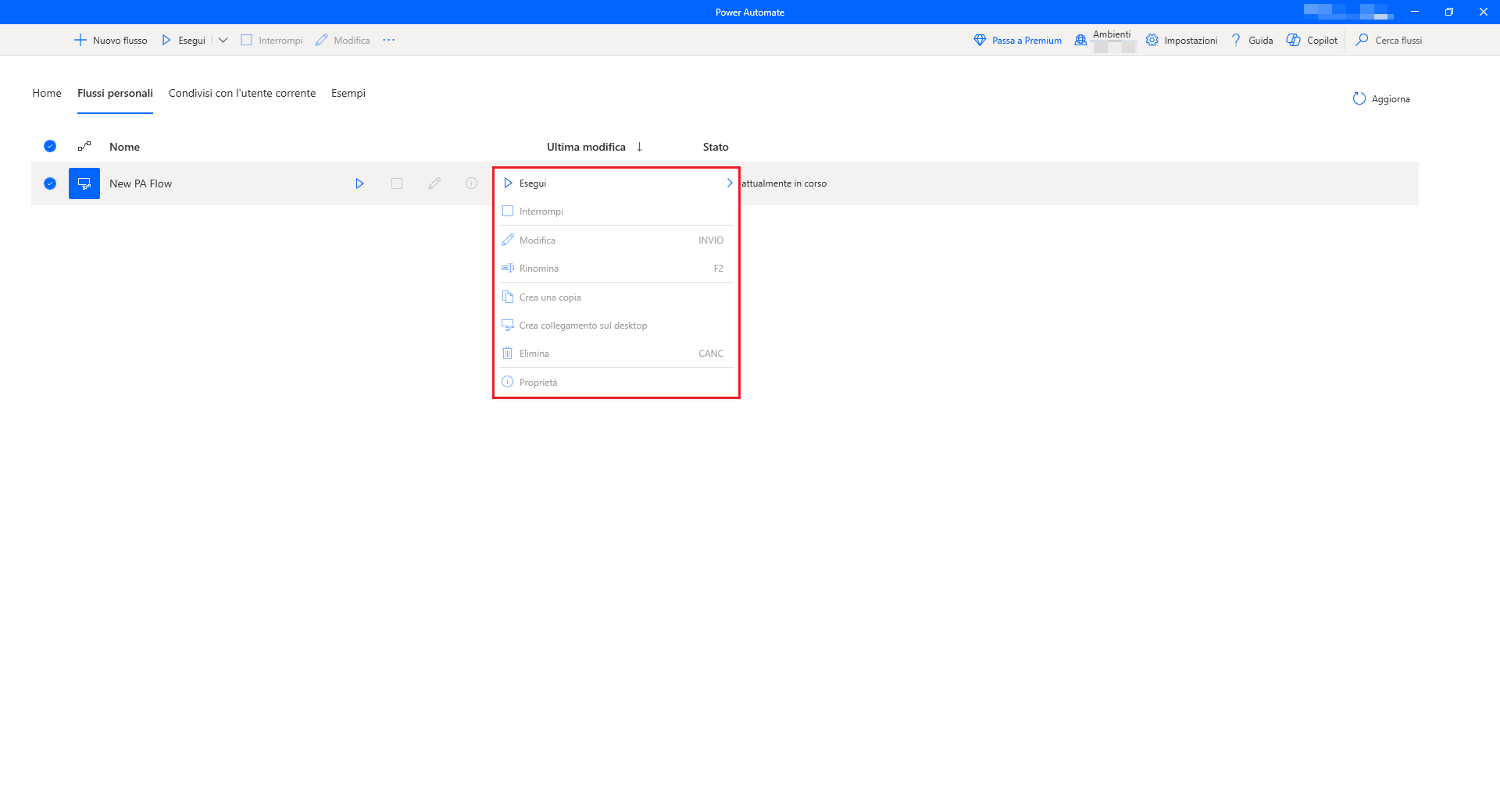
Per eseguire, interrompere o modificare un flusso in modo più efficiente, è possibile usare le icone accanto al relativo nome.
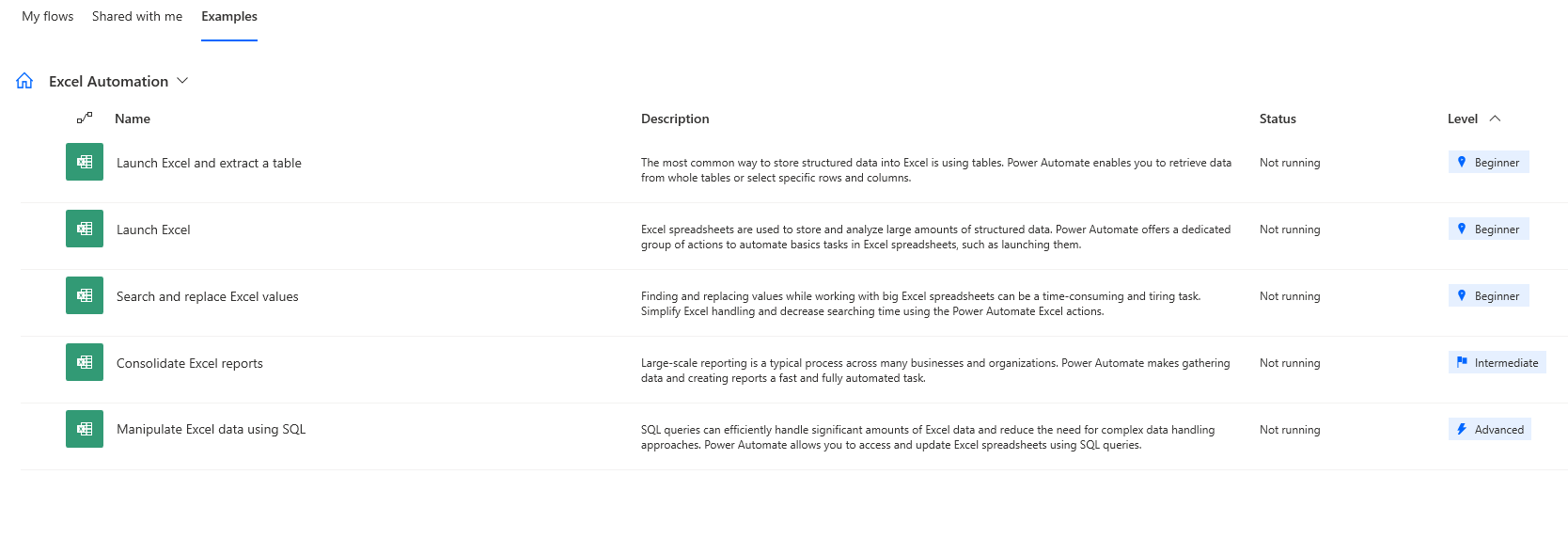
In Esempi sono visualizzate diverse categorie disponibili per l'uso come modelli.
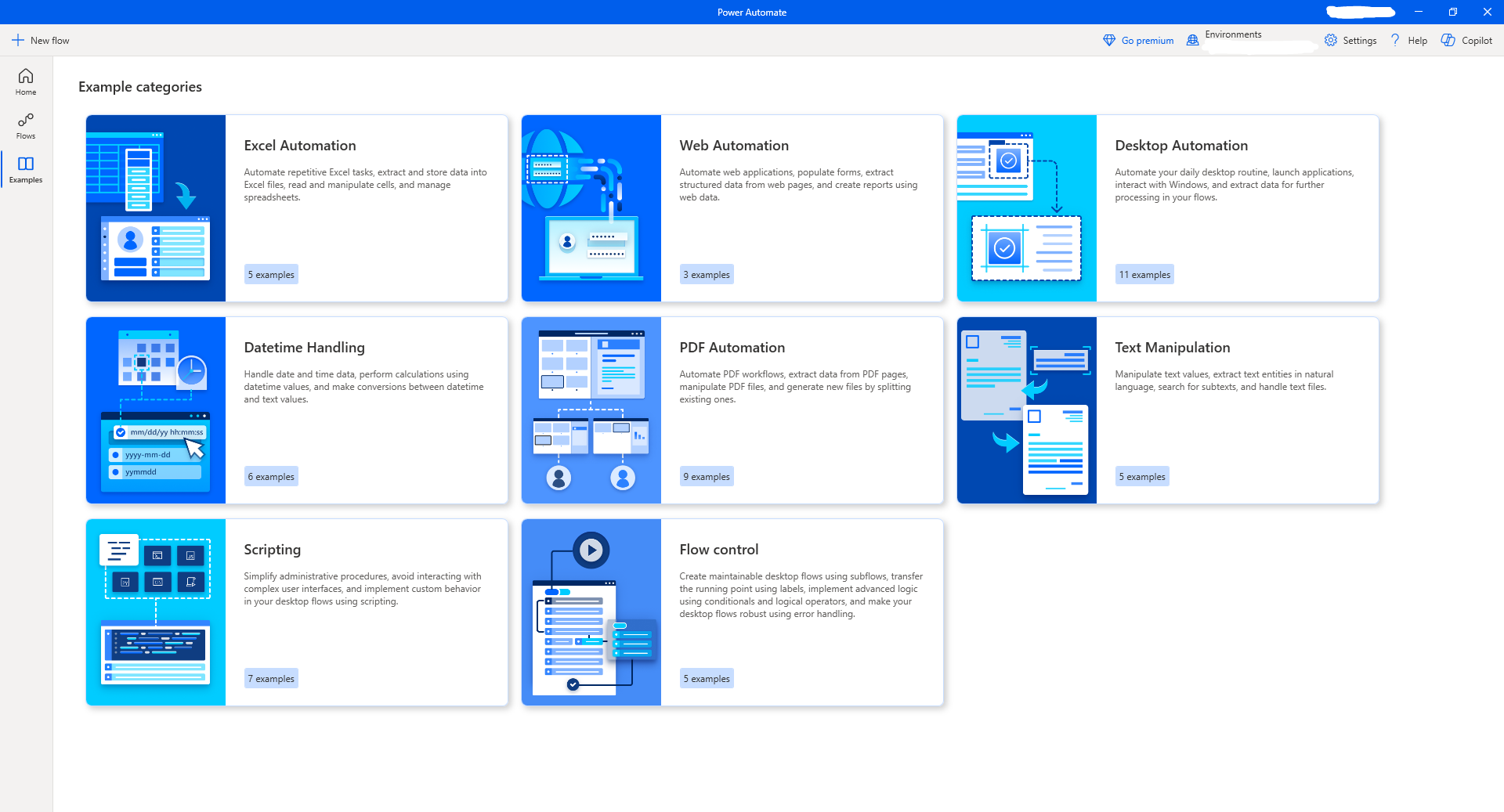
Ogni categoria mostra quanti esempi sono presenti. Ad esempio, Automazione di Excel ne ha 5.
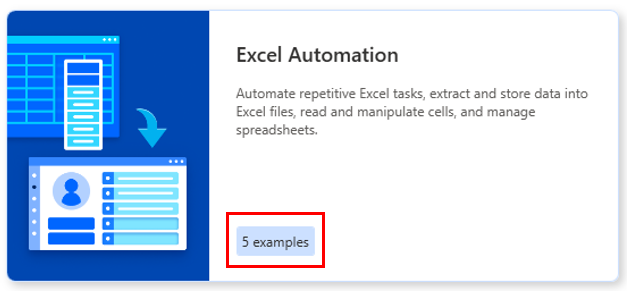
Selezionare Automazione di Excel per vedere tutti gli esempi disponibili per l'uso.