Creazione di un flusso semplice
In questa unità viene sviluppato un flusso che converte le date dal formato gg/MM/aaaa, normalmente usato in Europa, in quello americano (MM/gg/aaaa). Il flusso chiederà agli utenti di immettere una data e visualizzerà la data convertita in una finestra di messaggio.
Nota
Per far funzionare il flusso con i formati di data utilizzati in altre aree geografiche, sostituire i formati di data presentati con quelli che si desidera usare.
Per creare il flusso:
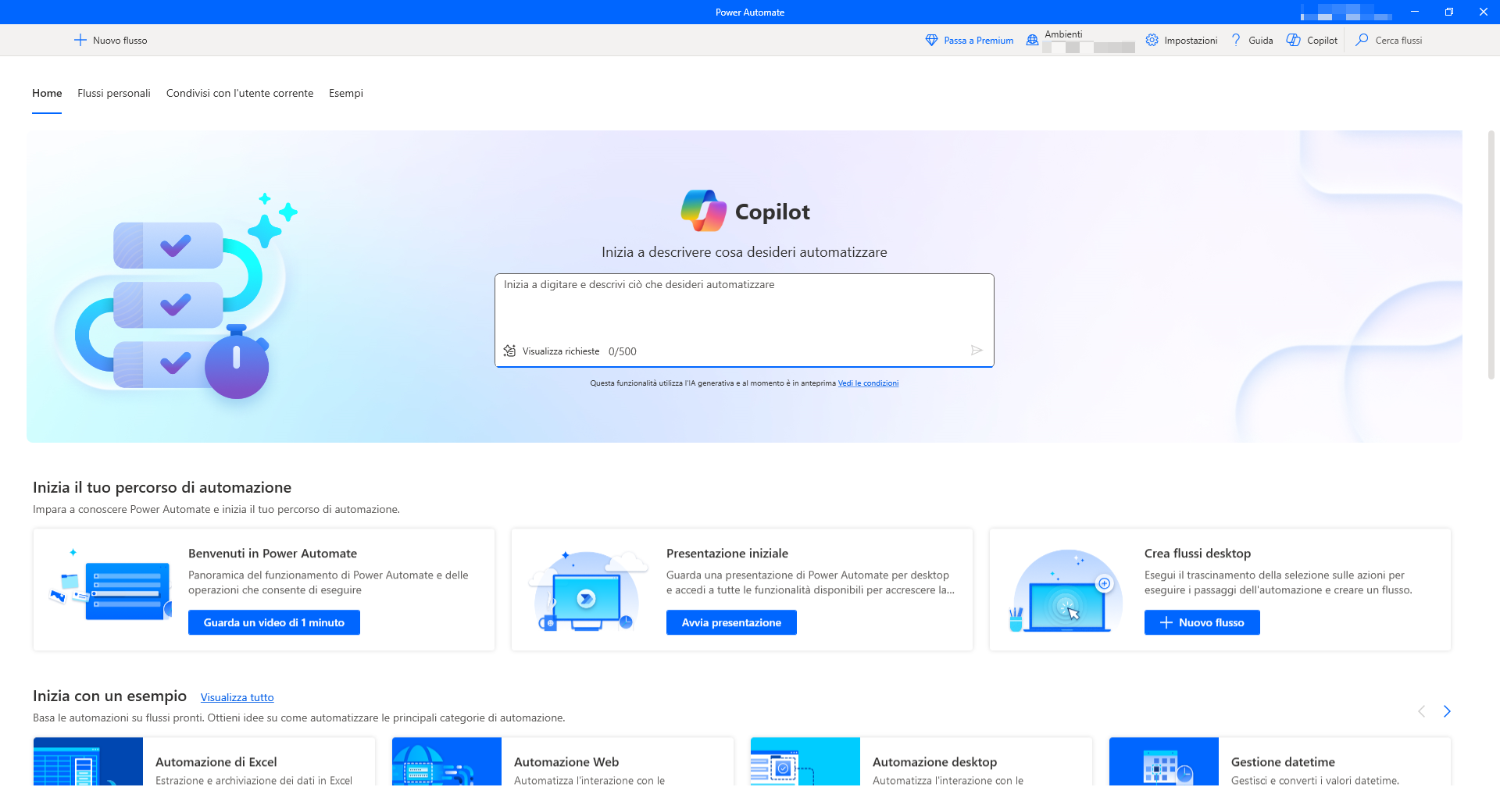
Avviare Power Automate per desktop e selezionare il pulsante Nuovo flusso nella console.
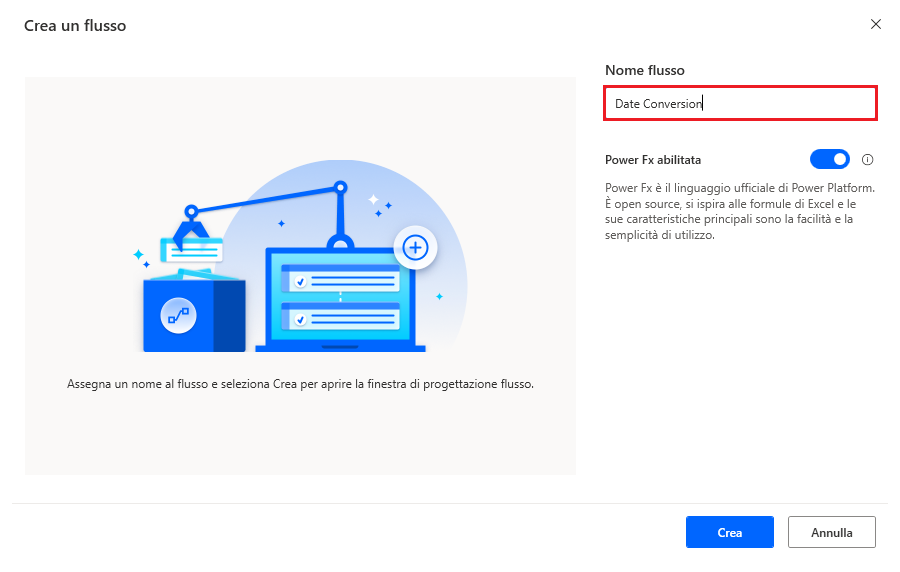
Inserire un nome per il flusso, quindi selezionare Crea. In questo esempio il flusso è denominato Conversione data.
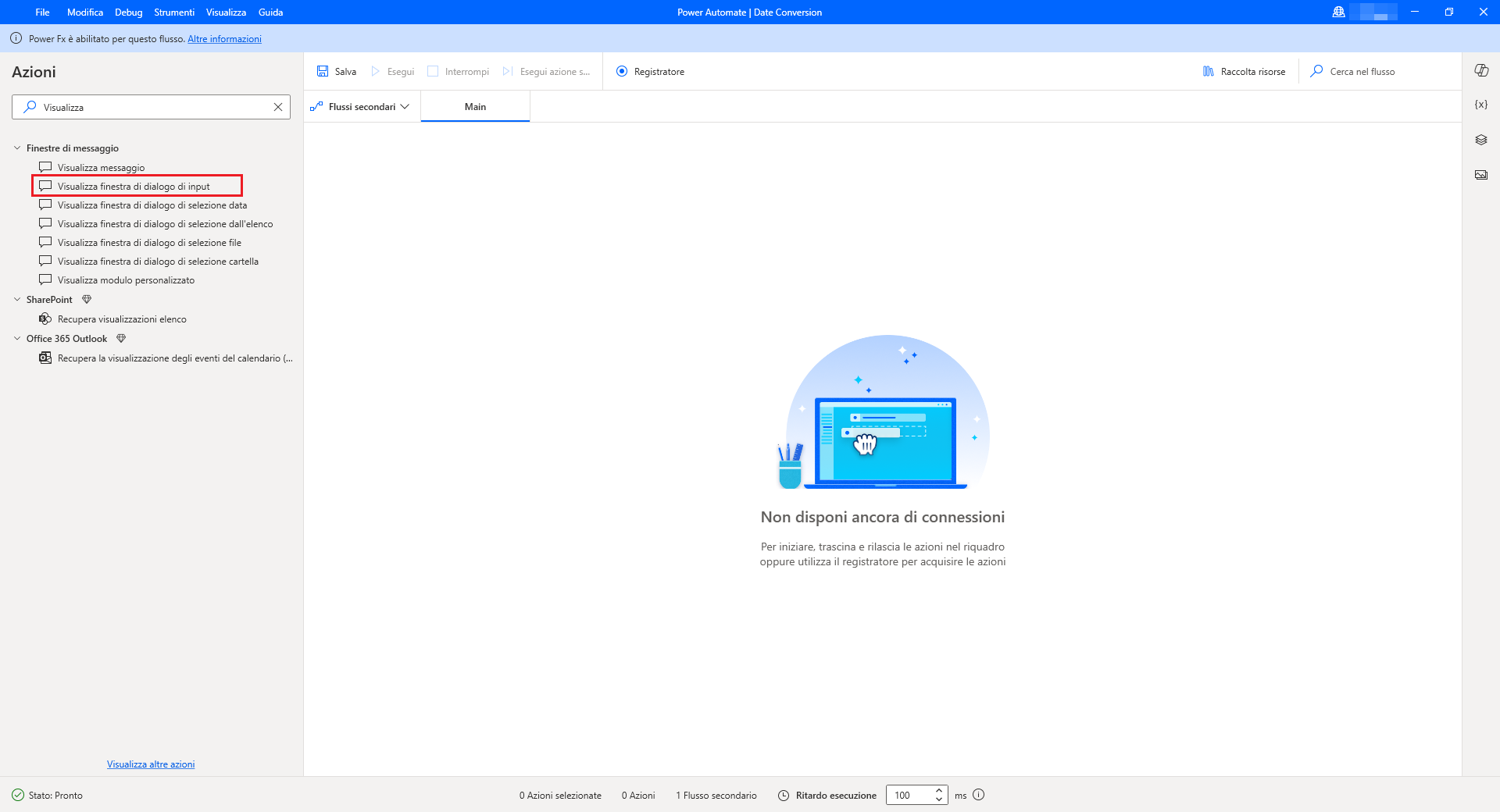
Dopo l'avvio di Progettazione flusso, usare il riquadro Azioni per cercare e selezionare l'azione Visualizza finestra di dialogo di input.
Nota
Se il termine di ricerca corrisponde al nome di un modulo, i risultati mostrano il modulo espanso con tutte le relative azioni disponibili. La ricerca restituisce anche corrispondenze parziali, ma richiede almeno due caratteri indicati.
È possibile fare doppio clic su questa azione oppure trascinare l'azione stessa dalle azioni al riquadro principale.
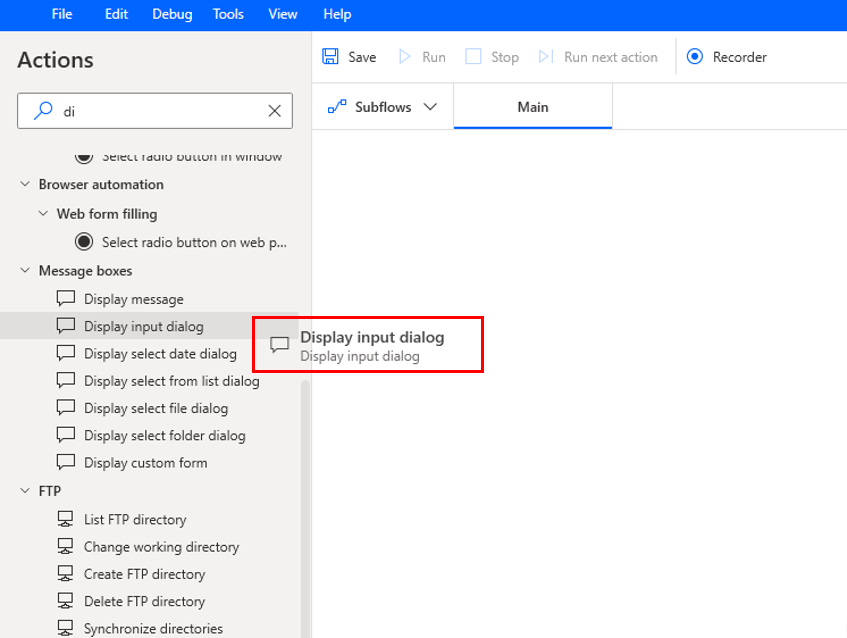
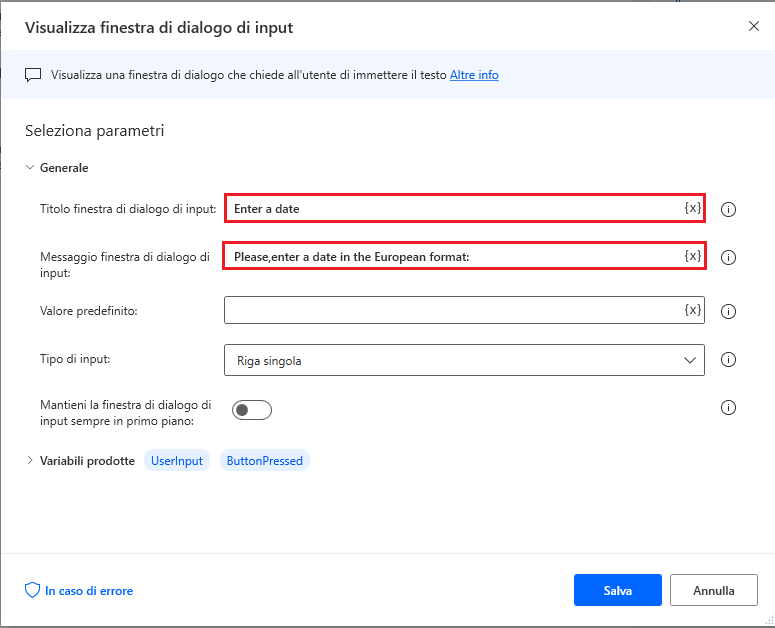
Impostare l'azione per richiedere agli utenti di immettere una data nel formato europeo. Quindi, selezionare Salva.
Distribuire un'azione Converti testo in datetime per convertire il testo immesso in una variabile datetime. Il testo rappresenta il formato di data europeo, quindi configurare il formato personalizzato appropriato nelle proprietà dell'azione. Selezionare la variabile per UserInput come testo da convertire, accertarsi che l'interruttore per il formato personalizzato sia attivo e immettere
dd/MM/yyyycome formato personalizzato. Quindi, selezionare Salva.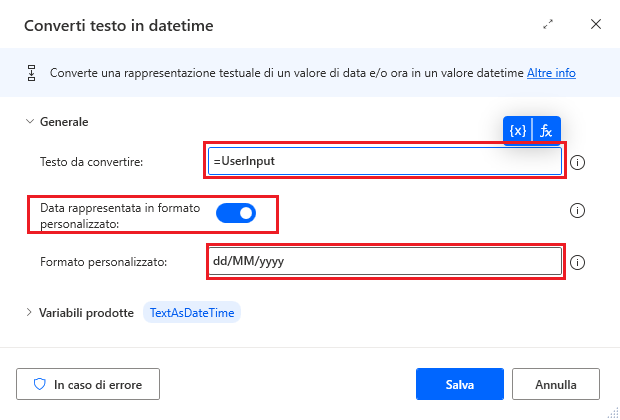
Per convertire la variabile datetime nel formato di data americano, usare l'azione Converti datetime in testo con il formato personalizzato appropriato nelle relative proprietà. Usare la variabile per TextAsDateTime come Datetime per la conversione, selezionare Personalizzato come formato da usare, quindi immettere
MM/dd/yyyycome formato personalizzato. Notare come la barra di esempio mostra come apparirà la data formattata. Quindi, selezionare Salva.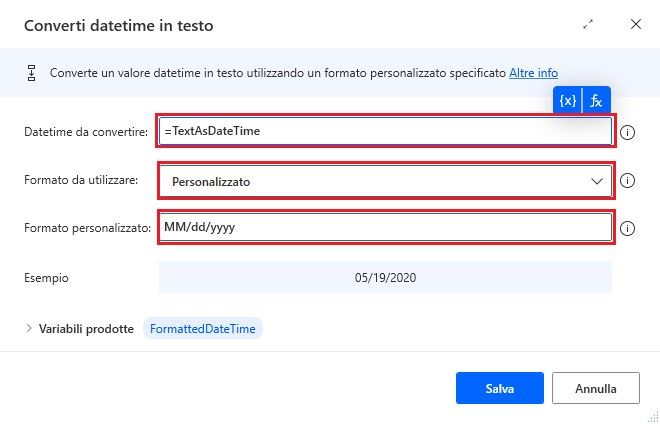
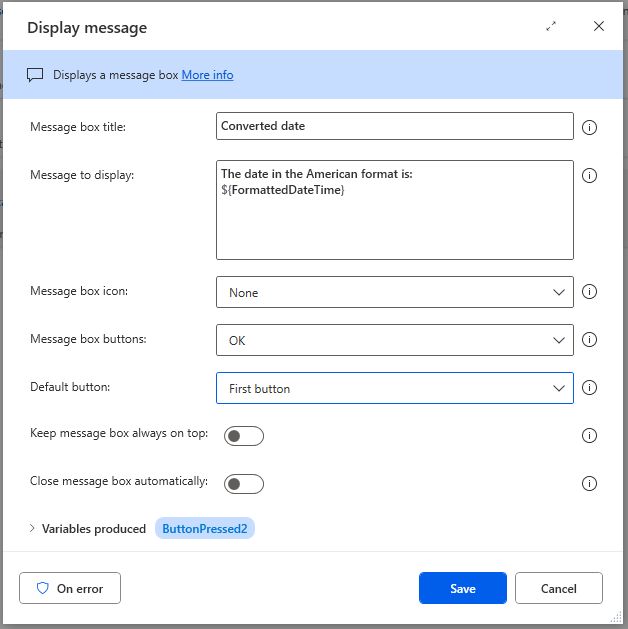
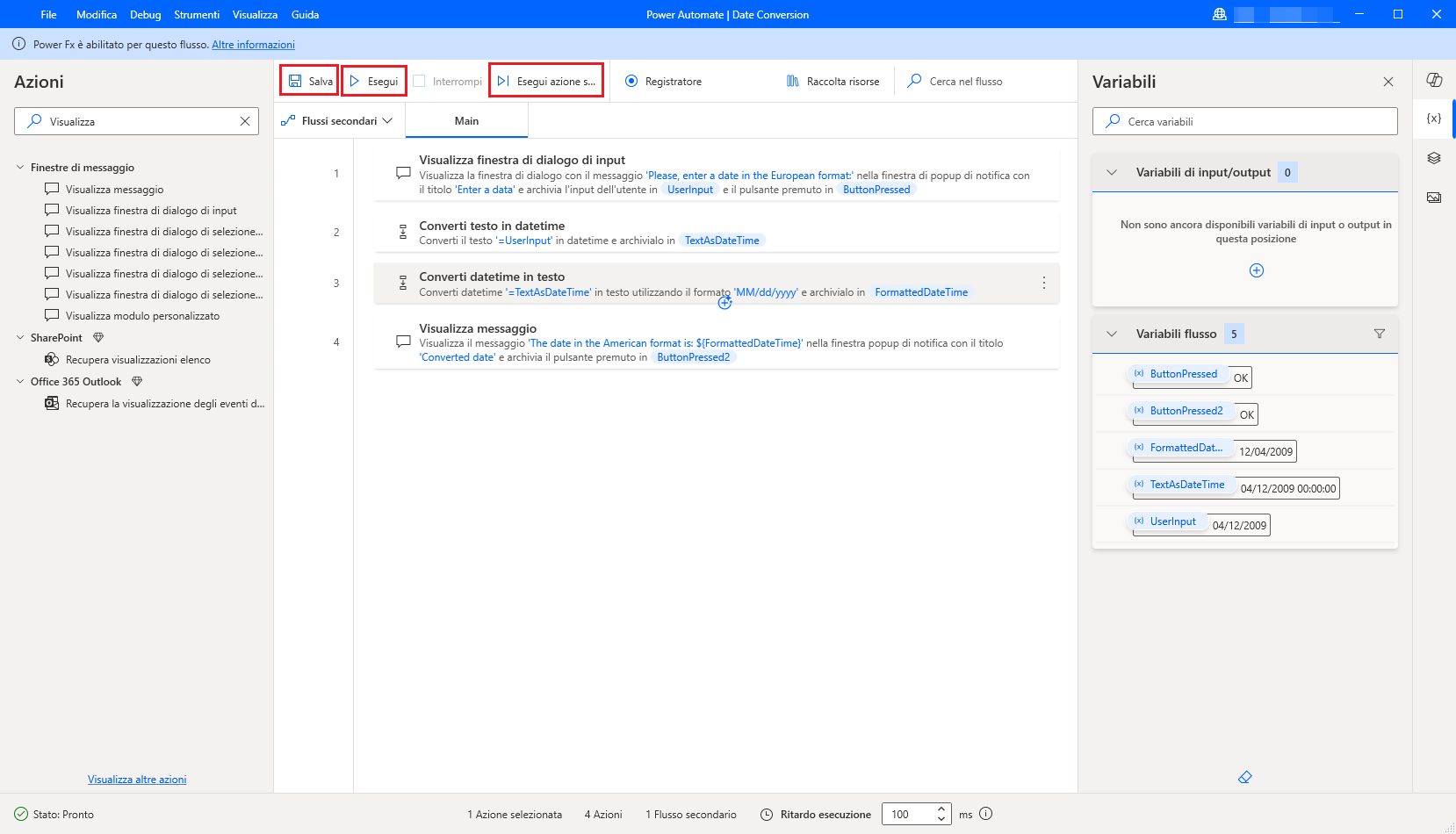
Usare l'azione Visualizza messaggio per visualizzare la data convertita in una finestra di messaggio. Immettere Converted date nel campo Titolo. Per visualizzare l'input per il messaggio, immettere The date in the American format is:, quindi selezionare la variabile per FormattedDateTime. Il passaggio completato dovrebbe essere simile all'immagine seguente.
Per testare il flusso, selezionare il pulsante Esegui. Sullo schermo verrà visualizzato un popup. Immettere una data nel formato europeo (gg/MM/aaaa) e verificare che il flusso visualizzi il formato di data americano appropriato. Per controllare come viene implementata ogni singola azione, eseguire il flusso in modo dettagliato con il pulsante Esegui azione successiva.
Se il flusso viene eseguito come previsto, selezionare Salva, quindi chiudere Progettazione flusso.
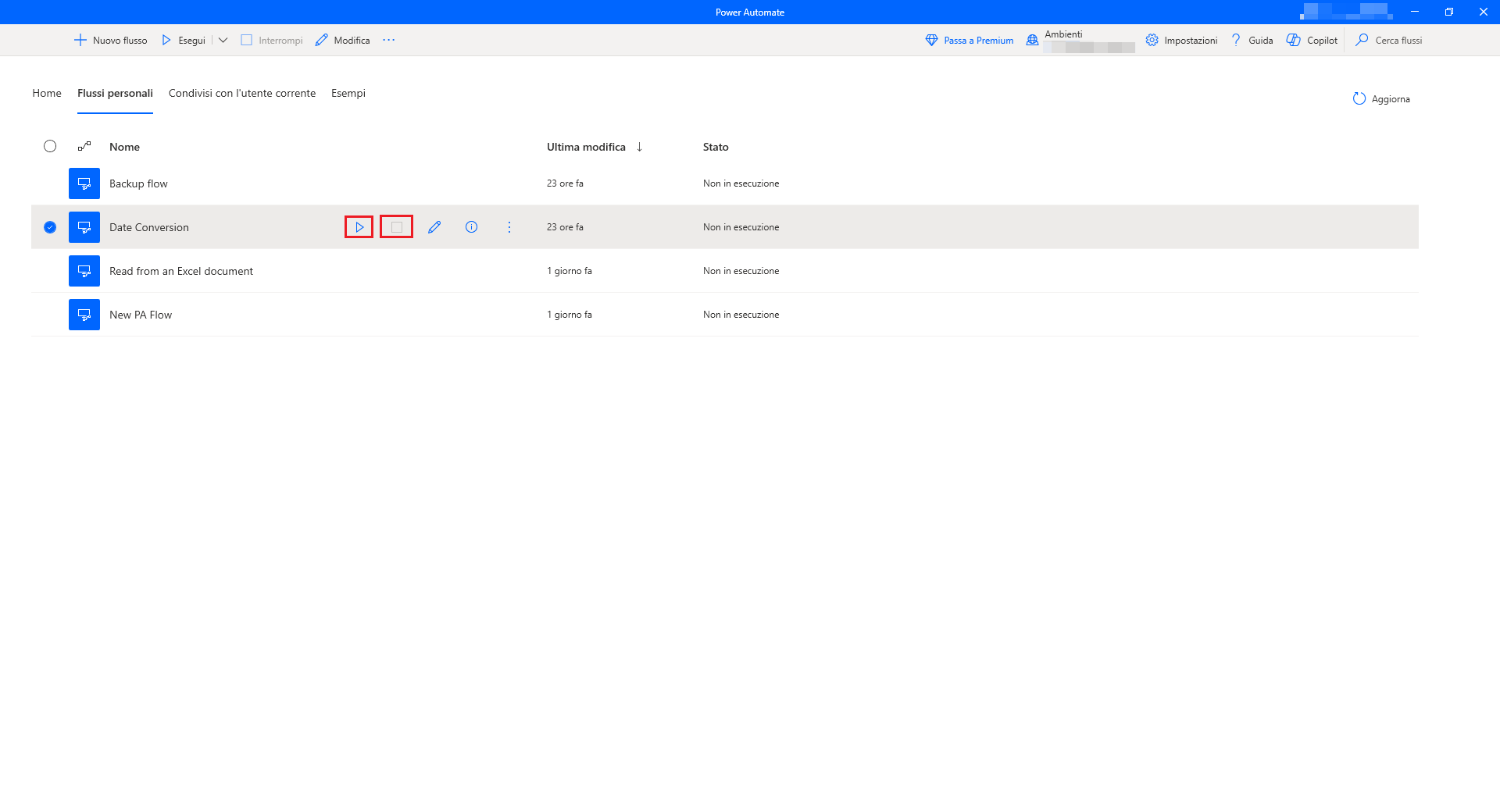
Ora è possibile eseguire il flusso anche manualmente con il pulsante Esegui nella console. Per interrompere l'esecuzione del flusso, selezionare il pulsante Interrompi.
Nota
Si potrebbe riscontrare una differenza nel numero del giorno durante la conversione dal formato europeo a quello americano. Questo perché Power Automate salva la data con un timestamp del valore di 12:00 AM. Il valore del giorno negli Stati Uniti sarà inferiore, restituendo quindi un giorno in meno rispetto alla data europea.
