Nota
L'accesso a questa pagina richiede l'autorizzazione. Puoi provare ad accedere o a cambiare directory.
L'accesso a questa pagina richiede l'autorizzazione. Puoi provare a cambiare directory.
Visual Studio include funzionalità di accessibilità predefinite compatibili con le utilità per la lettura dello schermo e altre tecnologie di assistive technology. Se si vogliono usare i tasti di scelta rapida per spostarsi nell'IDE o usare temi a contrasto elevato per migliorare la visibilità, sono disponibili diversi suggerimenti e consigli in questo articolo per migliorare l'accessibilità.
È anche possibile imparare a usare le annotazioni per rivelare informazioni utili sul codice e come impostare segnali audio per gli eventi di errore, punto di interruzione o avviso.
Utilità per la lettura dello schermo
Visual Studio supporta le utilità per la lettura dello schermo nell'IDE. Sono state testate le utilità per la lettura dello schermo seguenti:
Salvare le impostazioni dell'IDE
È possibile personalizzare l'esperienza dell'IDE salvando il layout della finestra, lo schema di mapping della tastiera e altre preferenze. Per altre informazioni, vedere Personalizzare l'IDE di Visual Studio.
Modificare l'IDE per la visualizzazione a contrasto elevato
Per alcune persone, alcuni colori sono più difficili da vedere. Se vuoi un maggiore contrasto durante il codice, ma non vuoi usare i tipici temi a contrasto elevato, ora offriamo un tema Blu (contrasto aggiuntivo).
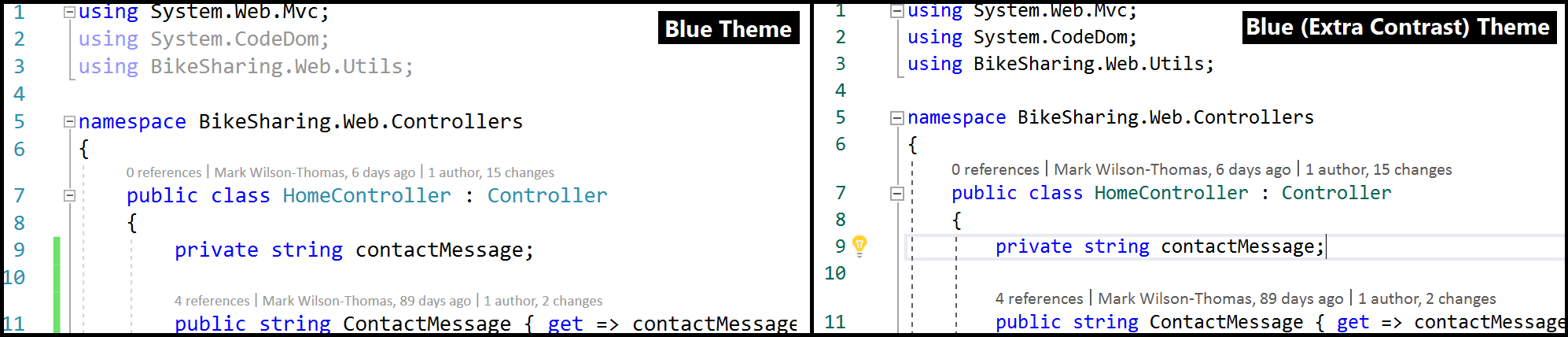
Suggerimento
Per informazioni sulle regolazioni del rapporto di contrasto dei colori e sul nuovo tipo di carattere Cascadia Code aggiunto per rendere Visual Studio più accessibile, vedere L'interfaccia utente è stata aggiornata in Visual Studio 2022.
Usare le annotazioni per visualizzare informazioni utili sul codice
L'editor di Visual Studio include molte decorazioni di testo che consentono di conoscere le caratteristiche e le funzionalità in determinati punti di codice, ad esempio il cacciavite e le icone delle lampadine, gli errori e gli interruttori di avviso, i segnalibri e così via. È possibile utilizzare il comando Mostra annotazioni di riga per aiutarti a individuare e quindi navigare tra queste annotazioni.

Accedere alle barre degli strumenti usando i tasti di scelta rapida
L'IDE di Visual Studio include barre degli strumenti. I tasti di scelta rapida seguenti consentono di accedervi.
| Caratteristica / Funzionalità | Description | Scelta rapida da tastiera |
|---|---|---|
| Barre degli strumenti dell'IDE | Selezionare il primo pulsante sulla barra degli strumenti Standard. | ALT, CTRL+Tab |
| Barre delle finestre degli strumenti | Spostare il focus sulle barre degli strumenti in una finestra del tool. NOTA: Funziona nella maggior parte delle finestre degli strumenti, ma solo quando lo stato attivo si trova in una finestra degli strumenti. Inoltre, dovrai selezionare il tasto MAIUSC prima del tasto ALT. In alcune finestre degli strumenti, ad esempio Team Explorer, è necessario tenere premuto MAIUSC per un attimo prima di scegliere il tasto ALT . |
Spostare+Alt |
| Barre degli strumenti | Passare al primo elemento nella barra degli strumenti successiva (quando una barra degli strumenti ha lo stato attivo). | Ctrl+Scheda |
Tasti di scelta rapida Git
La barra di stato di Visual Studio mostra i controlli popup per l'accesso rapido a varie funzionalità Git. I tasti di scelta rapida seguenti consentono di accedervi.
| Caratteristica / Funzionalità | Description | Scelta rapida da tastiera |
|---|---|---|
| Selettore di rami | Visualizzare, gestire ed estrarre rami in un repository Git attivo. | Ctrl+Alt+F3 |
| Selezione repository | Visualizzare, gestire e aprire repository Git noti a Visual Studio. | Ctrl+Alt+F4 |
Altri tasti di scelta rapida utili
Di seguito sono riportati alcuni altri tasti di scelta rapida utili.
| Caratteristica / Funzionalità | Description | Scelta rapida da tastiera |
|---|---|---|
| IDE | Attivare e disattivare contrasto elevato . NOTA: Tasti di scelta rapida standard di Windows |
Alt+ sinistroSpostamento+ a sinistraPrtScn |
| Finestra di dialogo | Selezionare o deselezionare l'opzione della casella di controllo in una finestra di dialogo. NOTA: Tasti di scelta rapida standard di Windows |
Barra spaziatrice |
| Menu di scelta rapida | Apri un menu contestuale (clic con il pulsante destro del mouse). NOTA: Tasti di scelta rapida standard di Windows |
MAIUSC+F10 |
| Menu | Accedere rapidamente a una voce di menu usando i tasti di scelta rapida. Scegliere il tasto ALT seguito dalle lettere sottolineate in un menu per attivare il comando. Ad esempio, per visualizzare la finestra di dialogo Apri progetto in Visual Studio, scegliere ALT+F+O+P. NOTA: Tasti di scelta rapida standard di Windows |
Alt + [lettera] |
| Casella di ricerca | Usare la funzionalità di ricerca in Visual Studio. | Ctrl+Q |
| Finestra casella degli strumenti | Spostarsi tra le schede della casella degli strumenti. |
Ctrl+Freccia Su e Ctrl+Freccia giù |
| Finestra casella degli strumenti | Aggiungere un controllo dalla casella degli strumenti a una maschera o a una finestra di progettazione. | INVIO |
| Finestra di dialogo Opzioni: Ambiente Tastiera > | Eliminare una combinazione di tasti immessa nell'opzione Premi tasti di scelta rapida . | Backspace |
| Finestra degli strumenti Notifiche | Aprire la finestra degli strumenti Notifiche usando due combinazioni di tasti di scelta rapida, una seguita dall'altra. Visualizzare quindi una notifica usando i tasti di direzione per selezionarla. | CTRL+\, CTRL+N |
| Griglie dei dati | Aprire i filtri nelle intestazioni di colonna della griglia di dati, ad esempio nella finestra degli strumenti dei riferimenti. | Ctrl+[tasti di direzione] |
Per un elenco completo, vedere Tasti di scelta rapida in Visual Studio.
Annotazioni
Le finestre di dialogo e i comandi di menu visualizzati potrebbero essere diversi da quelli descritti nella Guida, a seconda delle impostazioni o dell'edizione attiva.
Accedere alle notifiche usando i tasti di scelta rapida
Quando viene visualizzata una notifica nell'IDE, ecco come accedere alla finestra Notifiche usando i tasti di scelta rapida:
Da qualsiasi punto dell'IDE, premere i due tasti di scelta rapida seguenti in sequenza, uno dopo l'altro: CTRL+\ e quindi CTRL+N.
Verrà visualizzata la finestra Notifiche .
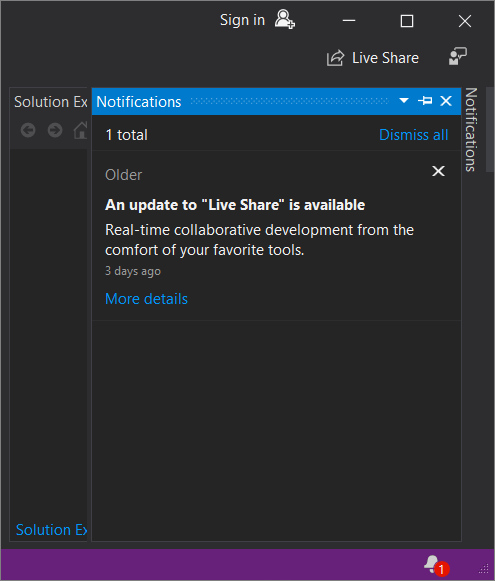
Usare il tasto TAB o i tasti di direzione per selezionare una notifica.
Assegnare segnali audio agli eventi del programma Visual Studio
A partire dalla versione 17.3 e continuando nella versione 17.4 e successive, è possibile aggiungere segnali audio per gli eventi del programma direttamente in Visual Studio. In particolare, è possibile attivare o disattivare un'impostazione in modo che Visual Studio riproduce un segnale audio quando il cursore nell'editor arriva su una riga con un errore, un punto di interruzione o un avviso. Quando si visualizza un file nella visualizzazione Diff , Visual Studio può anche riprodurre un segnale audio quando il cursore arriva su una riga aggiunta o rimossa.
Per aggiungere la funzionalità segnali audio, passare a Strumenti>Opzioni>Editor> di testoGenerale e selezionare l'impostazione Abilita segnali audio.
Suggerimento
Per altre informazioni sul percorso per aggiungere segnali audio in Visual Studio, vedere Listen Up, Visual Studio include una nuova funzionalità che è necessario conoscere.
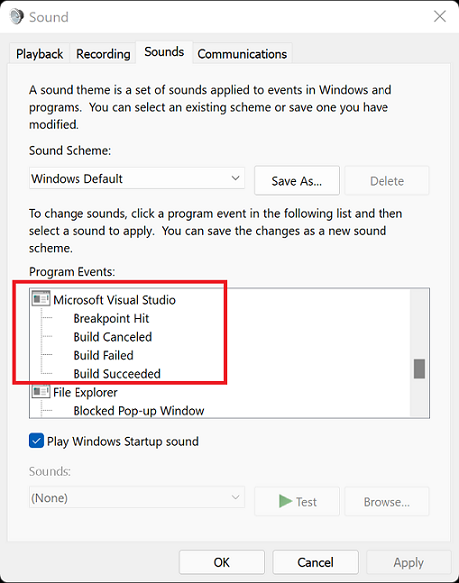
In Visual Studio 2022 versione 17.2 e versioni precedenti è possibile usare il Pannello di controllo audio in Windows per assegnare segnali audio agli eventi del programma Visual Studio. In particolare, è possibile assegnare segnali audio agli eventi del programma seguenti:
- Punto di interruzione raggiunto
- Compilazione annullata
- Compilazione non riuscita
- Compilazione completata
Ecco come aggiungere segnali audio agli eventi del programma usando Windows 11 o Windows 10.
Aggiungere segnali audio in Windows 11
Selezionare il pulsante Start in un computer che esegue Windows 11 e quindi nella casella Cerca digitare Cambia suoni di sistema.
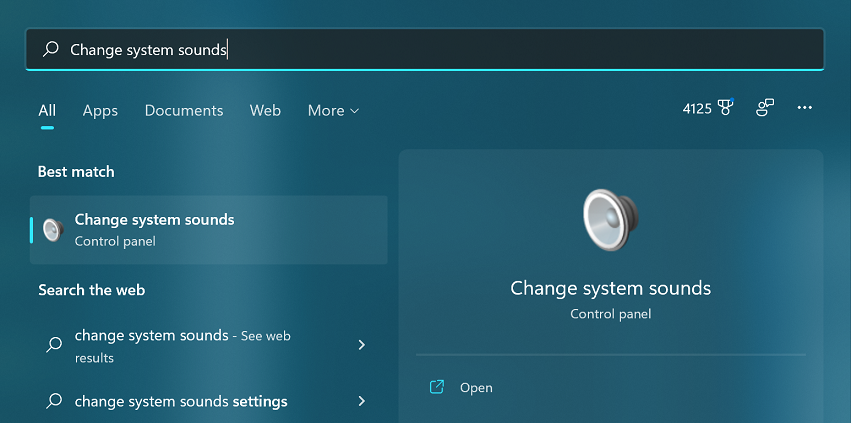
Nei risultati della ricerca selezionare l'opzione Pannello di controllo per Cambia suoni di sistema. In alternativa, selezionare l'icona Apri nel pannello destro dei risultati della ricerca.
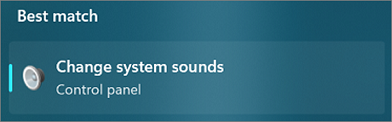
Nella finestra di dialogo Suono selezionare la scheda Suoni .
In Eventi programma scorrere fino a Microsoft Visual Studio e quindi selezionare i suoni da applicare agli eventi scelti.
Seleziona OK.
Aggiungere segnali audio in Windows 10
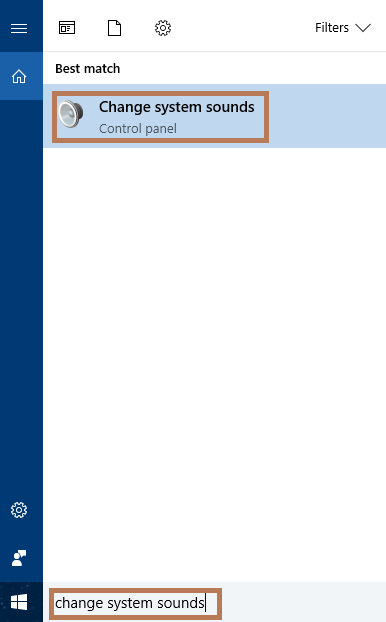
Nella casella Cerca in un computer che esegue Windows 10 digitare Cambia suoni di sistema.

In alternativa, se Cortana è abilitata, pronunciare "Ehi Cortana" e quindi pronunciare "Cambia suoni di sistema".
Fare doppio clic su Cambia suoni di sistema.
Nella finestra di dialogo Suono selezionare la scheda Suoni .
In Eventi programma scorrere fino a Microsoft Visual Studio e quindi selezionare i suoni da applicare agli eventi scelti.

Seleziona OK.