Nota
L'accesso a questa pagina richiede l'autorizzazione. Puoi provare ad accedere o a cambiare directory.
L'accesso a questa pagina richiede l'autorizzazione. Puoi provare a cambiare directory.
Test Explorer di Visual Studio può eseguire test provenienti da qualsiasi framework di unit test che abbia un'interfaccia adattatore disponibile. L'installazione del framework copia i file binari e aggiunge i modelli di progetto di Visual Studio per i linguaggi supportati. Quando si crea un progetto con il modello, il framework viene registrato con Esplora test.
Una soluzione di Visual Studio può contenere progetti di unit test che usano framework diversi e destinati a linguaggi diversi.
Per .NET, MSTest, NUnit e xUnit sono i framework di test forniti da Visual Studio, installati per impostazione predefinita. Per C++, viene fornito un set diverso di framework di test, ad esempio CTest.
Acquisire il framework
Installare framework di unit test di terze parti usando Gestione pacchetti NuGet:
In Esplora soluzioni fare clic con il pulsante destro del mouse sul progetto per il codice di test e scegliere Gestisci pacchetti NuGet.
In Gestione pacchetti NuGet cercare il framework di test che si vuole installare:
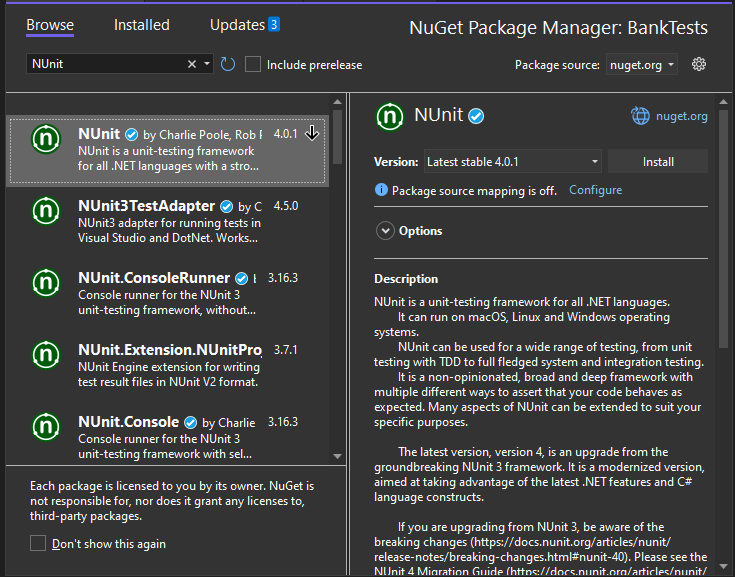
Selezionare il framework e quindi selezionare Installa.
Eseguire l'aggiornamento agli adattatori di test più recenti
Eseguire l'aggiornamento all'adattatore di test stabile più recente per migliorare l'individuazione e l'esecuzione dei test. Per altre informazioni sugli aggiornamenti degli adattatori di test MSTest, NUnit e xUnit, vedere il blog di Visual Studio.
Per eseguire l'aggiornamento alla versione più recente dell'adattatore di test stabile
Aprire Gestione pacchetti NuGet per la soluzione selezionando Strumenti>Gestione pacchetti NuGet>Gestire pacchetti NuGet per la soluzione.
Selezionare la scheda Aggiornamenti e cercare adattatori di test MSTest, NUnit o xUnit installati.
Selezionare la casella di controllo accanto a ogni adattatore di test da aggiornare e quindi selezionare Aggiorna per installare la versione più recente di ogni adapter.
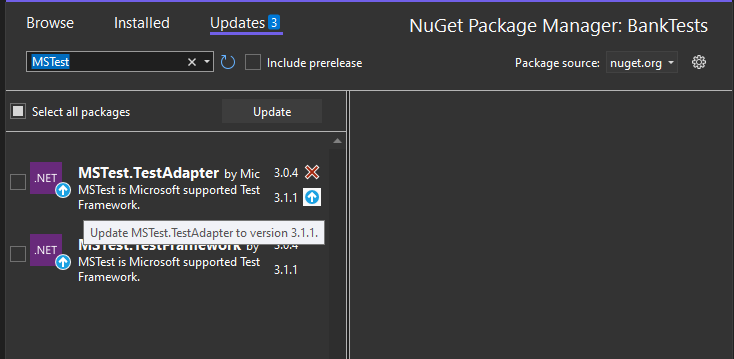
Se viene visualizzata la finestra di dialogo Anteprima modifiche , confermare la selezione e selezionare Applica. Accettare eventuali modifiche alle licenze, in base alle esigenze.