Nota
L'accesso a questa pagina richiede l'autorizzazione. Puoi provare ad accedere o a cambiare directory.
L'accesso a questa pagina richiede l'autorizzazione. Puoi provare a cambiare directory.
Annotazioni
Il driver di stampa fornito nell'SDK per la stampa 3D è un driver di dispositivo della stampante 3D sperimentale ancora in fase di sviluppo.
Istruzioni per l'installazione del driver
Per installare la stampante, usare le istruzioni di installazione seguenti:
Se la stampante 3D implementa un descrittore del sistema operativo Microsoft 3DPRINT ("MS_COMP_3DPRINT") o è una delle combinazioni DI ID fornitore (VID)/ID prodotto (PID) supportate nel file MS3DPrintUSB.inf, seguire la procedura descritta nella sezione Installazione automatica del driver tramite PnP sezione seguente.
Se la stampante 3D è sperimentale o in fase di sviluppo, seguire la procedura descritta nella sezione Installare manualmente il driver seguente per stampare su una porta COM esistente o stampare G-Code nel file.
Per informazioni su MS_COMP_3DPRINT, vedere Guida introduttiva - Driver Standard Microsoft per stampanti 3D.
Per altre informazioni sui descrittori del sistema operativo, vedere Descrittori del sistema operativo Microsoft per dispositivi USB.
Installazione automatica del driver tramite PnP
Se il dispositivo non dispone di un descrittore MSO o di un ID hardware supportato (VID/PID), aggiungere la nuova combinazione VID/PID alla MS3DPrintUSB_{architecture}\MS3DPrintUSB.inf file e riavviare Windows con impostazioni avanzate e firma del driver disabilitata. Questa opzione deve essere usata solo temporaneamente e a scopo di sviluppo.
Eseguire questi due comandi da un prompt dei comandi con privilegi elevati:
pnputil -a {PathToSDK}\Bin\MS3DPrintUSB_{architecture}\MS3DPrintUSB.inf
pnputil -a {PathToSDK}\Bin\RenderFilters_{architecture}\MS3DPrinter.inf
Collegare il dispositivo seriale USB. Un nuovo dispositivo stampante 3D generico deve essere installato in Dispositivi e stampanti.
Installare manualmente il driver
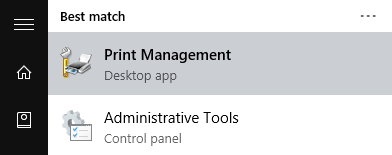
Cercare printmanagement.msc in Cortana.
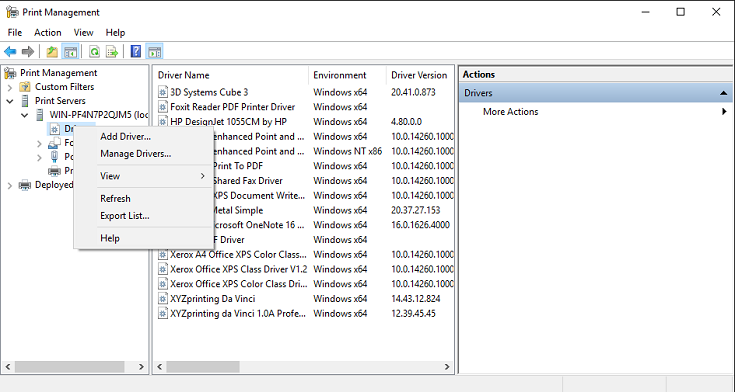
Espandere Server di stampa, espandere il nome del computer, fare clic con il pulsante destro del mouse su Driver, quindi scegliere Aggiungi driver....
Fare clic su Avanti, selezionare (x64), fare clic su Avanti e quindi su Disponi disco.
Passare alla cartella RenderFiltersV4_x64, selezionare MS3DPrinter.inf, quindi fare clic su OK.
Fare clic su OK, fare clic su Avanti, quindi su Fine.
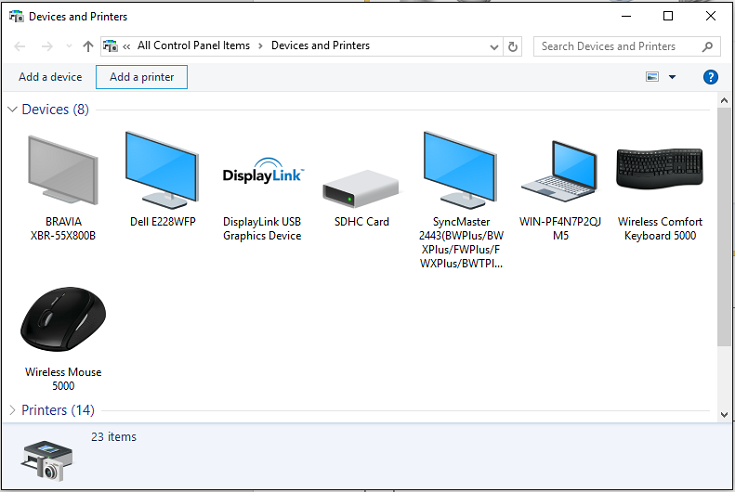
Da Windows Start digitare Dispositivi e stampanti.
Fare clic su Aggiungi stampante.
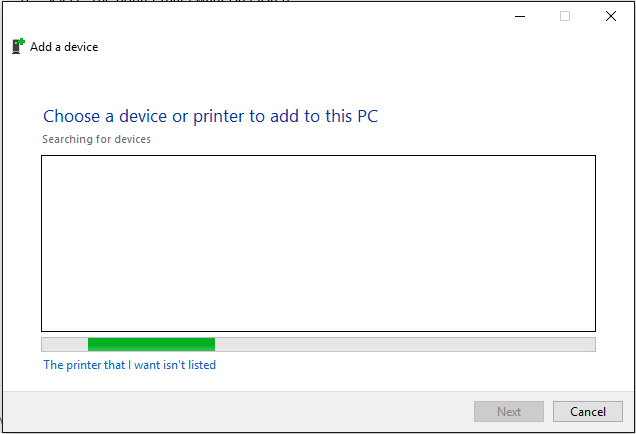
Selezionare La stampante desiderata non è elencata.
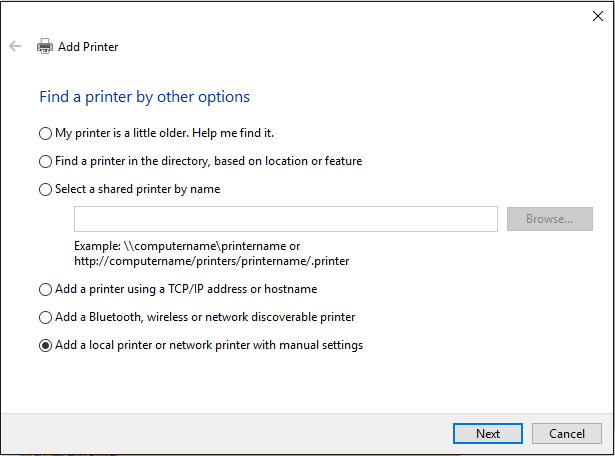
Selezionare Aggiungi stampante locale o stampante di rete con impostazioni manuali, quindi fare clic su Avanti.
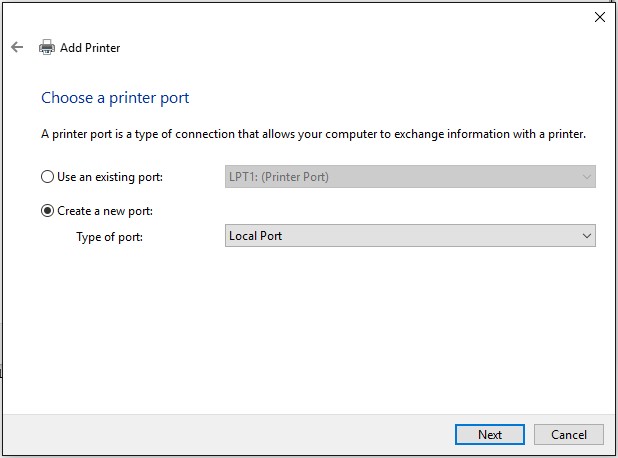
Scegliere Crea una nuova porta e selezionare Porta 3D per il tipo di porta, quindi fare clic su Avanti.
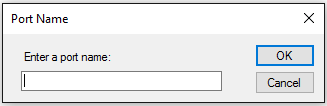
Immettere un nome di porta e fare clic su OK.
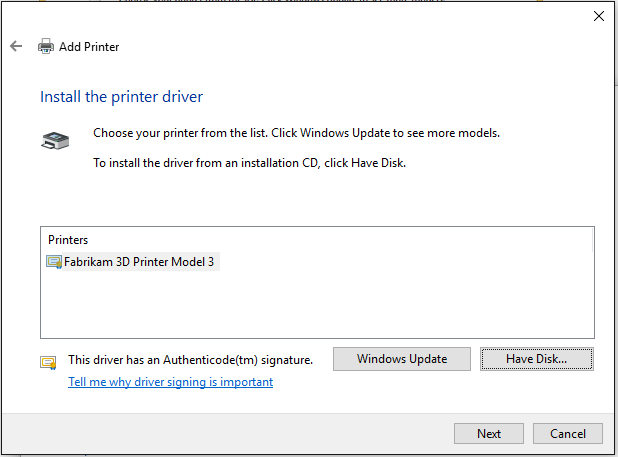
Fare clic su Disponi disco...
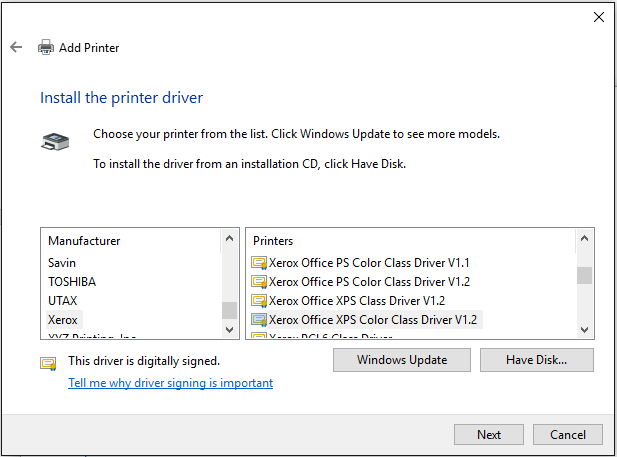
Passare al pacchetto binario generico del driver di stampa 3D dall'SDK e fare clic su OK.
Fare clic su Avanti.
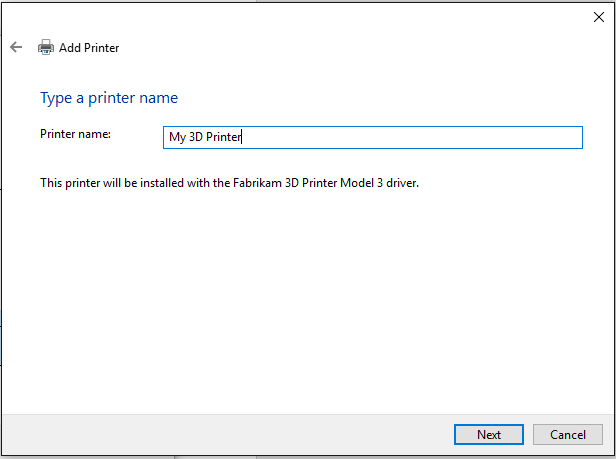
Puoi modificare il nome della stampante 3D qui se vuoi (verrà visualizzato nell'interfaccia utente della stampante), quindi fai clic su Avanti, quindi fai clic su OK per consentire l'esecuzione del comando come amministratore.
Al termine dell'installazione, fare clic su Fine.