Nota
L'accesso a questa pagina richiede l'autorizzazione. Puoi provare ad accedere o a cambiare directory.
L'accesso a questa pagina richiede l'autorizzazione. Puoi provare a cambiare directory.
Questo articolo fornisce informazioni generali sugli errori di arresto del sistema di controllo dei bug, noti anche come errori di codice di arresto. L'aspetto esatto della schermata del codice di arresto dipende dalla causa dell'errore.
A seconda dello scenario, si potrebbe essere interessati a un altro articolo:
Se si è un cliente il cui sistema visualizza un errore di codice di arresto con un codice di controllo dei bug, vedere Risolvere gli errori di arresto del codice.
Se sei un professionista IT, puoi trovare altre informazioni in Risoluzione avanzata dei problemi relativi agli errori di arresto del codice.
Se sei un programmatore che cerca i codici di controllo dei bug comuni visualizzati nella schermata di controllo dei bug, vedi le informazioni di riferimento sul codice di controllo dei bug.
Informazioni sugli arresti del sistema di controllo dei bug
Quando Windows rileva una condizione che compromette l'operazione sicura del sistema, il sistema si interrompe. This condition is referred to as a bug check, or sometimes, a system crash, kernel error, or stop error.
Ecco alcuni scenari di esempio correlati a un arresto del sistema di controllo dei bug:
Se il sistema operativo può continuare a essere eseguito dopo la compromissione dell'integrità, i dati possono essere danneggiati o la sicurezza del sistema compromesso.
Se i dump di arresto anomalo del sistema sono abilitati, viene creato un file dump di arresto anomalo del sistema.
Se un debugger del kernel è collegato e attivo, il sistema causa un'interruzione in modo che il debugger possa essere usato per analizzare l'arresto anomalo.
Se non è collegato alcun debugger, viene visualizzata una schermata di testo con informazioni sull'errore. Questa schermata è denominata errore di codice di arresto o schermata di controllo dei bug.
L'esempio seguente illustra una condizione di arresto del sistema di controllo dei bug che visualizza un errore di codice di arresto:
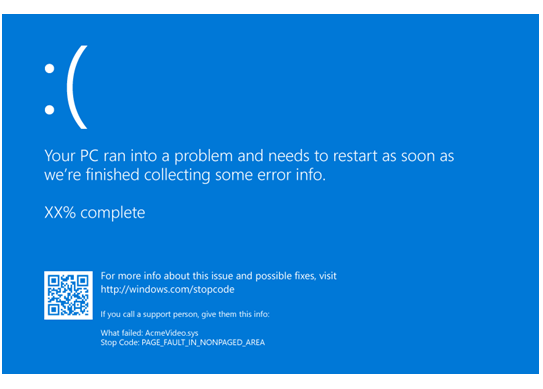
La schermata di controllo dei bug visualizza l'errore di arresto del codice e anche il nome del modulo del codice attualmente in esecuzione, quando è disponibile. The example shows the PAGE_FAULT_IN_NONPAGED_AREA stop code and the name of the executing module, AcmeVideo.sys. Il valore esadecimale del codice di arresto associato a ogni codice di arresto è disponibile in Riferimento al codice di controllo dei bug.
Ecco un esempio per Windows 11, versione 24H2 e versioni successive:
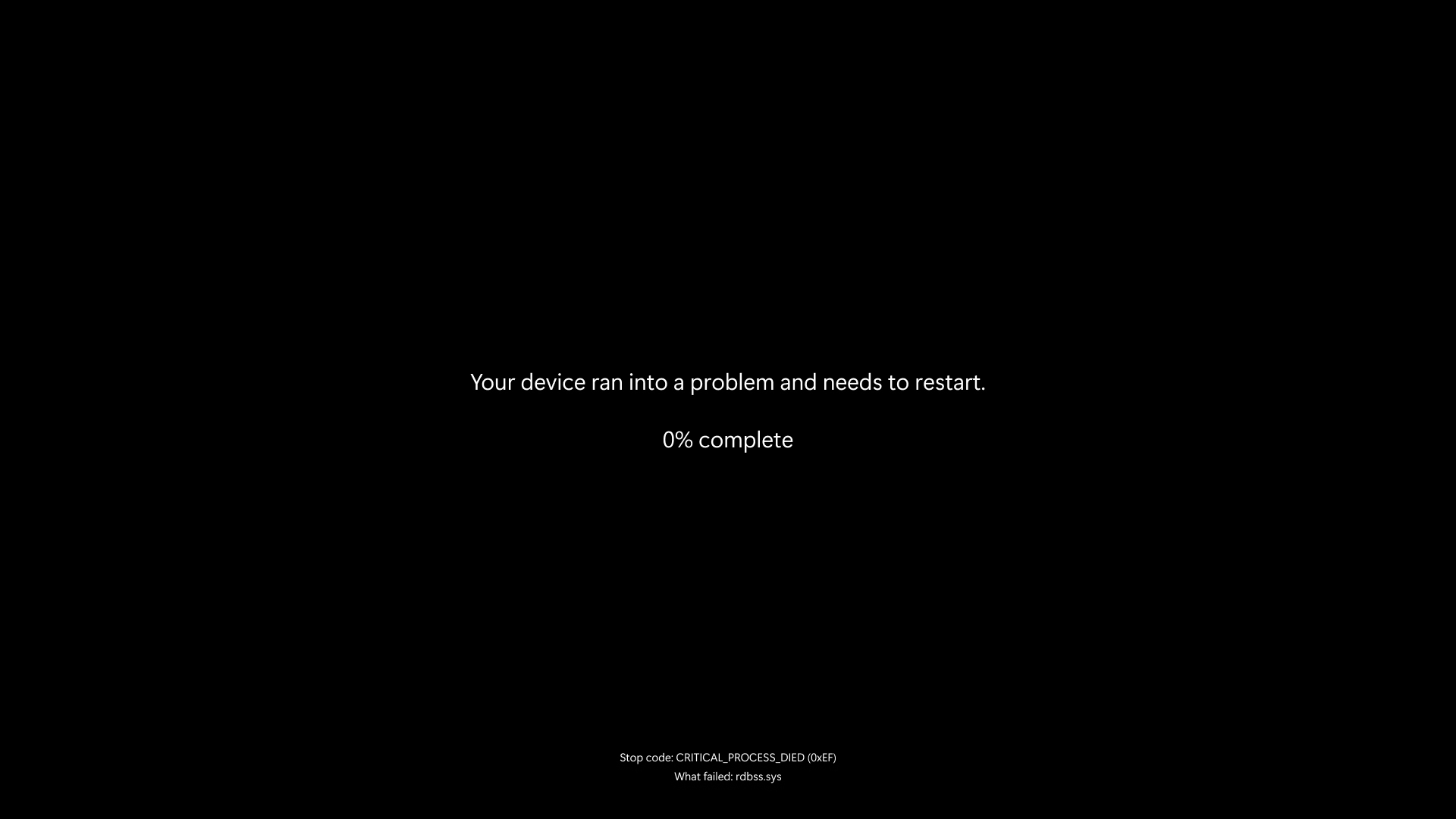
The bug check screen displays the stop code error, such as CRITICAL_PROCESS_DIED. When the module name of the currently executing code is available, the name also displays, such as rdbyss.sys.
Se il sistema può generare un file di dump, viene visualizzata una visualizzazione che mostra la percentuale di completamento quando il sistema scrive il file di dump.
Risolvere i problemi relativi ai controlli dei bug (errori di arresto del codice)
Se il computer smette di funzionare e visualizza un errore di arresto del codice, il computer si arresta bruscamente per proteggersi dalla perdita di dati. Un dispositivo hardware, il relativo driver o software correlato potrebbe causare l'errore. Per altre informazioni sulle informazioni visualizzate, ad esempio il nome del driver di errore, vedere Analizzare i dati di errore del codice di arresto del controllo dei bug.
Nella tabella seguente vengono forniti suggerimenti generali per la risoluzione dei problemi relativi ai codici di controllo dei bug di Windows.
| Scenario | Troubleshooting tips |
|---|---|
| Nuovi driver di dispositivo o servizi di sistema | Rimuovere o aggiornare eventuali driver di dispositivo o servizi di sistema aggiunti di recente. Identificare eventuali modifiche recenti alla configurazione del sistema che potrebbero causare un nuovo codice di controllo dei bug. |
| Dispositivi o unità difettosi | Open Windows Device Manager and check for devices marked with the exclamation point (!). Esaminare il log eventi visualizzato nelle proprietà del driver. Cercare eventuali driver con errori e aggiornare il driver correlato. |
| New hardware | Rimuovere o sostituire qualsiasi hardware aggiunto di recente. Rivolgersi al produttore per verificare se sono disponibili patch. |
| Altri problemi hardware | Eseguire la diagnostica hardware fornita dal produttore del sistema. |
| Errori critici nel log di sistema | Check the system log in the Event Viewer for error messages. Cercare il contenuto che potrebbe aiutare a individuare il dispositivo o il driver che causa l'errore. Verificare la presenza di errori critici nel log di sistema che si sono verificati nello stesso intervallo di tempo dell'errore del codice di arresto. |
| Memory errors | Run the Windows Memory Diagnostics tool to test the memory. In the Window Control Panel, search for Memory, and then select Diagnose your computer's memory problems. After the test runs, use Event Viewer to see the results under the system log. Look for the MemoryDiagnostics-Results entry and view the results. |
| Hardware incompatibility | Verificare che l'hardware installato di recente sia compatibile con la versione installata di Windows. Ad esempio, puoi ottenere informazioni sull'hardware richiesto nelle specifiche di Windows 10. |
| Virus o danneggiamento del sistema | Eseguire un programma di rilevamento virus. I virus possono infettare tutti i tipi di dischi rigidi formattati per Windows. Il danneggiamento del disco risultante può generare codici di controllo dei bug di sistema. Controllare il Master Boot Record per infezioni con il programma di rilevamento dei virus. |
| Errori del file system | Use the Scan disk utility to confirm there are no file system errors. Right-click the drive to scan and select Properties>Tools>Check now. |
| File mancanti o danneggiati | Utilizzare lo strumento Controllo file di sistema per riparare i file di sistema mancanti o danneggiati. Questa utilità Windows consente agli utenti di cercare danneggiamenti nei file di sistema di Windows e quindi ripristinare i file danneggiati. Usare il SFC /scannow comando per eseguire lo strumento Controllo file di sistema (SFC.exe).
Per altre informazioni, vedere Usare lo strumento Controllo file di sistema per ripristinare i file di sistema mancanti o danneggiati. |
| Spazio disponibile insufficiente | Confermare spazio libero sufficiente sul disco rigido. Il sistema operativo e alcune applicazioni richiedono spazio libero sufficiente per creare file di scambio ed eseguire altre funzioni. In base alla configurazione del sistema, il requisito esatto varia, ma è consigliabile avere 10% a 15% di spazio disponibile. |
| Outdated software | Verificare che nel sistema sia installato il Service Pack più recente. To detect which Service Pack is installed on your system, select Start>Run, enter winver, and select OK. The About Windows dialog opens showing the Windows version number and the version number of the Service Pack, if any is installed. |
| BIOS o firmware obsoleti | Rivolgersi al produttore per verificare se è disponibile un BIOS di sistema aggiornato o un firmware UEFI (Unified Extensible Firmware Interface). |
| Problemi di connessione hardware | Per i computer, assicurarsi che tutte le schede di espansione siano correttamente sedute e che tutti i cavi siano collegati correttamente. |
Usare la modalità provvisoria
Quando si rimuovono o disabilitano i componenti durante la risoluzione dei problemi, è consigliabile eseguire in modalità provvisoria.
La modalità provvisoria carica solo i driver e i servizi di sistema minimi necessari durante l'avvio di Windows.
To enter Safe Mode, go to Control Panel>Settings and select Update and Security.
To boot to maintenance mode, select Recovery>Advanced startup.
At the next menu, select Troubleshoot>Advanced Options>Startup Settings>Restart.
After Windows restarts to the Startup Settings screen, select option 4, 5, or 6 to boot to Safe Mode.
Safe Mode might be available by pressing a function key on boot, for example F8. Fare riferimento alle informazioni del produttore per opzioni di avvio specifiche.